
Ajuda online
O servidor Web acessível a todos
Procédure
Com a fórmula domínio, você pode substituir a página de espera da LWS pelo seu próprio site em HTML, no espaço web de 1 GB incluído com o seu nome de domínio. Os ficheiros são enviados por FTP, com um software como o FileZilla e a conta FTP fornecida com o domínio: o Gestor de ficheiros não está incluído nesta fórmula. Apenas as páginas HTML, com as suas folhas de estilo CSS, os seus scripts JavaScript e as suas imagens, são suportadas: um site WordPress ou em PHP exige uma fórmula de alojamento.
No seu espaço de cliente LWS, lista «Domínio(s) & Alojamento(s)», clique em «Gerir» na linha do seu domínio. Se a janela «Aguarde de 6h a 24h» for apresentada, clique em «OK». Na secção «Ficheiros», clique em «Conta(s) FTP».

«Gestor de ficheiros» e «Proteção da pasta» aparecem a cinzento: não fazem parte da fórmula domínio. O FTP é o único meio de enviar os seus ficheiros.
A tabela «Listagem dos utilizadores FTP» contém a sua conta, assinalada como «Principal». Anote o valor da coluna «Identificador» (o botão ao lado copia-o) e o da coluna «Servidor FTP», no formato ftp.votredomaine.fr. A fórmula domínio inclui apenas uma conta FTP: não pode criar outra.
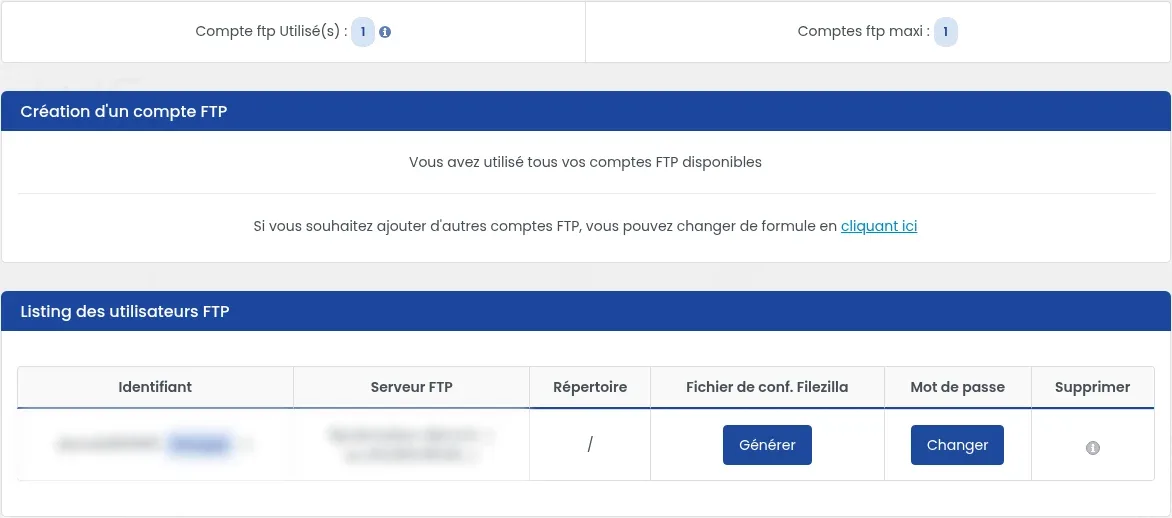
A palavra-passe FTP não é apresentada em lado nenhum. Se já não a souber, clique em «Alterar» na linha da conta, introduza a nova palavra-passe em «Nova palavra-passe» e «Confirmação da nova palavra-passe» (o botão «Gerar» propõe uma), depois clique em «Validar». A nova palavra-passe pode demorar alguns minutos até funcionar.
No FileZilla, clique em «Ficheiro» > «Gestor de sites…», depois em «Novo site». No separador «Geral», preencha:
ftp.votredomaine.fr ;Depois clique em «Ligação».
Na primeira ligação, o FileZilla abre a janela «Certificado desconhecido» e assinala que o nome do hospedeiro não corresponde ao certificado. É normal: o certificado está emitido em nome dos servidores LWS. Verifique se o «Nome comum» da área «Assunto» é *.lwspanel.com e se a «Organização» da área «Emitente» é Sectigo Limited. Se for esse o caso, assinale «Confiar sempre neste certificado nas próximas sessões.» e depois clique em «OK».
O FileZilla pode depois apresentar a janela «Dados de ligação FTP não segura», sobre a retoma da sessão TLS. Na fórmula domínio, clique em «OK» para continuar: as explicações e os riscos estão detalhados na ajuda FTP seguro no LWS Panel: certificado *.lwspanel.com, retomada da sessão TLS e SFTP.
Uma vez ligado, a parte direita do FileZilla mostra os ficheiros do seu espaço web, e a parte esquerda os do seu computador. À direita, abra a pasta que contém o ficheiro default_index.html: é a página de espera «Parabéns!» da LWS, e é nessa mesma pasta que o seu site deve ser colocado.
Não é necessário eliminar default_index.html: a sua própria página index.html é apresentada no seu lugar.
À esquerda, abra a pasta do seu site no seu computador. Selecione todo o seu conteúdo (a página index.html, as outras páginas, as pastas de imagens, CSS e JavaScript), depois arraste-o para a parte direita. Envie o conteúdo da pasta, não a pasta em si: caso contrário, o seu site só será apresentado num endereço do tipo votredomaine.fr/MonSite.
Aguarde o fim da transferência e depois verifique se todos os seus ficheiros aparecem na parte direita e se não é assinalado nenhum erro na fila de transferência, na parte inferior do FileZilla.
Abra o seu domínio no seu navegador, por exemplo https://www.votredomaine.fr. A sua página inicial é apresentada em vez da página «Parabéns! O seu domínio foi corretamente criado na LWS». Verifique também se as imagens, a disposição e as ligações entre as suas páginas funcionam.
No painel de controlo do domínio, o bloco «Informações» mostra uma miniatura da página apresentada pelo seu domínio: clique em «Atualizar a pré-visualização» para a atualizar.
Para que os visitantes que digitam http:// cheguem automaticamente à versão em https://, abra «SSL» na secção «Gestão do domínio», escolha «Ativar» na linha «Redirecionamento HTTPS SSL» e depois clique em «Validar».
Os detalhes da fórmula, e a passagem para Starter para um site em PHP, são explicados na ajuda Fórmula domínio: o que está incluído e como passar para o alojamento Starter.
Verifique no FileZilla se o seu ficheiro index.html se encontra na mesma pasta que default_index.html, e não numa subpasta. Verifique também se a sua página inicial se chama exatamente index.html. Depois volte a carregar a página e limpe a cache do seu navegador se a página antiga continuar a ser apresentada. Se o seu domínio acabou de ser encomendado, aguarde 6 a 24 horas até ficar visível em todo o lado.
Esta página vem do criador de sites SiteBuilder: ao abrir o seu editor, ele coloca um ficheiro index.php na pasta do seu site. No FileZilla, transfira primeiro esse ficheiro para o seu computador para guardar uma cópia (clique direito, «Transferir»). Em seguida, renomeie-o no servidor (clique direito, «Renomear»), por exemplo para index.php.antigo, e depois recarregue o seu site. Para voltar atrás, volte a dar-lhe o nome index.php.
Não. Publicar um site com o SiteBuilder substitui a página inicial enviada por FTP. Escolha uma das duas soluções.
Pode ter sido substituído por um site publicado antes do seu, com o SiteBuilder ou por FTP. A pasta do seu site é então aquela que contém a página inicial desse site, index.html ou index.php. Transfira uma cópia antes de a substituir pela sua.
É normal: está reservado às fórmulas de alojamento. Com a fórmula domínio, os seus ficheiros são enviados apenas por FTP.
Verifique o hospedeiro, o identificador e a palavra-passe, copiando-os da página «Conta(s) FTP». Se o seu domínio ainda não apontar para a LWS, introduza como hospedeiro o endereço IP indicado na coluna «Servidor FTP», em vez de ftp.votredomaine.fr. Após várias tentativas com uma palavra-passe errada, o seu endereço IP pode ser bloqueado: verifique-o na página Blacklist IP Web do seu espaço de cliente e clique em «Desbloquear» se estiver bloqueado (no máximo 3 vezes por semana).
Não pode funcionar na fórmula domínio. Passe para uma fórmula de alojamento como Starter com «Mudar de fórmula», como explicado na ajuda Fórmula domínio: o que está incluído e como passar para o alojamento Starter.
Coloque-a à equipa LWS e à comunidade. A resposta é publicada após moderação.
 Sobre a LWS :
A LWS é uma empresa de alojamento Web 100% francesa que aposta na qualidade e na inovação e que oferece um serviço técnico ágil e competente a preços acessíveis.


 Sim
 Não