
Ajuda online
O servidor Web acessível a todos
Procédure
O seu site WordPress exibe um erro 500, uma página em branco ou a mensagem « Houve um erro crítico neste site », e você já não consegue abrir a área de administração? A aba SOS do WP Manager, no seu LWS Panel, repara o site sem passar pelo WordPress: ela desativa a extensão responsável, restaura o ficheiro .htaccess ou reinstala os ficheiros do WordPress. Siga as soluções pela ordem e pare assim que o seu site voltar a ser exibido.
Na sua área de cliente, secção « Domínio(s) & Alojamento(s) », clique em Gerir ao lado do alojamento do site. Na secção Software, clique em WP Manager.
No quadro « Gerir instalações », clique em GERIR na linha do seu site.
Clique na aba SOS, entre « BACKUPS » e « AVANÇADO ». Também pode aceder pela aba ESSENCIAL, secção « Ações rápidas », link « Ferramenta "SOS Crash" ».
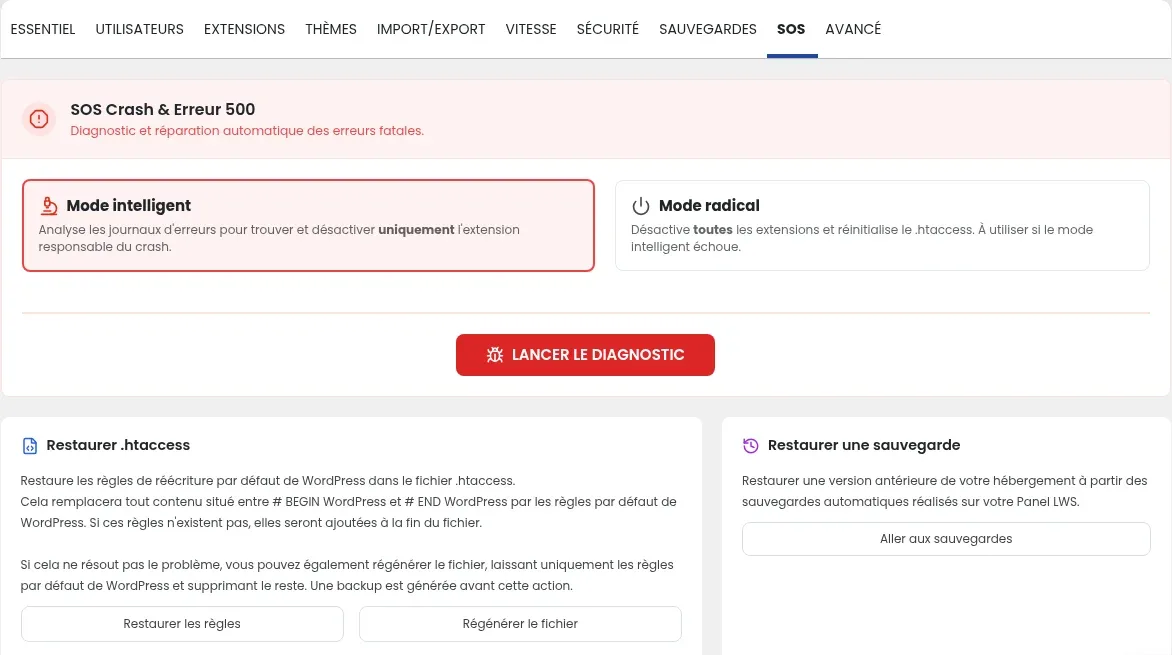
A ferramenta « SOS Crash & Erro 500 » procura o erro que bloqueia o seu site e corrige-o. Ela oferece dois modos: comece sempre pelo modo inteligente, que altera o mínimo possível.
Selecione Modo inteligente e depois clique em LANÇAR O DIAGNÓSTICO. Este modo lê os registos de erro do seu site e desativa apenas a extensão responsável pelo crash.
Em seguida, recarregue o seu site no navegador (Ctrl + F5). Se ele aparecer, passe para a verificação no fim desta página.
Para reverter: a extensão desativada continua instalada. Pode reativá-la quando quiser na aba EXTENSÕES, coluna « Ativação ».
Selecione Modo radical e depois clique em LANÇAR O DIAGNÓSTICO. Este modo desativa todas as extensões e reinicializa o ficheiro .htaccess. Em seguida, recarregue o seu site.
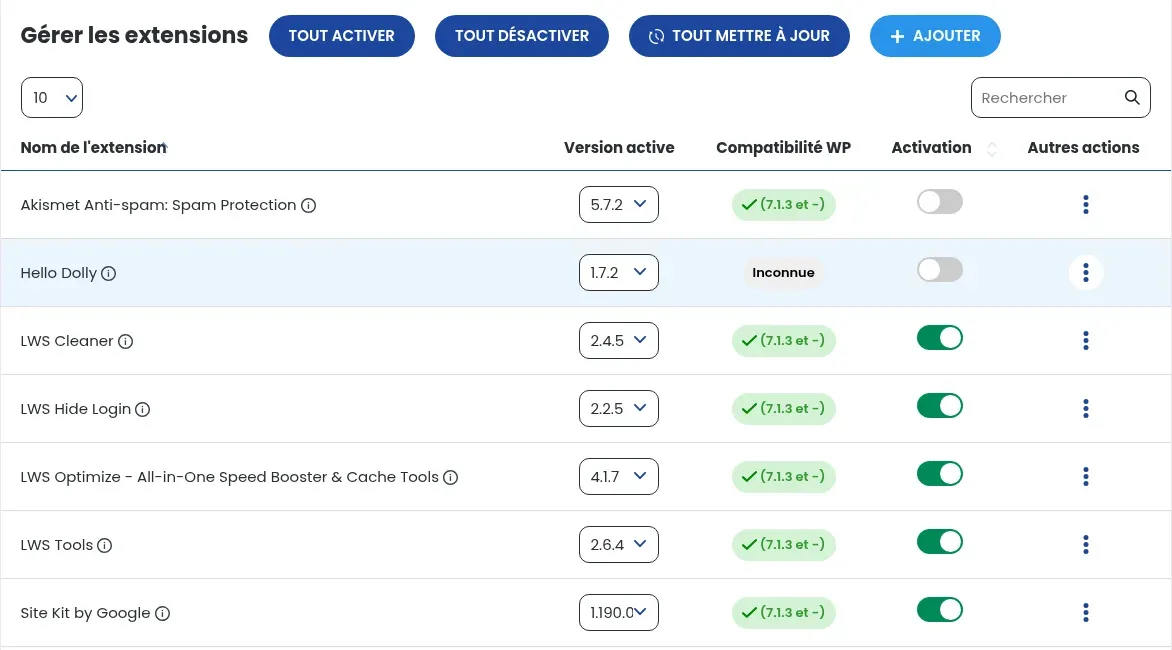
Se o site aparecer após o modo radical, abra a aba EXTENSÕES. Reative apenas uma extensão com o respetivo interruptor na coluna « Ativação », e depois recarregue o seu site. Repita, extensão por extensão.
Quando o erro voltar, a extensão que acabou de ativar é a responsável: desative-a novamente e deixe as outras ativas. Não utilize o botão ATIVAR TUDO: ele também reativaria a extensão que bloqueia o site.
Estas reparações encontram-se abaixo do diagnóstico, na mesma aba. Experimente-as por esta ordem e recarregue o seu site após cada uma.
O ficheiro .htaccess contém as regras de endereços do WordPress. Se estiver danificado, o site dá erro 500. O cartão « Restaurar .htaccess » propõe dois botões:
# BEGIN WordPress e # END WordPress pelas regras predefinidas do WordPress. Se essas linhas não existirem, as regras são adicionadas no fim do ficheiro. O restante ficheiro não é modificado.Para voltar atrás, restaure o snapshot criado antes de começar.
Se ficheiros do próprio WordPress estiverem danificados, o cartão « Reinstalar o Núcleo WordPress » restaura as pastas wp-includes e wp-admin e os ficheiros da raiz do site, na mesma versão que a instalada, sem tocar nos seus ficheiros pessoais. Clique no botão « Reinstalar a versão… », que indica a versão do seu site.
Para voltar atrás, restaure o snapshot criado antes de começar.
Em último recurso, o cartão « Restaurar um backup » e o botão Ir para os backups levam-no aos backups automáticos do seu alojamento. Escolha uma data anterior ao aparecimento do erro. Os passos estão detalhados em Transferir ou restaurar um backup dos seus ficheiros web e Transferir ou restaurar um backup de base de dados MySQL.
Abra o seu site numa janela de navegação privada: a página inicial e algumas páginas internas devem ser exibidas normalmente. No WP Manager, clique depois em Ligação Admin: o painel de controlo do WordPress deve abrir-se. Se utilizou o modo radical, verifique por fim se as suas extensões úteis estão bem reativadas na aba EXTENSÕES.
Clique em DETECTAR SITES na lista de sites. Um WordPress instalado manualmente numa subpasta pode não beneficiar de todas as funções do WP Manager: nesse caso, siga o método manual da ajuda Corrigir um erro 500 no seu site com o LWS Panel.
Deixe essa extensão desativada. Na aba EXTENSÕES, a coluna « Compatibilidade WP » indica se ela é compatível com a sua versão do WordPress, e a lista « Versão ativa » permite escolher outra versão publicada. Se nenhuma versão funcionar, contacte o editor da extensão ou substitua-a. As extensões são geridas como explicado em Gerir extensões e plugins com o WP Manager.
É sinal de uma possível intrusão: uma reparação da aba SOS não remove código malicioso. Inicie uma verificação na aba SEGURANÇA do WP Manager (« LANÇAR A ANÁLISE DE SEGURANÇA ») e o antivírus do seu alojamento, apresentado em Utilizar o antivírus e o anti-malware do seu LWS Panel.
O erro pode vir de outra origem que não o WordPress: limite de memória PHP, versão do PHP ou base de dados. Consulte os registos de erro do seu alojamento (Aceder aos registos Apache / PHP) e depois as outras soluções da ajuda Corrigir um erro 500 no seu site com o LWS Panel.
Coloque-a à equipa LWS e à comunidade. A resposta é publicada após moderação.
 Sobre a LWS :
A LWS é uma empresa de alojamento Web 100% francesa que aposta na qualidade e na inovação e que oferece um serviço técnico ágil e competente a preços acessíveis.


 Sim
 Não