
Ajuda online
O servidor Web acessível a todos
Procédure
Antes de restaurar sua base de dados MySQL, consulte a Política de backup do seu alojamento web partilhado para verificar o que é copiado de acordo com a sua oferta.
Esta documentação explica como descarregar ou restaurar um backup da sua base de dados MySQL a partir do LWS Panel.
Esta operação pode ser útil se pretender recuperar uma versão antiga do seu site após um erro, uma eliminação de conteúdo, uma má manipulação ou um mau funcionamento aparecido recentemente.
Este procedimento destina-se aos clientes com um alojamento partilhado LWS Linux, gerido a partir do LWS Panel.
O alojamento deve permitir a gestão de bases de dados MySQL, o que exclui as fórmulas de domínios.
Certifique-se de dispor dos seguintes elementos:
É também importante compreender que uma base de dados MySQL pode conter elementos essenciais do seu site, como conteúdos, definições, contas de utilizador, encomendas ou formulários, consoante a ferramenta utilizada. Restaurar esta base pode, portanto, alterar o comportamento do site de forma importante.
Uma restauração da base de dados nem sempre repõe um site completo no estado esperado por si só.
De facto, um site Internet assenta muitas vezes em dois elementos distintos:
Se restaurar apenas a base de dados, mas os ficheiros do site permanecerem mais recentes, poderá obter um site parcialmente incoerente. É também necessário pensar em restaurar os ficheiros web na mesma data.
O LWS Panel oferece uma funcionalidade de restauração em um clique para diferentes serviços, incluindo dados web, MySQL e e-mail. A duração de retenção depende do plano: algumas ofertas permitem aceder aos backups dos 30 últimos dias, outras aos dos 90 últimos dias.
Antes de avançar, verifique portanto se o seu plano de alojamento inclui efetivamente o nível de backup de que necessita.
Passo 1 : Comece por iniciar sessão na sua conta LWS com os seus dados de acesso habituais.
Passo 2 : Depois de iniciar sessão, acesse ao alojamento partilhado onde se encontra a base de dados que pretende consultar, descarregar ou restaurar.
Passo 3 : No LWS Panel, localize a secção Ficheiros, depois clique em Backups / Restaurações.

Passo 4 : Na página de backup, clique no separador Backups MySQL.
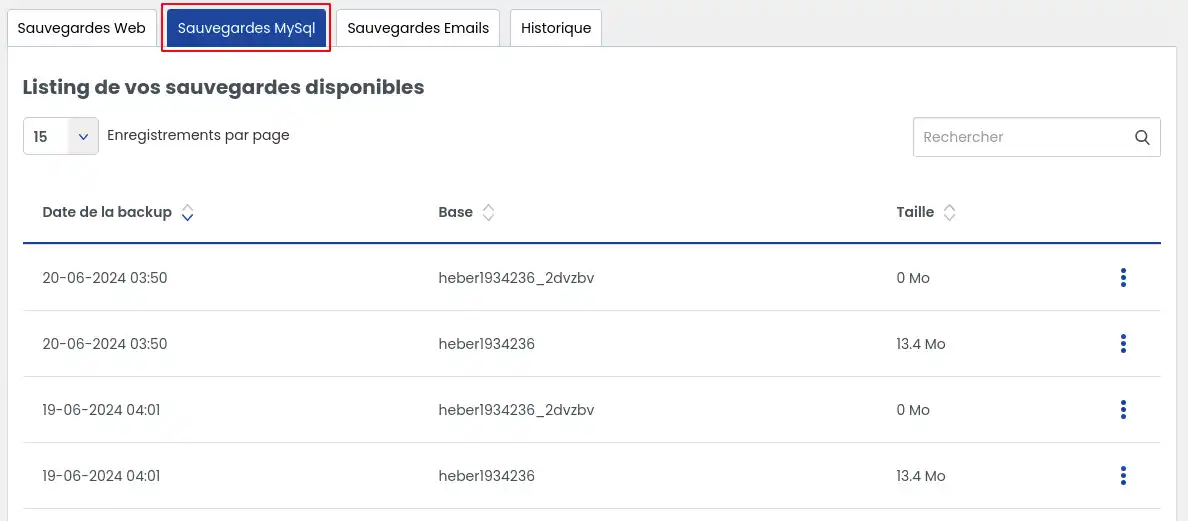
Verá então aparecer a lista de backups disponíveis para o seu plano de alojamento.
Descarregar um backup é recomendado se pretende conservar uma cópia antes de fazer uma manipulação sensível, ou simplesmente recuperar um ficheiro de base de dados numa data específica.
Passo 1 : No separador Backups MySQL, procure a data de backup que lhe interessa.
Passo 2 : Na linha correspondente ao backup escolhido, clique no botão de ações situado à direita (1).
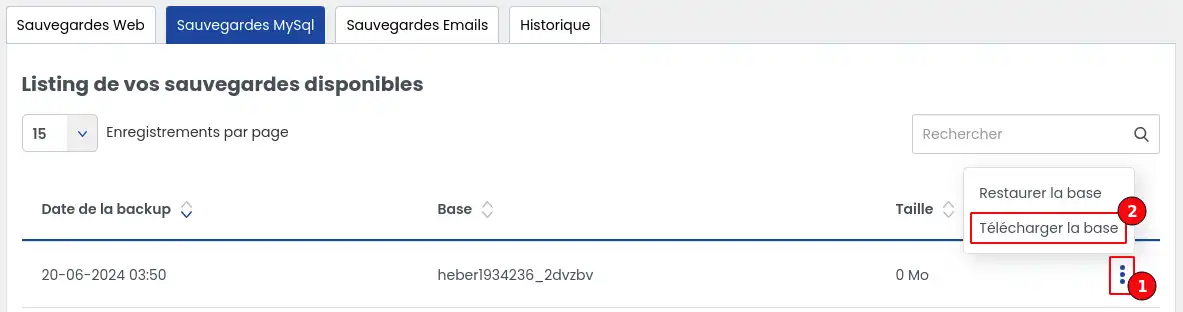
Passo 3 : Nas ações propostas, clique em Descarregar a base (2).
Passo 4 : O descarregamento inicia-se automaticamente através do seu navegador Internet.
O ficheiro será guardado na pasta de transferências habitualmente utilizada pelo seu navegador.
Resultado esperado
No final desta operação, dispõe de uma cópia local do seu backup MySQL no seu computador.
Pode conservá-la por segurança ou utilizá-la no âmbito de uma intervenção técnica.
A restauração permite voltar ao estado anterior da sua base de dados na data escolhida.
Atenção antes de continuar
A restauração substitui os dados atualmente presentes na base pelos contidos no backup selecionado.
Por outras palavras, as modificações gravadas após essa data podem ser perdidas.
Antes de confirmar a restauração, reserve alguns segundos para verificar se escolheu bem a data correta.
Passo 1 : No separador Backups MySQL, localize o backup correspondente à data desejada.
Passo 2 : Clique no botão situado à direita (1) do backup em causa para apresentar as ações disponíveis.
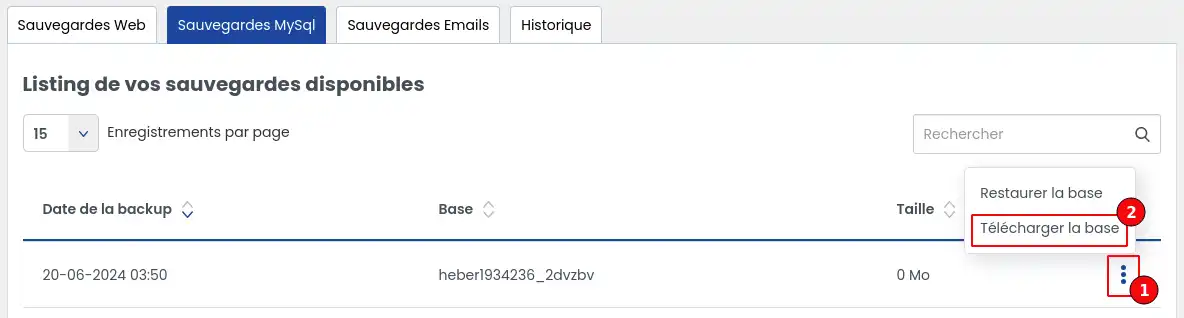
Passo 3 : Clique em Restaurar a base (2).
Passo 4 : Uma janela de confirmação abre-se.
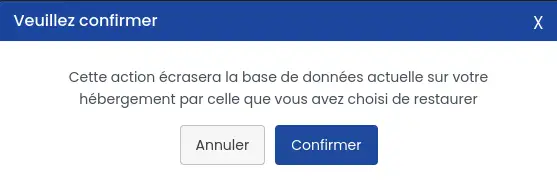
Leia atentamente a mensagem apresentada e valide apenas se tiver a certeza de que deseja iniciar a restauração.
Uma vez a ação confirmada, já não é possível parar a restauração antes do fim.
Passo 5 : Depois de validar, abra o separador Histórico para acompanhar o estado de avanço da operação.
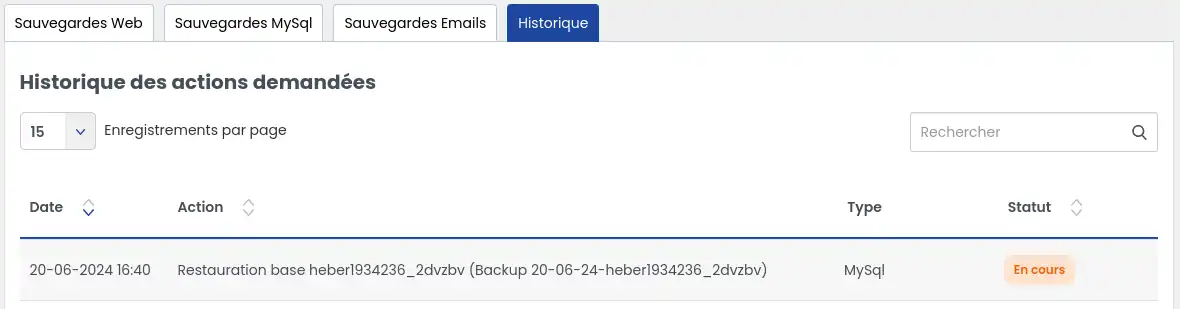
Esta secção permite visualizar a progressão e consultar o estado da restauração.
Pode atualizar a página regularmente para ver se o estado evolui.
Passo 6 : A restauração pode demorar vários minutos.
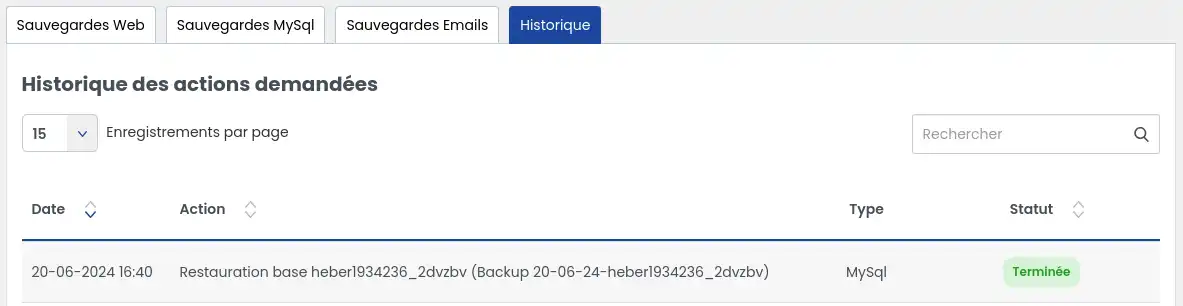
O prazo depende principalmente do tamanho da base de dados a restaurar.
Uma vez o estado de restauração concluído no separador Histórico, efetue as seguintes verificações:
Verifique primeiro que a operação já não aparece como em curso.
Em seguida, abra o seu site Internet ou a ferramenta em causa no seu navegador, como faz habitualmente.
É recomendado limpar a cache ou atualizar a página se o resultado esperado não aparecer de imediato.
Controle depois concretamente o elemento que estava a causar problemas. Por exemplo:
Resultado esperado
Se a restauração decorreu bem, a sua base de dados voltou ao estado em que se encontrava na data selecionada.
Ponto importante
Se o site continuar incoerente após a restauração, isso pode significar que apenas os conteúdos da base foram restaurados, mas não os ficheiros do site. Nesse caso, pode ser necessário restaurar também os ficheiros web na mesma data para recuperar um estado coerente do site.
Se o backup que procura não estiver visível na lista, vários casos são possíveis.
Caso 1: a data procurada ultrapassa o período incluído no seu plano: pode dispor de backups de 30 dias ou de 90 dias. Se a data procurada for anterior ao período incluído no seu plano, não será apresentada.
Caso 2: o seu plano não dá acesso a uma duração de conservação suficiente: a subscrição da opção de suporte Business permite beneficiar de acesso até 90 dias em vez de 30 dias aos backups.
Caso 3: necessita de uma pesquisa ou de uma intervenção específica: Se o alojamento tiver sido objeto de uma alteração de plano desde a data do backup, uma prestação do tipo pesquisa de backup, realizada por um técnico, é necessária para recuperar o backup.
Caso 4: a data é demasiado antiga: além de 90 dias, os backups são eliminados. Nesse caso, já não podem ser restaurados.
Comece por verificar se o seu plano dá acesso a 30 dias ou a 90 dias de retenção.
Se a data pretendida for anterior à duração incluída, não poderá ser apresentada.
Os backups propostos correspondem aos 7 últimos backups diários e depois a um backup semanal durante um período máximo de 3 meses.
Isso pode ser normal. A operação pode demorar vários minutos consoante o volume de dados. Consulte o separador Histórico e atualize a página antes de concluir que se trata de um mau funcionamento.
Limpe a cache do seu navegador, depois recarregue a página.
Controle em seguida um elemento específico do site.
Se o site continuar incoerente, considere também uma restauração dos ficheiros web na mesma data da base de dados.
Em caso de erro, é necessário contactar o suporte técnico para que um técnico possa analisar o problema e intervir se a ação for possível.
Quando contactar o suporte, prepare, se possível, as seguintes informações:
Agora já sabe como:
Coloque-a à equipa LWS e à comunidade. A resposta é publicada após moderação.
 Sobre a LWS :
A LWS é uma empresa de alojamento Web 100% francesa que aposta na qualidade e na inovação e que oferece um serviço técnico ágil e competente a preços acessíveis.
Sobre a LWS :
A LWS é uma empresa de alojamento Web 100% francesa que aposta na qualidade e na inovação e que oferece um serviço técnico ágil e competente a preços acessíveis.



 Sim
Sim Não
Não