CMS Wordpress6. November 2026Von Aurélien T. 1 Min. Lesezeit
Erste Schritte mit WordPress
Procédure
Um mit WordPress auf einem LWS Panel-Webhosting zu starten, installieren Sie es mit dem Auto-Installer im Bereich Software: Er erstellt die Datenbank, die Dateien und Ihr Administratorkonto selbst in ein bis zwei Minuten. Anschließend melden Sie sich im WordPress-Dashboard an, um Ihre Website aufzubauen. Diese Hilfe fasst diese beiden Schritte zusammen; die Installation wird in der Hilfe Wie erstellt man eine WordPress-Website? ausführlich beschrieben.
Was ist WordPress?
WordPress ist ein Open-Source-Tool zur Erstellung von Websites, geschrieben in PHP: ein Content-Management-System (CMS). Damit können Sie ganz einfach eine Unternehmenswebsite, einen Blog oder einen Onlineshop erstellen, und dank mehrerer tausend Erweiterungen und Themes passt es sich an alle Projekte an. Sie brauchen keine Programmierkenntnisse, um Ihre Website zu erstellen.
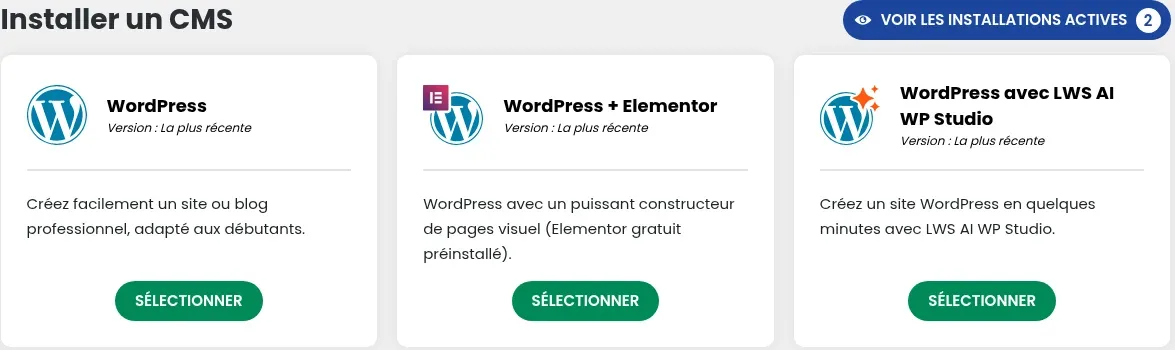
Im Bereich Software klicken Sie auf Auto-Installer. Auf der Karte WordPress klicken Sie auf AUSWÄHLEN. Sie können auch über den WP Manager beginnen: Seine Schaltflächen INSTALLIEREN öffnen dasselbe Formular.
Wählen Sie die Adresse Ihrer Website
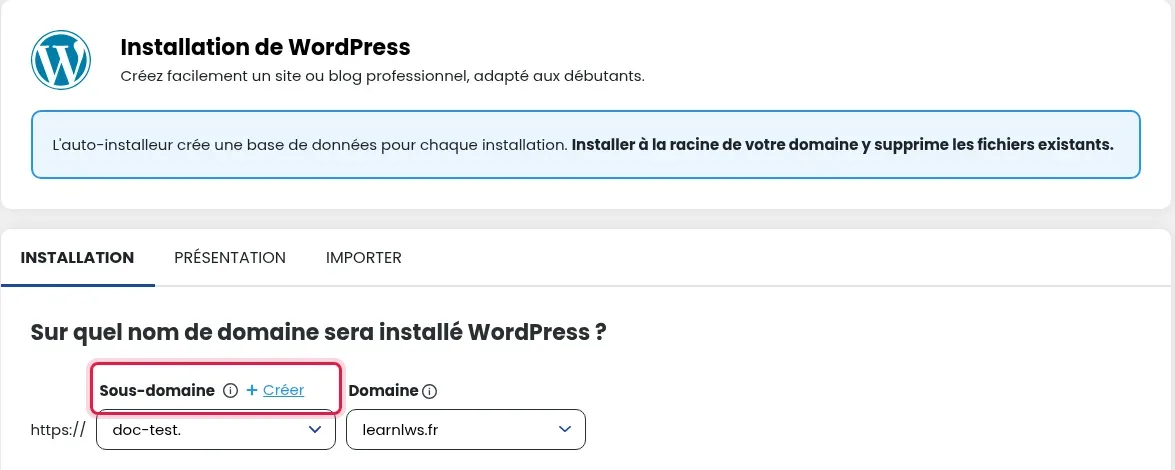
Unter Auf welchem Domainnamen wird WordPress installiert? wählen Sie die Subdomain und die Domain: Lassen Sie www. stehen, um WordPress auf Ihrer Domain selbst zu installieren, oder wählen Sie eine Subdomain (der Link + Erstellen fügt eine hinzu, ohne das Formular zu verlassen). Es gibt keine Wahl für Ordner oder Datenbank: Der Auto-Installer erstellt für jede Installation selbst eine Datenbank.
Geben Sie Ihre Website und Ihr Administratorkonto an
Füllen Sie den Website-Namen, die Beschreibung oder den Slogan der Website sowie den Benutzernamen, die E-Mail und das Passwort Ihres Administratorkontos aus (die Schaltfläche Generieren schlägt eines vor). Sie können die vorgeschlagenen Einstellungen für Updates, Erweiterungen und das Theme beibehalten.
Starten Sie die Installation
Prüfen Sie die angegebene Adresse unter Installationsdetails senden an: und klicken Sie dann auf INSTALLATION. Bleiben Sie auf der Seite, bis der Fortschrittsbalken 100 % erreicht: Das dauert 1 bis 2 Minuten.
Auf das WordPress-Dashboard zugreifen
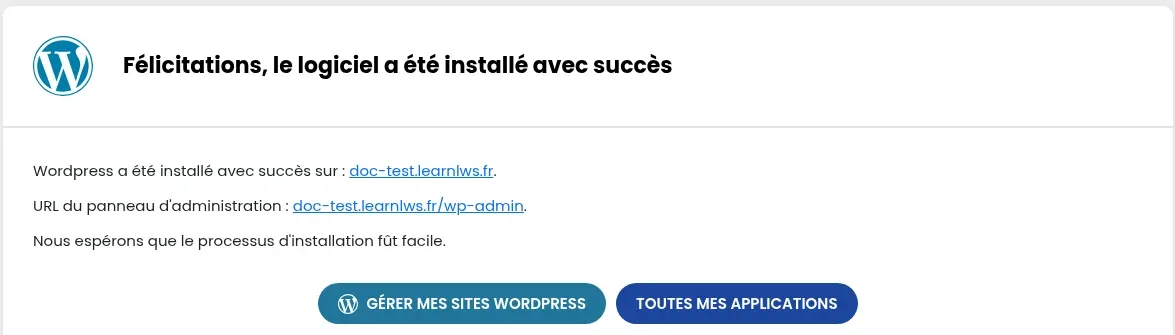
Das WordPress-Dashboard finden Sie unter der Adresse Ihrer Website gefolgt von /wp-admin (zum Beispiel https://beispiel.com/wp-admin): Das ist die URL des Administrationsbereichs, die am Ende der Installation angezeigt wird. Melden Sie sich mit dem im Formular gewählten Benutzernamen und Passwort an.
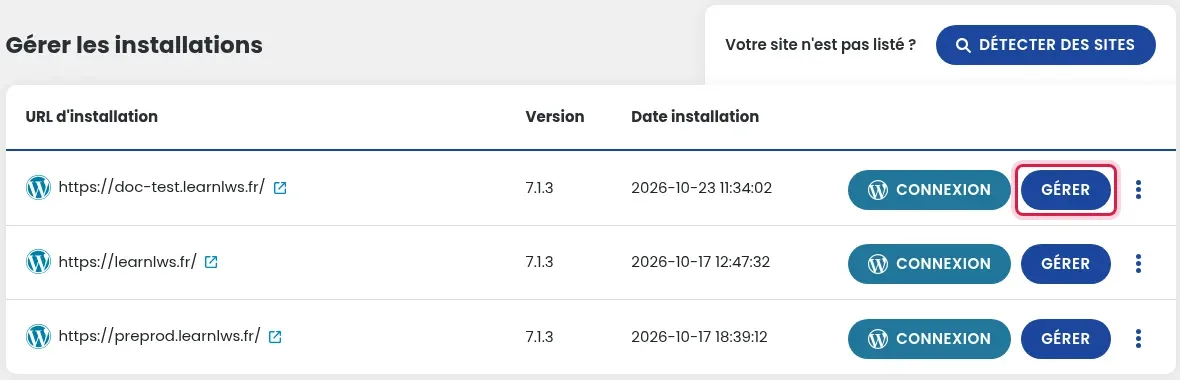
Sie können sich auch ohne Passwort über das LWS Panel anmelden: Bereich Software, WP Manager, dann die Schaltfläche ANMELDEN in der Zeile Ihrer Website.
Häufige Fragen
Ich finde die Adresse oder die Zugangsdaten zu meiner Administration nicht mehr
Die Adresse steht auf dem Bildschirm am Ende der Installation und in der E-Mail mit den Installationsdetails (denken Sie daran, auch Ihren Spam-Ordner zu prüfen). Ohne Zugangsdaten verwenden Sie die Schaltfläche ANMELDEN des WP Managers, oder setzen Sie Ihr WordPress-Passwort zurück.
Kann ich WordPress in einem Ordner installieren, zum Beispiel mondomain.fr/blog?
Mit dem Auto-Installer nicht, da er keinen Ordner anbietet: Erstellen Sie stattdessen eine Subdomain (blog.mondomain.fr). Siehe wie Sie Subdomains im LWS Panel erstellen.
Bonsoir
je me permets de venir vers vous, je ne comprends pas pourquoi je ne vois pas les extensions sur mon site ainsi que les pages elle n'apparaissent pas sauf une
dans l'attente de votre retour, restant à votre disposition
cordialement
Régine
F✓
fabrice-LWS Offizielle Antwort
23.09.2022
Bonjour, vous pouvez visualiser les extensions installées sur Wordpress en vous rendant sur votre Tableau de bord Wordpress et en cliquant sur "Extensions". Concernant vos pages, je vus invite à vérifier que ces dernières soient bien publiés et bien en mode public et non privée. JE vous invite également à vérifier que ces dernières aient bien été ajouté à votre menu Wordpress se trouvant dans "Apparence" de votre tableau de bord Wordpress.
War diese Antwort hilfreich?
D
Doom29
16.11.2022
Ok, mais quand on prend un deuxième domaine avec la formule Starter, faut il créer plusieurs noms d'utilisateur et comment faire ?
F✓
fabrice-LWS Offizielle Antwort
19.11.2022
Bonjour, une fois le second domaine souscrit, il vous sera possible de le lier à votre formule LWS Starter en suivant la procédure suivante:
https://aide.lws.fr/a/334 . Si vous le désirez, il vous sera possible de créer un utilisateur FTP supplémentaire pour ce domaine en suivant la procédure suivante: https://aide.lws.fr/a/572 . Le répertoire FTP à indiquer est votre nom de domaine.
War diese Antwort hilfreich?
D
Doom29
23.11.2022
Ok, mais comment fait on pour accéder à son deuxième blog wordpress en passant par LWS ? Je ne connais pas mes identifiants du deuxième site wordpress et je ne sais pas où les trouver ?
F✓
fabrice-LWS Offizielle Antwort
26.11.2022
Bonjour, si vous ne vous souvenez plus des informations de connexion WordPress, vous pouvez modifier le mot de passe en suivant la procédure suivante:https://aide.lws.fr/a/614 .
War diese Antwort hilfreich?
Eine Frage zu diesem Artikel?
Stellen Sie sie dem LWS-Team und der Community. Die Antwort wird nach Moderation veröffentlicht.
Stellen Sie eine Frage an das LWS-Team und seine Gemeinschaft
!
Um dieses Formular zu aktivieren, kreuzen Sie bitte die beiden Einwilligungsfelder unten an.


 Ja
 Nicht
 Über
