Procédure
Servicio afectado : ImapCopy
Panel afectado : ningún panel específico
Nivel : principiante a intermedio
ImapCopy es una herramienta de LWS que permite copiar los correos electrónicos de un buzón existente a un buzón de correo alojado en LWS. Puede utilizarse para transferir un solo buzón o varios buzones mediante un archivo CSV.
Esta ayuda le explica cómo iniciar una transferencia sencilla, cómo preparar una transferencia masiva y cómo comprobar que la copia de sus correos se ha realizado correctamente. Si también transfiere su nombre de dominio a LWS, le indica en qué orden proceder para conservar sus correos: copiar primero, cambiar los DNS después.
ImapCopy copia los correos electrónicos de un buzón origen a un buzón de destino de LWS. No sirve para transferir un buzón de LWS a otro proveedor.
ImapCopy realiza una copia de los mensajes presentes en el momento de la transferencia: no revisa su antiguo buzón de forma continua. Los mensajes que lleguen al antiguo buzón después de la copia no aparecerán en su buzón LWS.
Antes de comenzar
Antes de iniciar una transferencia, compruebe que dispone de los siguientes elementos:
- la dirección de correo origen que se va a copiar;
- la contraseña o la autorización de conexión de ese buzón origen;
- la dirección de correo LWS de destino;
- la contraseña del buzón LWS de destino;
- el nombre del servidor IMAP del buzón LWS de destino (véase el paso 5 más abajo);
- el acceso IMAP activado en el buzón origen;
- los parámetros IMAP del buzón origen si su proveedor no se propone automáticamente.
Si su buzón origen utiliza Gmail, Outlook, Yahoo o doble autenticación, es posible que se rechace la contraseña habitual. Quizá deba usar una autorización segura o una contraseña de aplicación proporcionada por el servicio de correo correspondiente.
Antes de iniciar la transferencia, compruebe que el buzón de destino LWS ya existe y que dispone de suficiente espacio para recibir los mensajes copiados.
No inicie una transferencia ni importe un archivo CSV si no está autorizado a acceder a los buzones de correo correspondientes. Las credenciales de correo y los archivos CSV contienen información sensible.
Acceder a ImapCopy
Vaya a la herramienta ImapCopy en la siguiente dirección:
https://imapcopy.lws.fr/
Desde la página de inicio, elija el tipo de transferencia deseado:
- Transferencia simple para copiar un solo buzón de correo;
- Importar CSV para preparar la transferencia de varios buzones de correo;
Transferir un solo buzón de correo
Para copiar un buzón de correo a un buzón LWS, utilice la transferencia simple.
- En la página de inicio de ImapCopy, elija la transferencia de un buzón de correo (menú Crear).

- En el bloque Origen de los correos, seleccione el proveedor del buzón origen si se propone: Gmail, Outlook o Yahoo. Para Gmail y Outlook, la herramienta abre una página de autorización de Google o Microsoft (botones Conectar con Google y Conectar con Outlook). Para Yahoo, solicita una contraseña de aplicación de 16 caracteres.
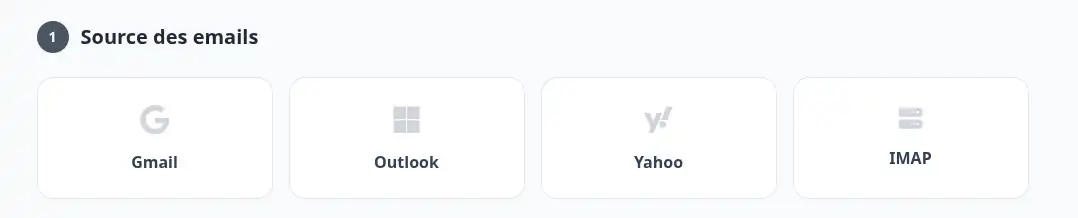
- Si su proveedor no se propone, elija IMAP para introducir usted mismo la configuración del buzón origen.
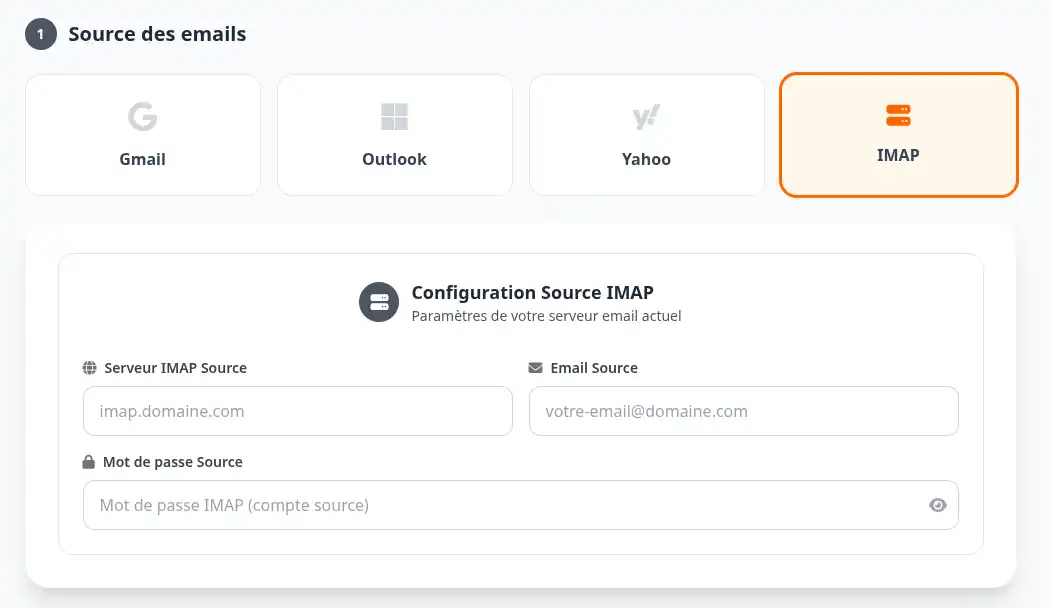
- Rellene la información del buzón origen:
- Servidor IMAP Origen : el servidor IMAP indicado por su proveedor o su antiguo alojamiento;
- Email Origen : la dirección de correo origen;
- Contraseña Origen : la contraseña de este buzón.
- A continuación, rellene la información del buzón de destino LWS, en el bloque Destino LWS :
- Servidor IMAP Destino : el nombre técnico del servidor de correo LWS de su buzón, con el formato
mailXX.lwspanel.com (XX es un número propio de su servicio);
- Email LWS de Destino : la dirección de correo LWS de destino;
- Contraseña LWS : la contraseña de este buzón.
Para encontrar este nombre de servidor en el LWS Panel, abra la gestión de correos de su dominio, haga clic en Acciones en la fila del buzón, y luego en Parámetros de configuración. La línea Servidor entrante muestra dos nombres, por ejemplo «mail.su-dominio.fr o mail63.lwspanel.com»: copie el nombre que termina en lwspanel.com. No utilice imap.lws.fr.
Para una dirección creada en cPanel, los parámetros se encuentran en otro lugar: consulte ¿Dónde encontrar los parámetros IMAP, POP y SMTP de una dirección de correo cPanel?
- Compruebe atentamente las dos direcciones de correo y los dos servidores mostrados antes de validar.
- Rellene una dirección en el campo Email de notificación para recibir una notificación cuando el proceso de transferencia finalice o falle.
- Haga clic en el botón INICIAR LA TRANSFERENCIA A LWS.
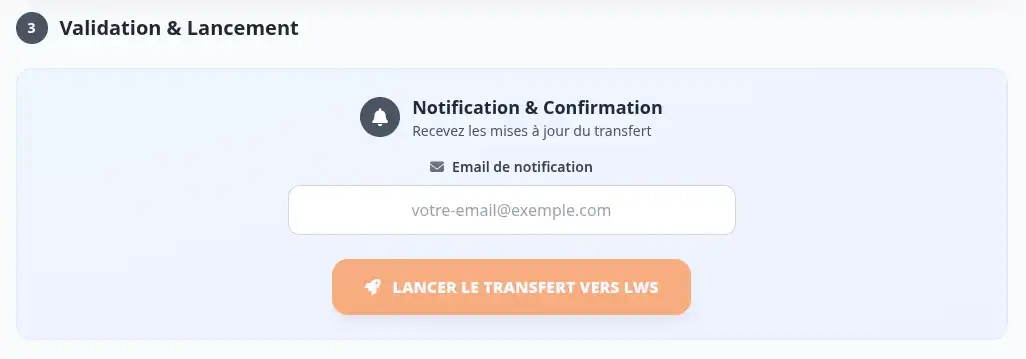
El texto gris mostrado en un campo vacío (por ejemplo mailXX.lwspanel.com o imap.domaine.com) es solo un ejemplo: no se tiene en cuenta. El botón INICIAR LA TRANSFERENCIA A LWS solo se vuelve clicable cuando todos los campos están realmente rellenados.
La transferencia se inicia correctamente cuando la herramienta muestra un identificador y un enlace de seguimiento. Conserve este enlace para consultar el progreso y el resultado de la transferencia.
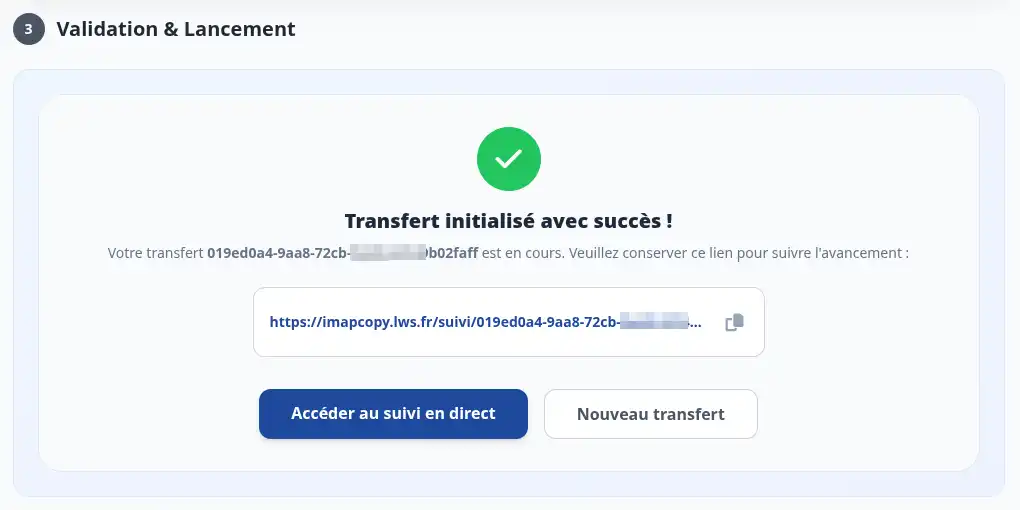
No elimine su antiguo buzón de correo hasta haber comprobado que los mensajes esperados están presentes en el buzón LWS de destino.
Copiar sus correos antes de transferir su nombre de dominio
Cuando su nombre de dominio llegue a LWS, puede mantener la misma dirección de correo: por ejemplo contact@su-dominio.fr en su antiguo alojamiento, y luego contact@su-dominio.fr en LWS. Puede introducir esta misma dirección como origen y destino en ImapCopy: son los servidores los que distinguen ambos buzones. Como origen, indique el servidor IMAP de su antiguo alojamiento; como destino, el servidor mailXX.lwspanel.com de su buzón LWS.
Mientras su dominio utilice los servidores DNS de su antiguo alojamiento, la dirección mail.su-dominio.fr puede apuntar hacia él y no hacia LWS. Para el destino, indique por tanto siempre el nombre en lwspanel.com.
Para no perder ningún correo, proceda en este orden:
-
Crear el buzón LWS de destino
Creé la dirección en el LWS Panel: ¿Cómo crear un buzón de correo con el LWS Panel? Si la transferencia del dominio ya está en curso, siga ¿Cómo crear una dirección de correo durante la transferencia de un dominio a LWS?
-
Iniciar la copia con ImapCopy
Siga la transferencia simple descrita arriba, con el servidor antiguo como origen y el servidor mailXX.lwspanel.com como destino.
-
Comprobar la copia en el webmail de LWS
Abra el webmail desde el enlace Webmail del panel de control de su servicio en el LWS Panel: su dirección comienza por el nombre del servidor en lwspanel.com, por lo que funciona antes del cambio de DNS. Compruebe las carpetas y los mensajes como se indica en la parte «Comprobar que la transferencia ha funcionado».
-
Hacer llegar los correos a LWS solo después
LWS no modifica los servidores DNS de su dominio al final de la transferencia: siguen siendo los utilizados en su antiguo proveedor en el momento de iniciar la transferencia. Solo una vez verificada la copia puede hacer que los correos del dominio apunten a LWS, modificando la zona DNS realmente utilizada por el dominio (en LWS o en el antiguo proveedor). Un cambio de servidores DNS también afecta a su sitio web y a otros servicios vinculados al dominio. Para el procedimiento, consulte ¿Cómo transferir mi nombre de dominio a LWS? y ¿Cómo crear una dirección de correo durante la transferencia de un dominio a LWS?
-
Mantener el buzón antiguo hasta el final
Durante la propagación de los DNS, aún pueden llegar correos al buzón antiguo. Antes de eliminarlo o cancelar su servicio anterior, conéctese una última vez para verificar que ningún mensaje importante haya llegado allí después de la copia.
No cambie los servidores DNS de su dominio ni elimine su antiguo buzón de correo antes de haber comprobado la copia en el buzón LWS. De lo contrario, los correos que no se hayan copiado pueden perderse.
Transferir varios buzones de correo con un archivo CSV
Si necesita transferir varios buzones de correo, utilice la herramienta de importación CSV:
https://imapcopy.lws.fr/import-csv
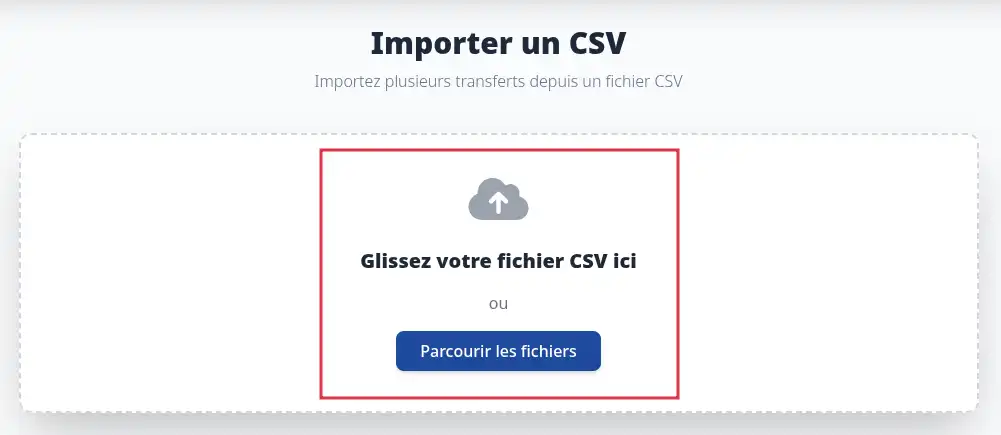
El archivo CSV permite preparar varias transferencias de una sola vez. Debe respetar el modelo esperado por la herramienta, con la información necesaria para cada buzón origen y cada buzón de destino. En la columna dest_host (servidor de destino), indique el nombre del servidor de correo LWS en lwspanel.com, como en una transferencia simple.
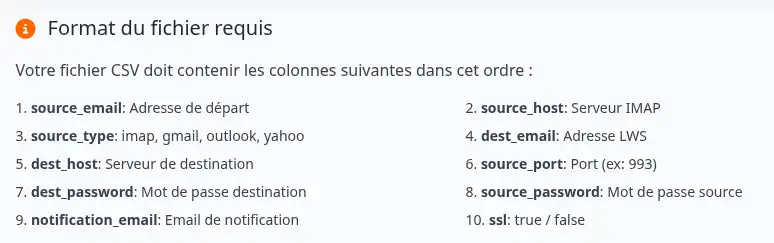
Cada línea corresponde a una transferencia. La información debe ser exacta para evitar errores de conexión o transferencias incompletas.
Antes de importar su archivo CSV, compruebe que todos los buzones LWS de destino ya existen y que las contraseñas introducidas son correctas.
Un archivo CSV de transferencia puede contener direcciones de correo, servidores IMAP y contraseñas. Consérvelo en una ubicación segura y elimínelo de su ordenador cuando ya no sea necesario.
Tras importar el archivo, compruebe las líneas detectadas por la herramienta, corrija los posibles errores señalados y luego inicie las transferencias.

Seguir el progreso de una transferencia
Después de iniciar una transferencia, ImapCopy proporciona un enlace o un identificador de seguimiento.
Puede consultar el progreso desde esta página:
https://imapcopy.lws.fr/suivi
Introduzca el identificador de la transferencia si se solicita. La página de seguimiento permite comprobar el estado de la transferencia y saber si la copia está terminada, en curso o con error.
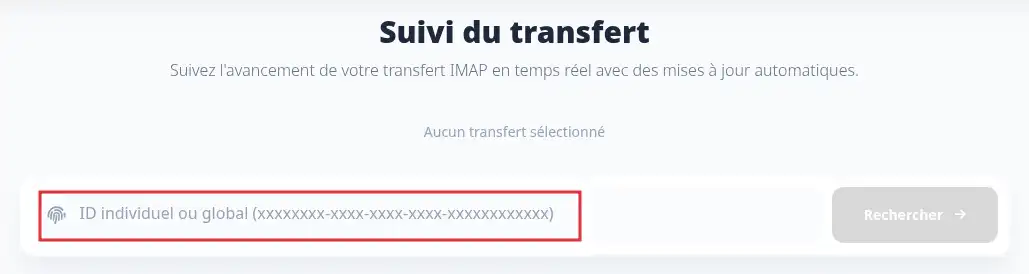
Una transferencia puede tardar tiempo según el número de mensajes, el tamaño del buzón origen, la velocidad del servidor origen y la disponibilidad de los servicios de correo.
Comprobar que la transferencia ha funcionado
Una vez terminada la transferencia, conéctese al buzón LWS de destino, por ejemplo desde el webmail o desde su programa de correo.
Compruebe los siguientes elementos:
- las carpetas principales están presentes;
- los mensajes recientes se han copiado correctamente;
- los mensajes antiguos esperados son visibles;
- las subcarpetas importantes están presentes;
- el buzón de destino no está saturado.
La transferencia se realiza correctamente cuando los mensajes esperados son visibles en el buzón LWS de destino y la página de seguimiento no indica ningún error bloqueante.
Problemas frecuentes
El botón «INICIAR LA TRANSFERENCIA A LWS» sigue en gris
El botón permanece inactivo mientras algún campo esté vacío. Compruebe que ha introducido correctamente:
- para el origen: el Servidor IMAP Origen, el Email Origen y la Contraseña Origen (o la conexión a Google o a Outlook si ha elegido Gmail u Outlook);
- para el destino: el Servidor IMAP Destino, el Email LWS de Destino y la Contraseña LWS;
- el Email de notificación.
El texto gris de ejemplo en un campo no cuenta como una introducción: escriba usted mismo el valor, en particular el nombre del servidor de destino en lwspanel.com.
No sé qué servidor IMAP de destino indicar
Indique el nombre técnico de su servidor de correo LWS, con el formato mailXX.lwspanel.com. Lo encontrará en el LWS Panel, menú Acciones del buzón, y luego Parámetros de configuración, línea Servidor entrante. Evite mail.su-dominio.fr si su dominio aún no utiliza los DNS de LWS.
Mi dirección es la misma en mi antiguo alojamiento y en LWS
Introduzca la misma dirección en Email Origen y en Email LWS de Destino, con la contraseña de cada buzón. La diferencia la marcan los dos servidores: servidor IMAP del antiguo alojamiento como origen, servidor en lwspanel.com como destino. Con el servidor LWS en ambos lados, el origen designaría su propio buzón LWS y no su antiguo buzón.
Se rechaza la contraseña del buzón origen
Primero compruebe que la contraseña es correcta conectándose directamente al webmail del proveedor origen.
Si el buzón utiliza doble autenticación, es posible que la contraseña habitual no sea suficiente. En ese caso, cree una contraseña de aplicación desde la cuenta del proveedor y luego utilice esa contraseña en ImapCopy.
Falla la conexión IMAP
Compruebe que el acceso IMAP está activado en el buzón origen. Algunos proveedores desactivan IMAP por defecto o exigen una autorización específica.
Si utiliza una configuración personalizada, revise también el servidor IMAP, el puerto y el tipo de seguridad.
La transferencia ha terminado, pero faltan algunos correos
Empiece por comprobar las carpetas y subcarpetas del buzón LWS de destino. Algunos mensajes pueden copiarse en su carpeta original y no aparecer directamente en la bandeja de entrada.
Compruebe también la cuota del buzón de destino. Si le falta espacio, la transferencia puede estar incompleta.
Ya no tengo el enlace de seguimiento
Vuelva a la página de seguimiento de ImapCopy si conservó el identificador de la transferencia:
https://imapcopy.lws.fr/suivi
Si no tiene ni enlace ni identificador, revise sus correos o vuelva a iniciar una nueva transferencia solo después de comprobar que los mensajes no se hayan copiado ya.
Los nuevos mensajes de mi antigua dirección no llegan a mi buzón LWS
Es normal: ImapCopy copia los mensajes presentes en el momento de la transferencia y luego la transferencia finaliza. Para recibir también los nuevos mensajes de su antigua dirección (Gmail, Yahoo, Orange u otra), configure en su antiguo servicio de correo un reenvío automático hacia su dirección LWS, si su proveedor lo ofrece: su ayuda en línea explica el procedimiento. Después envíe un mensaje de prueba a su antigua dirección y compruebe que llega al webmail LWS.
¿Busca lo contrario, recibir sus correos LWS en Gmail? Consulte ¿Cómo recibir los correos electrónicos de mi dirección LWS en Gmail?
Mi archivo CSV es rechazado
Compruebe que el archivo respeta el modelo esperado por la herramienta de importación. Cada línea debe contener la información necesaria para la transferencia y los campos obligatorios deben estar completos.
Compruebe también que el archivo no contiene columnas renombradas, líneas en blanco o errores en las direcciones de correo.
Seguridad y confidencialidad
ImapCopy utiliza la información de conexión únicamente para realizar la copia de los correos entre el buzón origen y el buzón LWS de destino.
Para limitar los riesgos:
- utilice la herramienta solo desde la dirección oficial https://imapcopy.lws.fr/ ;
- no comunique sus credenciales a otra persona;
- evite almacenar de forma permanente un archivo CSV que contenga contraseñas;
- cambie la contraseña del buzón origen después de la transferencia si tiene dudas;
- mantenga su antiguo buzón activo hasta la verificación final.
ImapCopy facilita la copia de los correos, pero no sustituye una verificación manual. Antes de eliminar un buzón antiguo o cancelar un servicio anterior, compruebe siempre que los mensajes importantes estén presentes en el buzón LWS.


 Sí
 No
 Acerca de
