Procédure
Servizio interessato : account cliente LWS
Pannello interessato : Area clienti LWS / LWS Panel
Livello : principiante
Questa guida spiega come accedere alla vostra area clienti LWS, recuperare i vostri accessi se li avete persi e comprendere i controlli di sicurezza che possono apparire durante la connessione.
L’area clienti LWS consente di gestire i vostri servizi, le vostre fatture, i vostri recapiti, le vostre richieste di assistenza e alcune impostazioni legate al vostro account. Non va confusa con i pannelli tecnici come cPanel, Plesk, ISPConfig, WHM o con la vostra Webmail.
Questa guida riguarda la connessione all’area clienti LWS.
State cercando di accedere a un altro servizio?
Prima di iniziare
Per accedere alla vostra area clienti LWS, potete utilizzare:
- il vostro identificativo cliente LWS, nel formato LWS-XXXXXX ;
- oppure l’indirizzo e-mail di contatto indicato nella scheda del vostro account cliente.
La password da inserire è quella del vostro account LWS.
Se l’indirizzo e-mail di contatto del vostro account LWS è associato a un account Google, generalmente un indirizzo Gmail, potete anche accedere con il pulsante di accesso Google proposto nella pagina di login. In questo caso, utilizzate l’autenticazione del vostro account Google invece di inserire la password LWS.
Un indirizzo Gmail utilizzato come indirizzo di contatto può quindi consentire due modalità di accesso :
- un accesso classico con l’indirizzo e-mail e la password LWS ;
- un accesso tramite l’account Google associato a questo indirizzo.
Accedere alla propria area clienti LWS
Andate alla pagina di accesso dell’area clienti LWS :
https://panel.lws.fr

Possono essere proposte due modalità di accesso.
Accedere con un account Google
Se l’indirizzo e-mail di contatto del vostro account LWS è associato a un account Google, ad esempio un indirizzo Gmail, potete utilizzare il pulsante Accedi con Google.
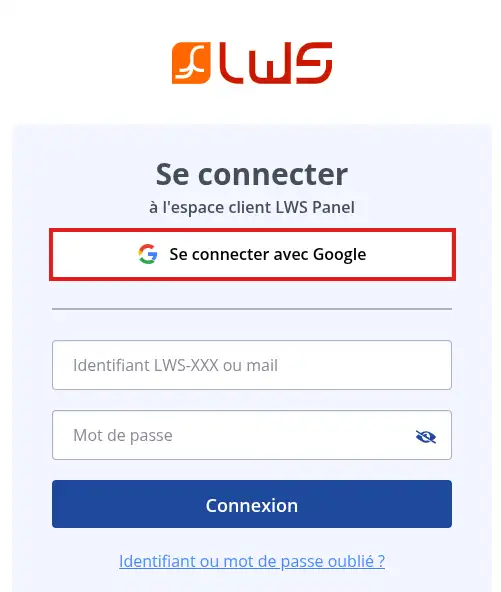
In questo caso :
- cliccate su Accedi con Google ;
- selezionate l’account Google corrispondente all’indirizzo e-mail di contatto del vostro account LWS ;
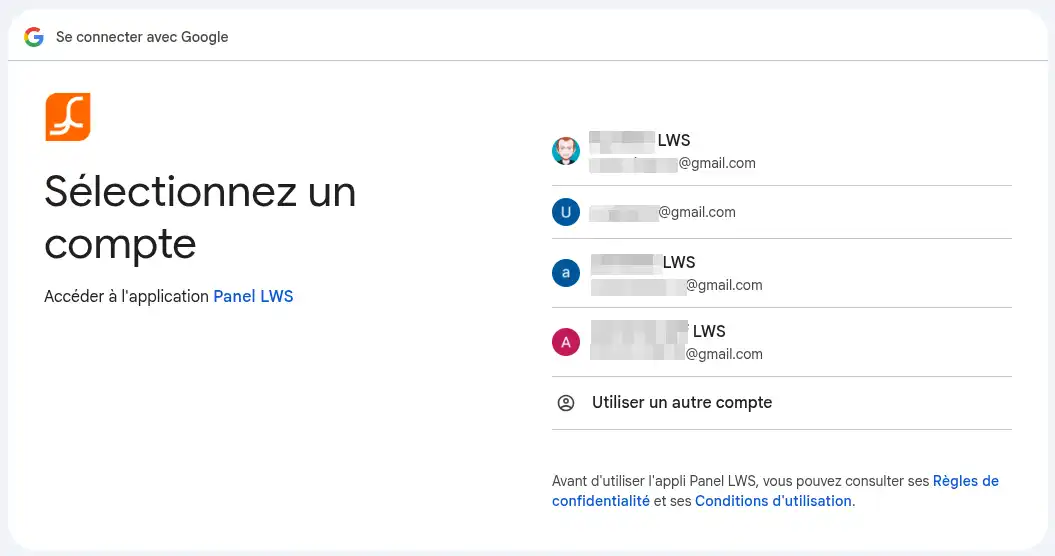
- convalidate l’accesso da Google se viene richiesta una conferma.
Sarete poi reindirizzati alla vostra area clienti LWS.
L’accesso Google funziona solo se l’account Google utilizzato corrisponde all’indirizzo e-mail di contatto registrato nel vostro account cliente LWS.
Accedere con il proprio identificativo LWS o con il proprio indirizzo e-mail
Potete anche utilizzare l’accesso classico con il modulo.
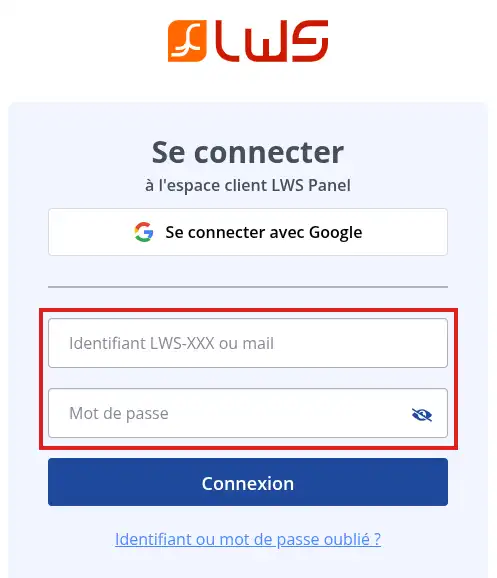
In questo caso :
- inserite il vostro identificativo cliente LWS, ad esempio LWS-123456, oppure l’indirizzo e-mail di contatto del vostro account cliente ;
- inserite la password del vostro account LWS ;
- Cliccate su Connessione.
Se inserite un indirizzo Gmail nel modulo classico, la password richiesta resta quella del vostro account LWS.
Non è necessariamente la password del vostro account Google.
Se non viene richiesta alcuna verifica aggiuntiva, sarete reindirizzati alla dashboard della vostra area clienti.
L’accesso è riuscito quando la vostra dashboard LWS viene visualizzata e potete accedere ai vostri servizi, alle vostre fatture o alle vostre richieste di assistenza.
Le possibili protezioni durante l’accesso
Durante l’accesso alla vostra area clienti LWS, alcuni controlli di sicurezza possono essere applicati automaticamente. Servono a proteggere il vostro account da accessi insoliti o non autorizzati.
A seconda della vostra configurazione, potreste incontrare :
- una verifica automatica reCAPTCHA ;
- un codice di verifica se vi connettete da un indirizzo IP sconosciuto ;
- un codice di doppia autenticazione se la 2FA è attiva.
La verifica reCAPTCHA
LWS utilizza una verifica reCAPTCHA per limitare gli accessi automatizzati e proteggere l’accesso agli account clienti.
Questa verifica funziona ormai in background con reCAPTCHA v3. Normalmente quindi non dovete spuntare alcuna casella Non sono un robot.
Se l’accesso viene rifiutato o sembra bloccato a questo punto, provate di nuovo dopo qualche istante. Potete anche testare da una finestra di navigazione privata oppure disattivare temporaneamente le estensioni del browser che bloccano gli script, come alcuni ad blocker o strumenti di privacy.
Il codice di verifica in caso di indirizzo IP sconosciuto
Se la doppia autenticazione 2FA non è attivata sul vostro account, LWS può chiedervi un codice di verifica quando vi connettete da un indirizzo IP sconosciuto.
Ciò può accadere se cambiate connessione Internet, dispositivo, rete Wi-Fi, paese, oppure se il vostro provider modifica regolarmente il vostro indirizzo IP.
Alla prima richiesta, il codice viene inviato all’indirizzo e-mail di contatto indicato nella scheda del vostro account LWS.
Per convalidare l’accesso :
- accedete con il vostro identificativo LWS o con il vostro indirizzo e-mail di contatto ;
- inserite la password del vostro account LWS ;
- se viene richiesto un codice di verifica, consultate l’indirizzo e-mail di contatto del vostro account ;
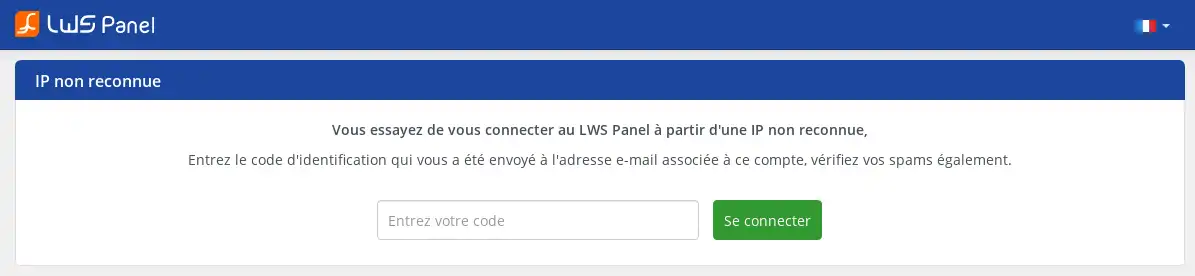
- copiate il codice ricevuto ;
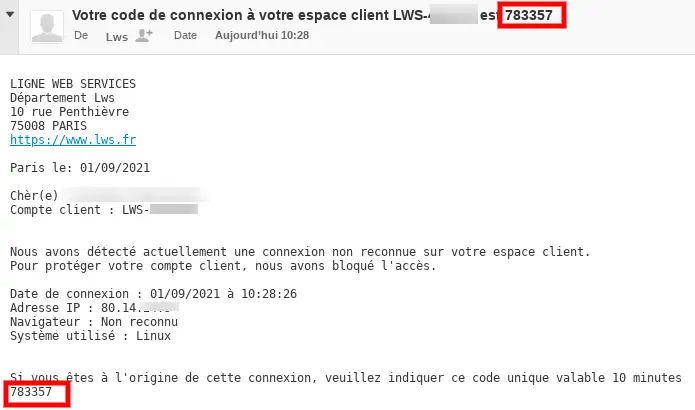
- inseritelo nel modulo di verifica ;
- convalidate l’accesso.
Il codice di verifica viene inviato all’indirizzo e-mail di contatto del vostro account LWS.
Se questo indirizzo non è più accessibile, dovrete richiederne la modifica prima di poter recuperare pienamente l’accesso al vostro account.
Se non avete ricevuto il codice via e-mail, cliccate su Reinvia il codice. Una nuova finestra vi proporrà di ricevere il codice :
- via e-mail ;
- oppure via SMS, se un numero di cellulare è indicato nella vostra scheda cliente.
L’invio del codice via SMS funziona solo con un numero di cellulare.
Un numero fisso non consente di ricevere questo codice.
Una volta convalidato l’indirizzo IP, il codice non sarà più richiesto per quello stesso IP. Se vi collegate più tardi da un’altra connessione o se il vostro indirizzo IP cambia, può essere richiesta una nuova verifica.
Se incontrate spesso difficoltà con i codici inviati via e-mail o via SMS, l’attivazione della doppia autenticazione 2FA può essere una buona alternativa.
Quando la 2FA è attiva, l’accesso si basa sul codice generato dalla vostra applicazione di autenticazione invece che sul codice di verifica inviato per un IP sconosciuto.
La doppia autenticazione 2FA
La doppia autenticazione, detta anche 2FA, aggiunge una protezione supplementare al vostro account. Oltre al vostro identificativo e alla vostra password, dovete inserire un codice generato da un’applicazione di autenticazione.
Questo codice è generalmente composto da 6 cifre e cambia regolarmente. Deve essere inserito rapidamente, senza spazi.
Per accedere con la doppia autenticazione :
- accedete con il vostro identificativo LWS o con il vostro indirizzo e-mail di contatto ;
- inserite la password del vostro account LWS ;
- se la 2FA è attiva, aprite la vostra applicazione di autenticazione ;
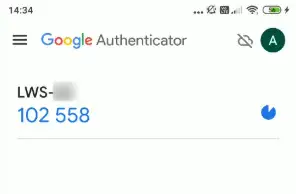
- copiate il codice visualizzato per il vostro account LWS e inserite questo codice nel modulo ;
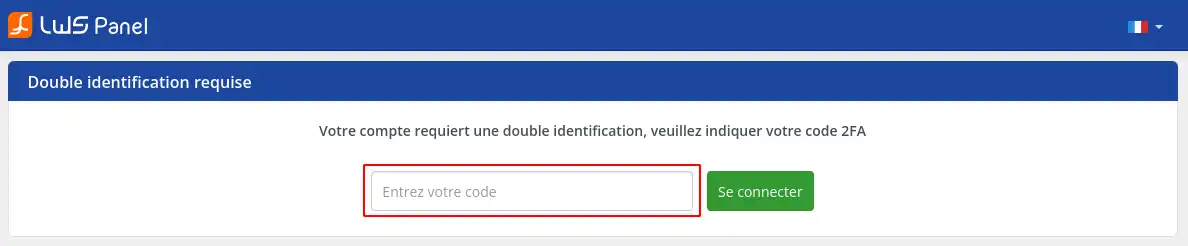
- cliccate su Accedi.
Se il codice è corretto, accederete alla vostra area clienti.
Recuperare il proprio identificativo o la propria password
Se avete dimenticato la password, se la password non funziona più o se non trovate più il vostro identificativo LWS, utilizzate la procedura di recupero.
11. Dalla pagina di accesso https://panel.lws.fr, cliccate su Password dimenticata ?
22. Indicate poi l’indirizzo e-mail di contatto associato al vostro account LWS, spuntate Non sono un robot, quindi cliccate su Conferma.
33. LWS vi invia un’e-mail contenente le istruzioni di recupero. Aprite questa e-mail e cliccate sul link indicato.
Il link di recupero inviato via e-mail è valido per 15 minuti.
Se il tempo è scaduto, ricominciate la procedura dalla pagina Password dimenticata ?
44. Nella pagina di reimpostazione, inserite la vostra nuova password, confermatela, spuntate Non sono un robot, quindi convalidate.
La password deve rispettare le regole richieste dal modulo. Durante il recupero, le regole abituali sono le seguenti :
- almeno 1 lettera minuscola ;
- almeno 1 lettera maiuscola ;
- almeno 1 numero ;
- almeno 1 carattere speciale tra quelli di questo elenco :
- ! $ @ % _ ;
- tra 10 e 15 caratteri.
55. Una volta modificata la password, tornate su https://panel.lws.fr e accedete con il vostro identificativo LWS e la vostra nuova password.
Dopo la reimpostazione, dovete poter accedere alla vostra area clienti con la nuova password. Se viene richiesto un codice IP o un codice 2FA, seguite semplicemente il passaggio di sicurezza visualizzato.
Modificare la password dall’area clienti
Se siete già connessi alla vostra area clienti e desiderate cambiare la password :
- cliccate sul vostro identificativo LWS in alto a destra dello schermo ;
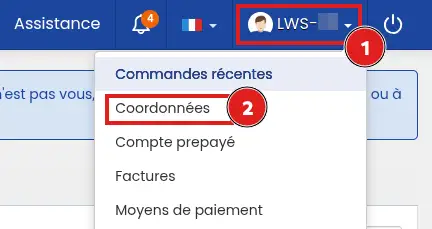
- cliccate su Modifica recapiti ;
- cliccate su Modifica la mia password ;
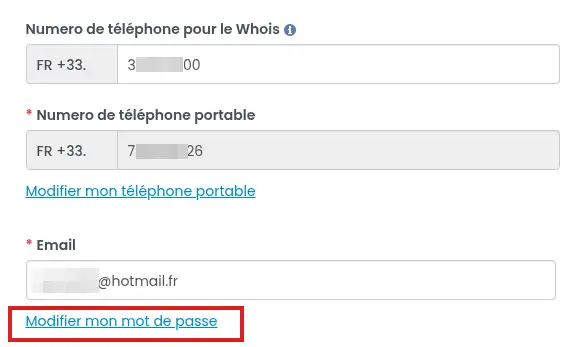
- inserite la vostra password attuale ;
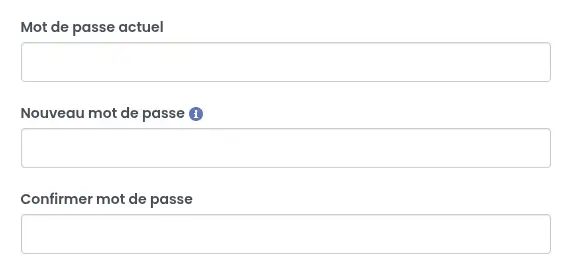
- inserite due volte la nuova password ;
- cliccate su Invia.
Scegliete una password unica, che non utilizzate su altri siti. Evitate il vostro nome, il vostro cognome, il nome della vostra azienda, il nome dei vostri familiari o una variante troppo simile al vostro identificativo LWS.
Non ho più accesso all’indirizzo e-mail di contatto
L’indirizzo e-mail di contatto dell’account cliente serve a ricevere i messaggi importanti relativi al vostro account LWS, i link di recupero, i codici di verifica e le conferme di sicurezza.
Questo indirizzo non corrisponde necessariamente a una casella e-mail creata sul vostro hosting. La procedura qui sotto riguarda solo l’indirizzo e-mail di contatto dell’account cliente LWS. Non modifica un indirizzo e-mail del vostro dominio, una casella mail, né l’indirizzo visualizzato sul vostro sito.
L’indirizzo e-mail di contatto deve essere un indirizzo accessibile immediatamente e indipendente dai vostri servizi LWS, per esempio un indirizzo Gmail, Outlook, Yahoo, Orange, Free o equivalente.
Non utilizzate un indirizzo legato a un nome di dominio presente nel vostro account LWS. Se questo dominio incontra un problema, potreste non ricevere più i messaggi importanti relativi al vostro account.
Per richiedere la sostituzione dell’indirizzo e-mail di contatto senza accesso al vecchio indirizzo, preparate :
- il vostro numero di account LWS ;
- un nuovo indirizzo e-mail valido e accessibile ;
- il telefono associato all’account LWS, se scegliete la convalida via SMS ;
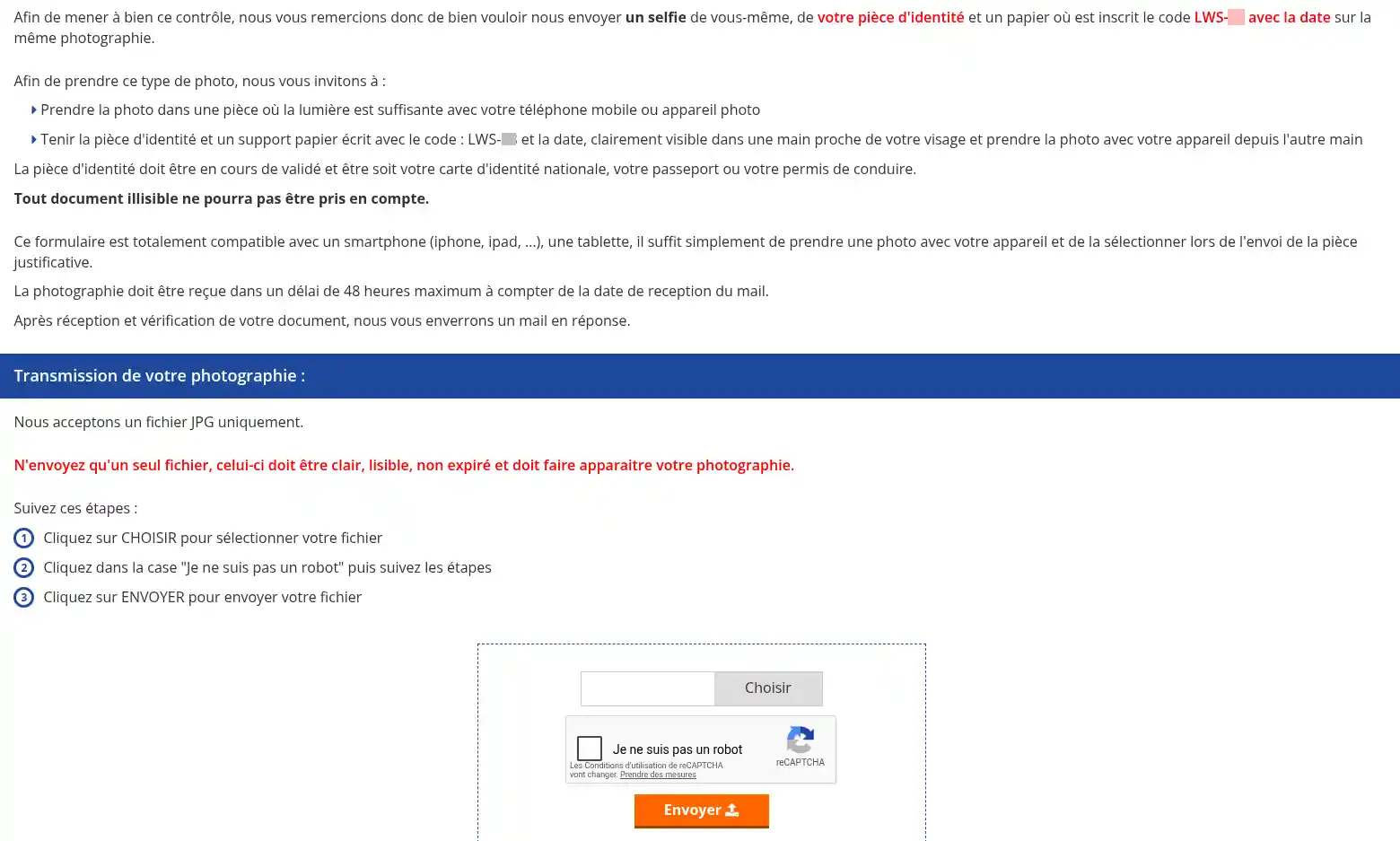
- un documento di identità leggibile, se non potete convalidare via SMS.
Andate alla pagina di recupero :
https://panel.lws.fr/frperte.php
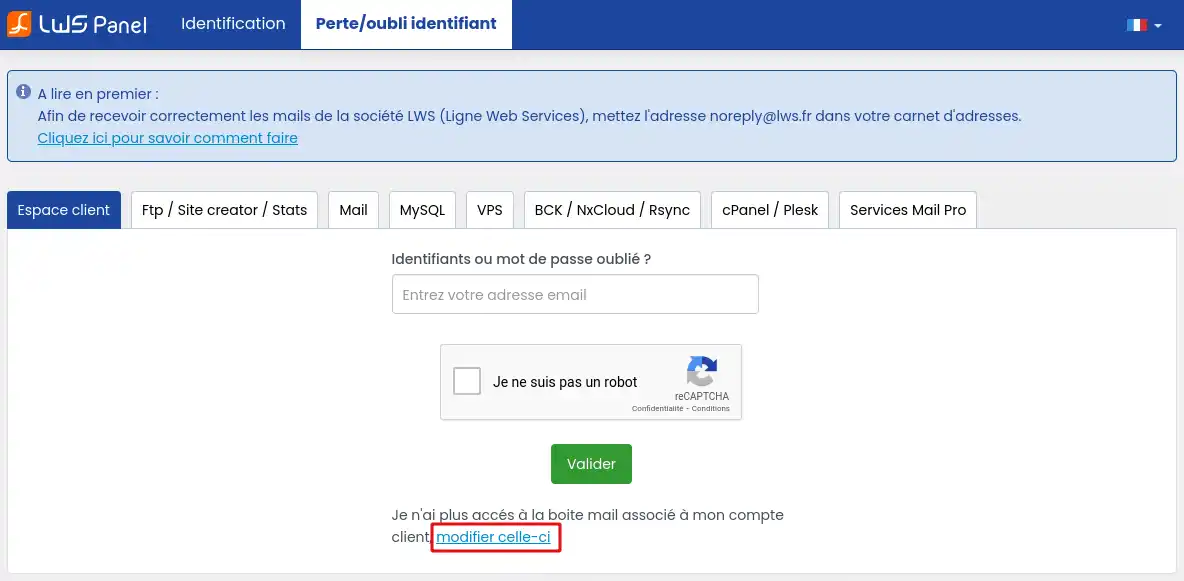
Cliccate su Non ho più accesso alla casella mail associata al mio account cliente, modificarla.
Inserite il vostro numero di account LWS e il nuovo indirizzo e-mail da utilizzare.
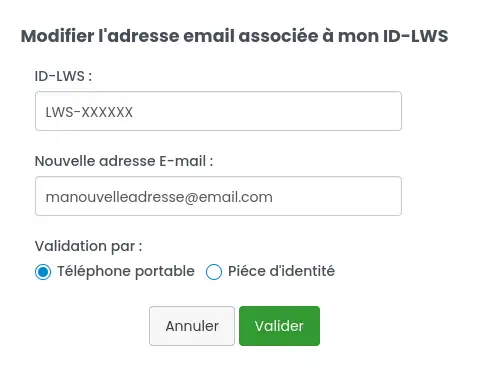
Possono poi essere proposti due metodi :
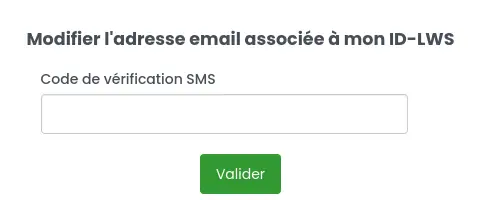
- convalida via SMS : un codice viene inviato al numero di cellulare associato all’account cliente ;
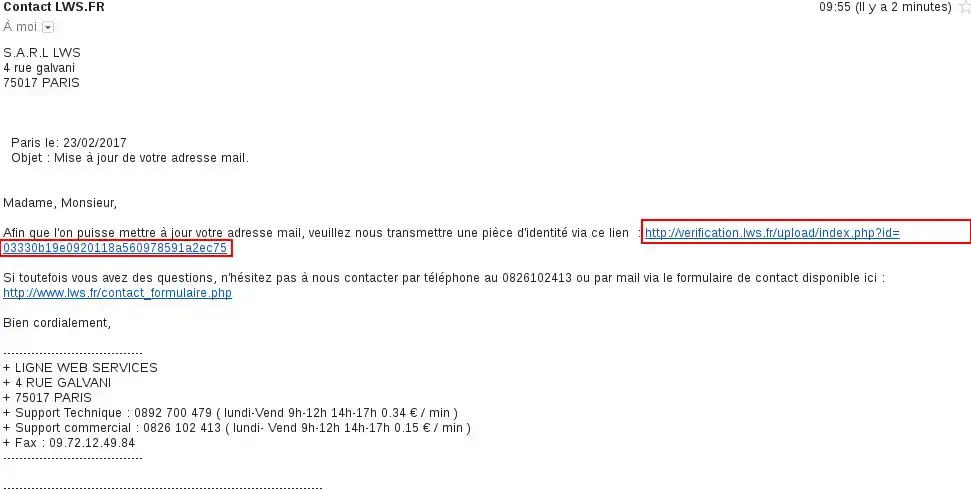
- convalida tramite verifica d’identità : un’e-mail viene inviata al nuovo indirizzo e-mail per procedere a una verifica d’identità tramite documento di identità.
Se scegliete la convalida via SMS, inserite il codice ricevuto poi convalidate. La modifica può essere presa in carico pochi minuti dopo la convalida.
Se scegliete la verifica d’identità, aprite l’e-mail ricevuta sul nuovo indirizzo, cliccate sul link indicato.
Seguite la procedura di verifica d’identità.
Una volta completata con successo la procedura e modificato l’indirizzo e-mail di contatto, ricominciate il recupero della vostra password dalla pagina Password dimenticata ?
Attivare la doppia autenticazione 2FA
La doppia autenticazione è consigliata per rafforzare la sicurezza del vostro account. Limita i rischi di accesso non autorizzato, anche se la vostra password è nota ad un’altra persona.
Per attivarla :
- accedete alla vostra area clienti LWS ;
- cliccate sul vostro identificativo LWS in alto a destra ;
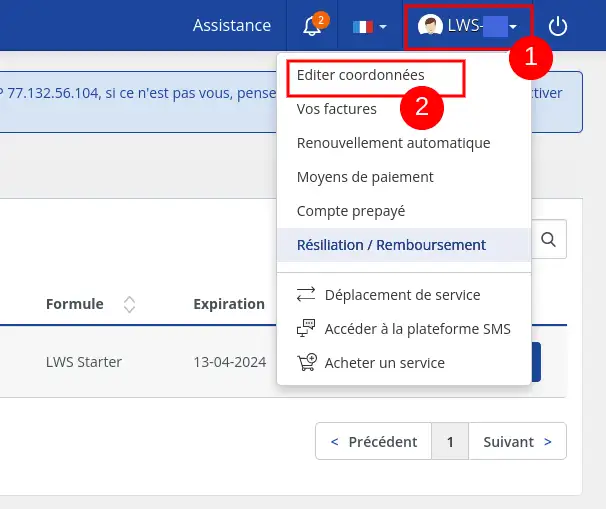
- cliccate su Modifica recapiti ;
- nelle impostazioni dell’account, individuate la riga Doppia autenticazione 2FA ;

- selezionate Sì ;
- cliccate su Salva.
LWS vi invia quindi un’e-mail contenente le istruzioni di configurazione, con una chiave segreta e/o un QR code.
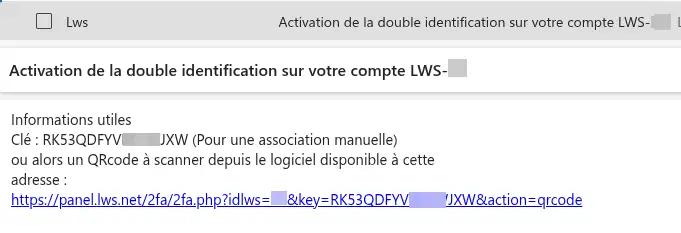
Configurate poi questa chiave in un’app compatibile, ad esempio Google Authenticator, Authy o un’altra applicazione di autenticazione. A seconda dell’app utilizzata, potete :
- scansionare il QR code ricevuto via e-mail ;
- inserire manualmente la chiave segreta ;
- rinominare la voce con il vostro identificativo LWS per ritrovarla facilmente.
Configurazione della 2FA passo dopo passo sul vostro telefono Android con Google Authenticator
Fase 1 : Installare Google Authenticator
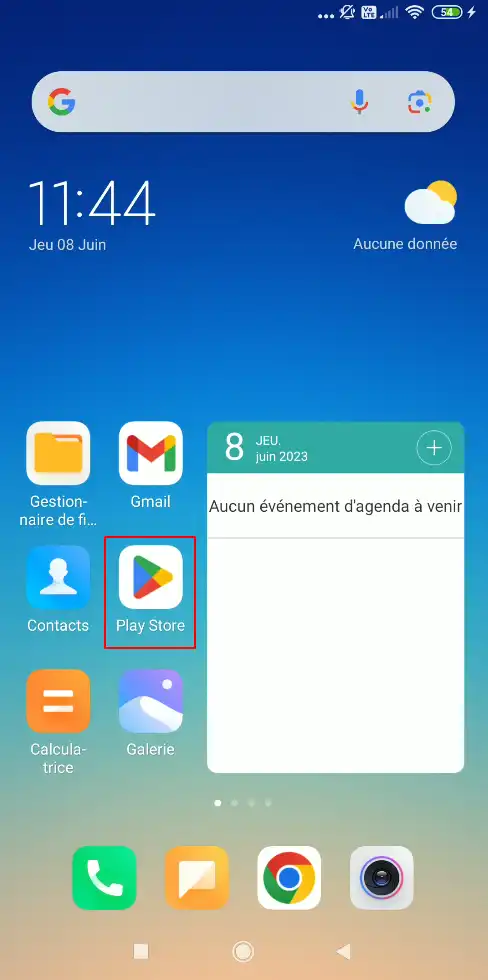
Dal vostro telefono, dovete aprire l'applicazione Play Store del vostro telefono
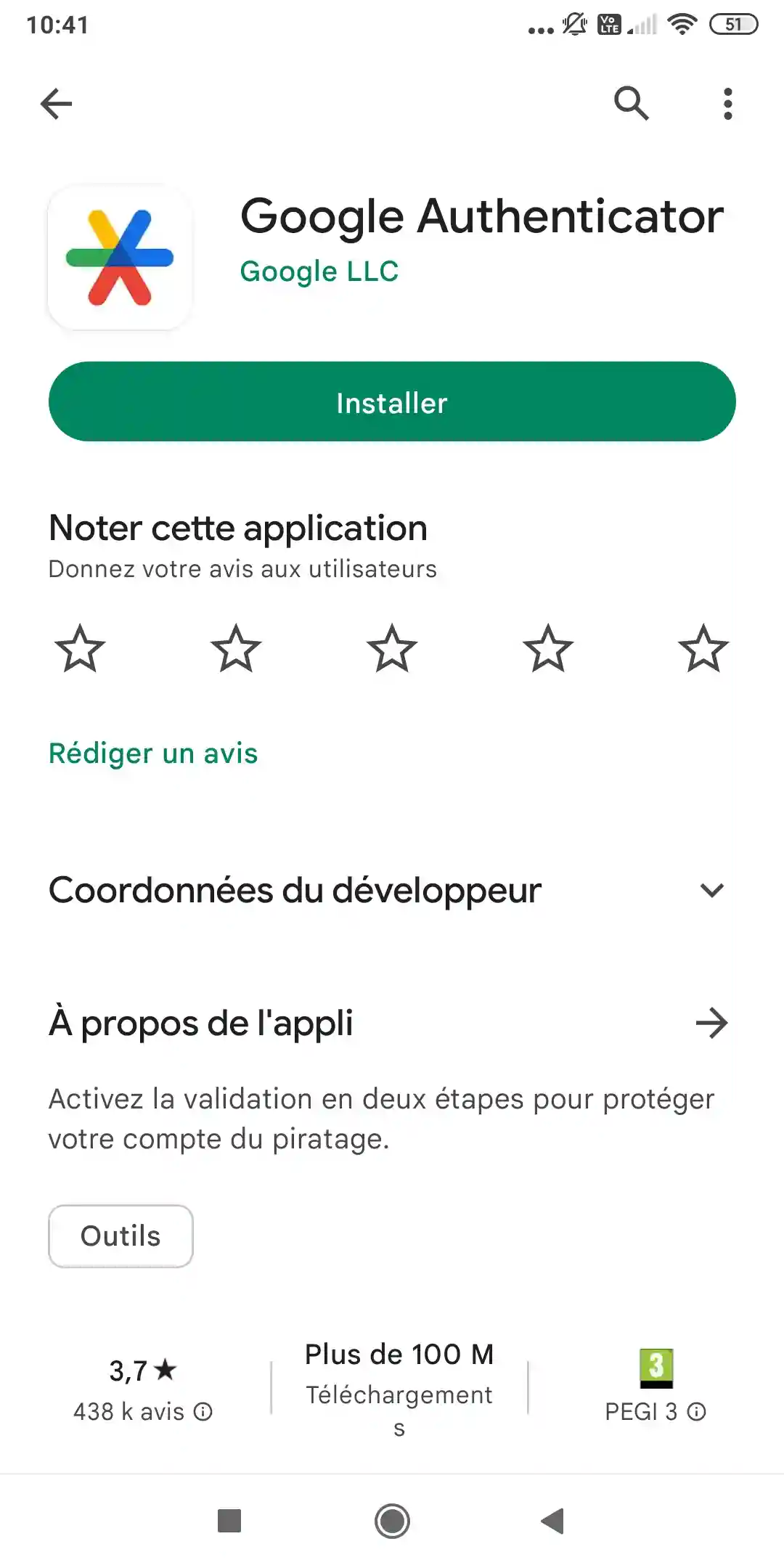
Eseguite una ricerca inserendo "Google Authenticator" poi cliccate su "Installa"
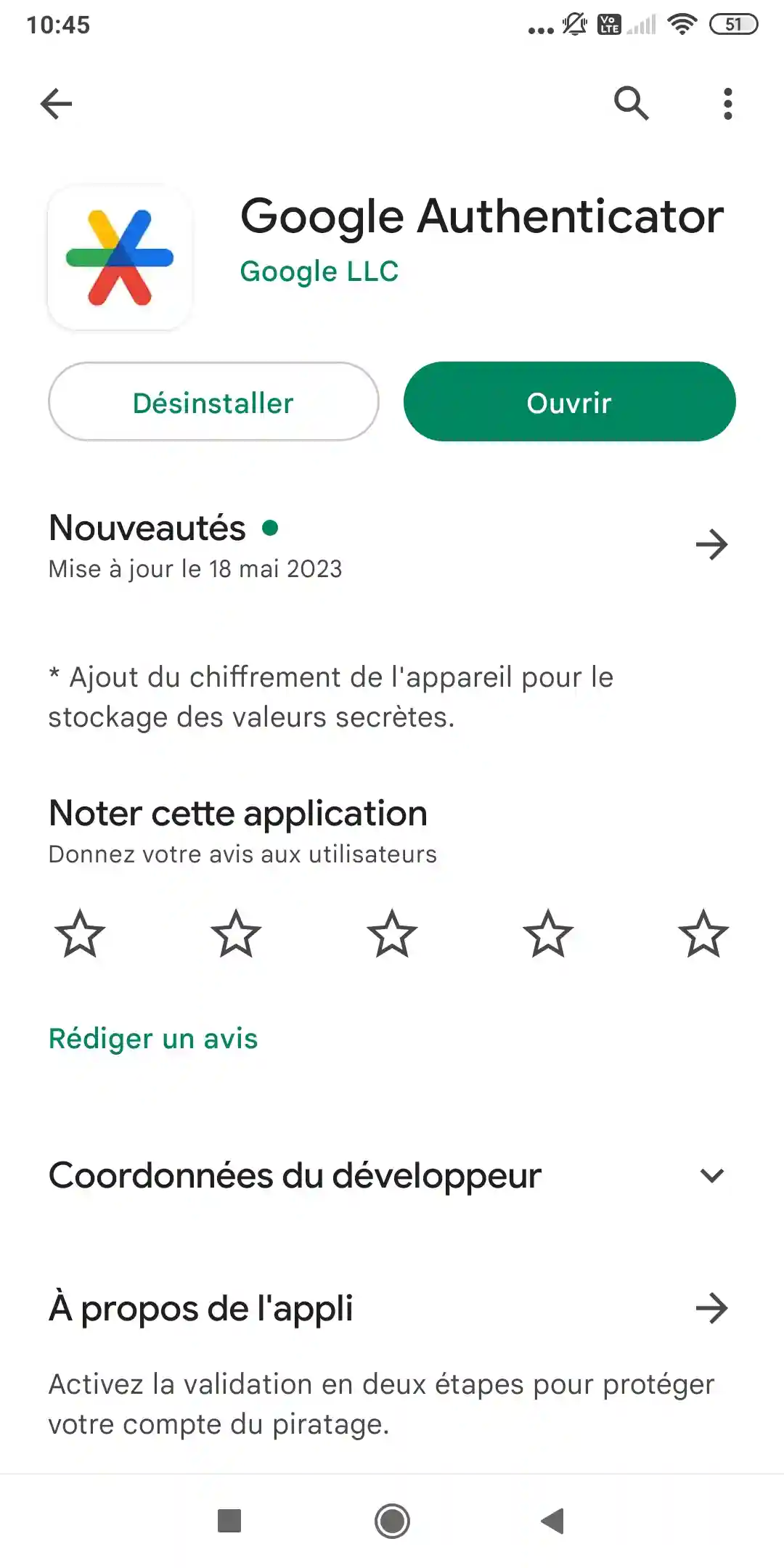
Cliccate poi su "Apri"
Fase 2 : Configurazione della chiave
In questa fase, dovete aggiungere un codice all'applicazione, per farlo, cliccate su "Aggiungi un codice"
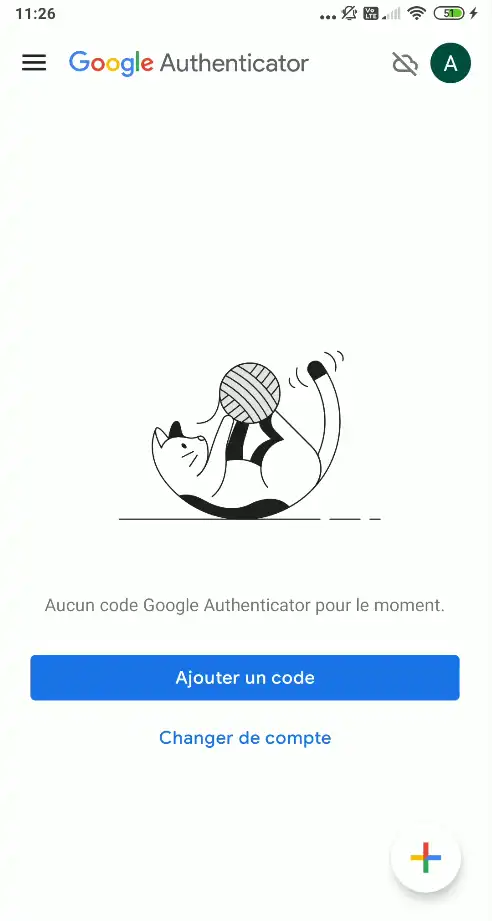
Avete la scelta tra due soluzioni per aggiungere il vostro codice, cioè scansionare il QR Code che vi è stato inviato via email, oppure aggiungere il codice manualmente. Il metodo tramite scansione del QR Code permette di evitare qualsiasi errore di inserimento.
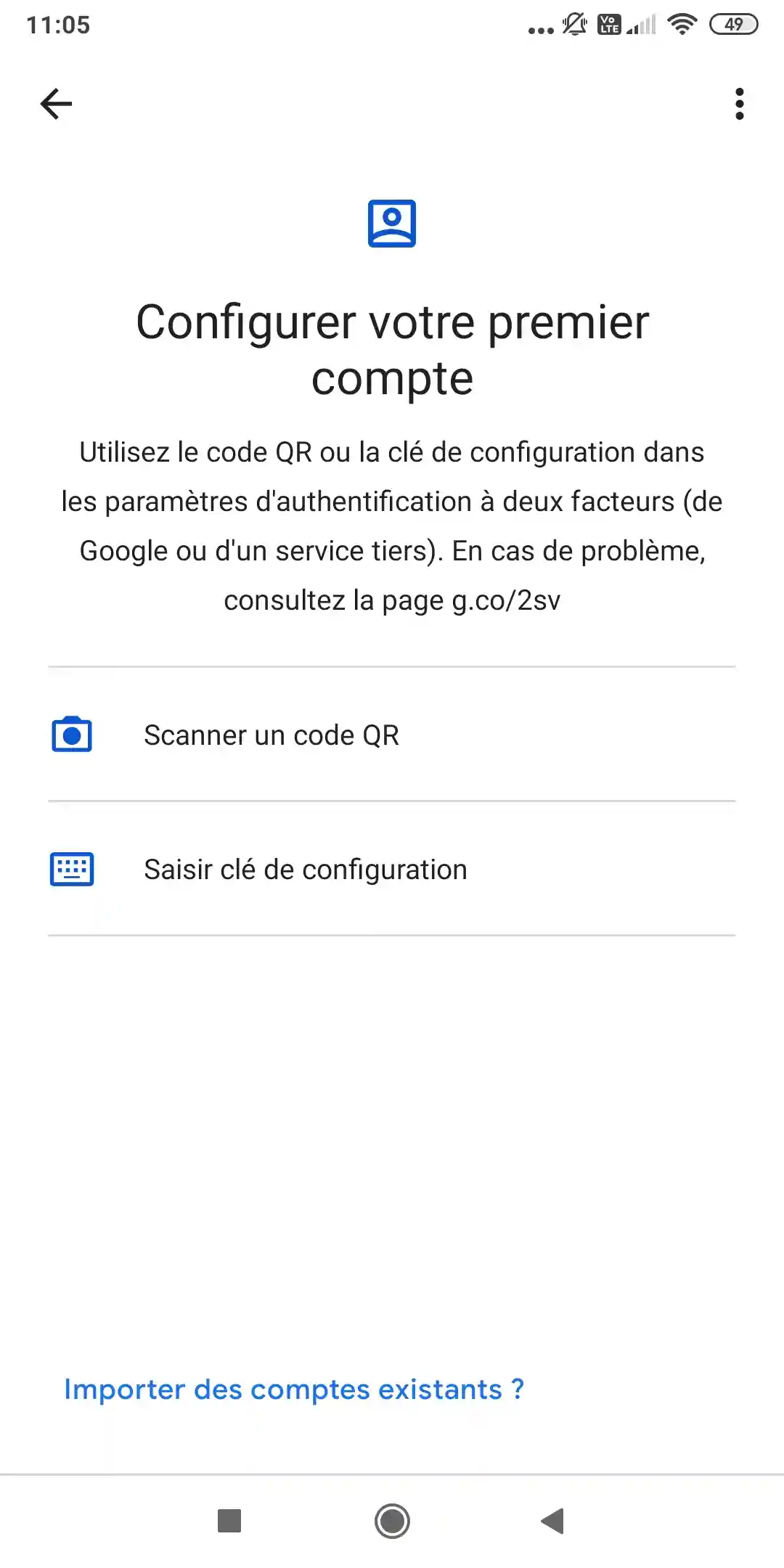
Se scegliete di usare il QR Code, cliccate su "Scansiona un codice QR"
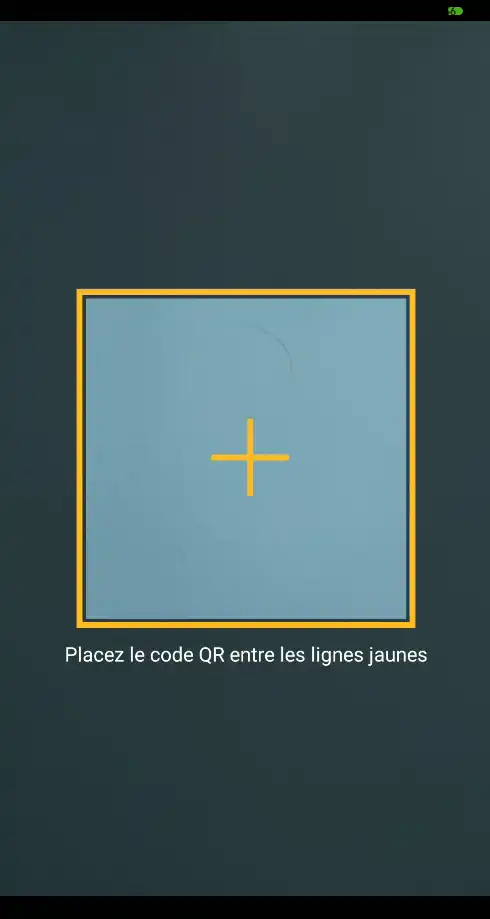
Per scansionare il QR Code, vi basta cliccare sul link dell'e-mail per visualizzarlo sullo schermo del computer e, con il vostro telefono, dovete far apparire l'immagine nel riquadro giallo.
Immediatamente, l'applicazione scannerà il QR Code e installerà il codice mostrandovi il codice di convalida come nella schermata qui sotto :
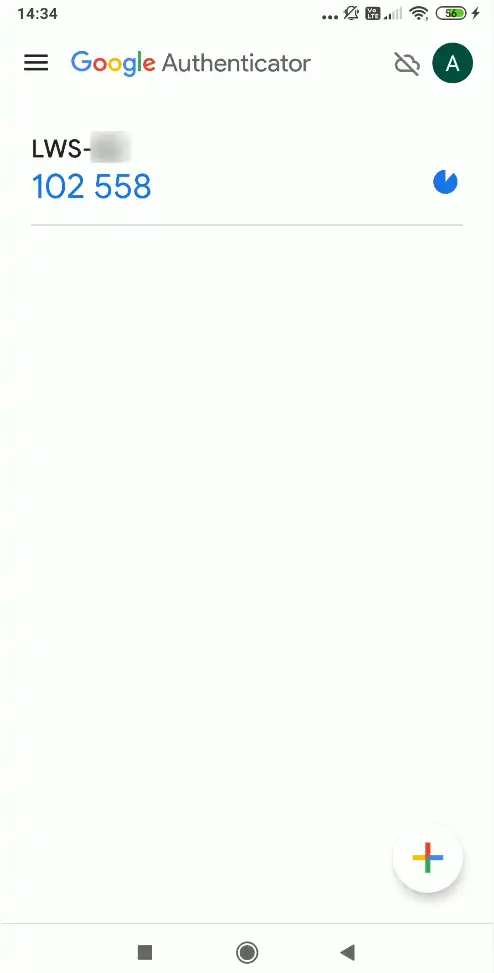
Se scegliete il metodo manuale, cliccate su "Inserisci chiave di configurazione" e apparirà la schermata successiva.
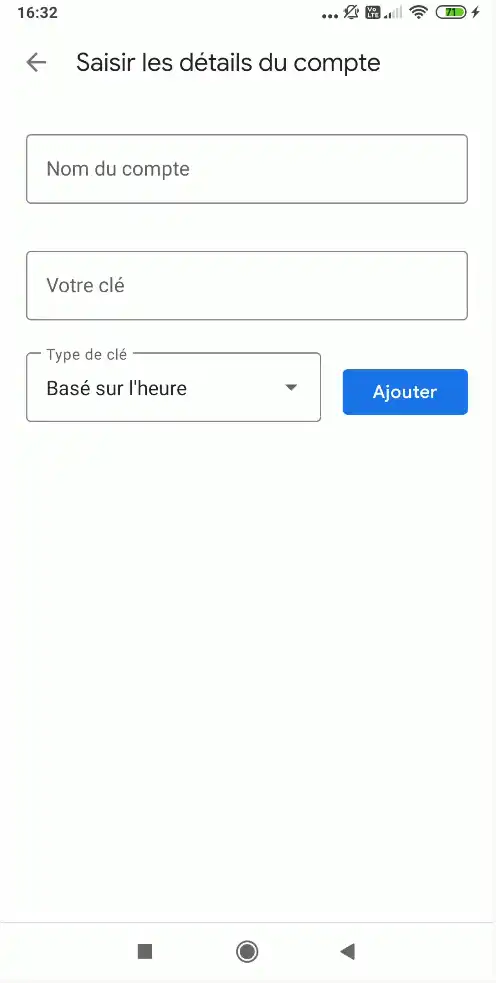
Dovrete allora inserire il vostro identificativo LWS (del tipo LWS-XXXXXX) nella casella "Nome dell'account", la chiave ricevuta via mail nella casella "La tua chiave" e lasciare il tipo di chiave su "Basato sull'ora" poi cliccare su "Aggiungi". Dovreste ottenere lo stesso risultato di quando avete scansionato direttamente il QR Code.
Dopo l’attivazione, la doppia autenticazione è temporanea finché non viene effettuato alcun primo accesso 2FA riuscito.
Dovete effettuare un primo accesso valido entro 10 minuti dall’attivazione. Se questo termine viene superato, la 2FA viene automaticamente disattivata e dovrete attivarla di nuovo.
Per finalizzare l’attivazione, tornate su https://panel.lws.fr, accedete con il vostro identificativo e la vostra password, quindi inserite il codice generato dalla vostra applicazione.
Durante questo primo accesso, se inserite un codice errato, la doppia autenticazione può essere automaticamente disattivata per evitare un blocco immediato dell’account. Una volta riuscito il primo accesso 2FA, la disattivazione dovrà essere effettuata dalla vostra area clienti oppure con l’aiuto del supporto se non avete più accesso al codice.
Disattivare la doppia autenticazione 2FA
Potete disattivare la doppia autenticazione se cambiate applicazione, se sostituite il vostro telefono o se non desiderate più utilizzare questa protezione.
Disattivare la doppia autenticazione riduce la sicurezza del vostro account.
Disattivatela solo se necessario, e assicuratevi di utilizzare una password forte e unica.
Se potete ancora accedere con la 2FA :
- accedete alla vostra area clienti LWS ;
- cliccate sul vostro identificativo LWS in alto a destra ;
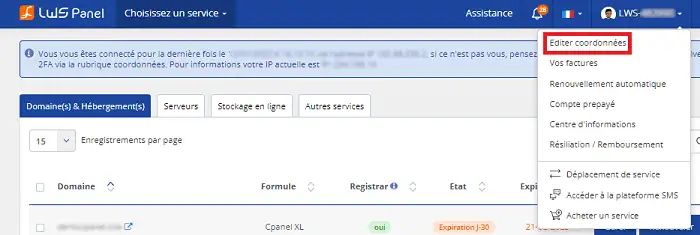
- cliccate su Modifica recapiti ;
- nelle impostazioni, impostate Doppia autenticazione 2FA su No ;
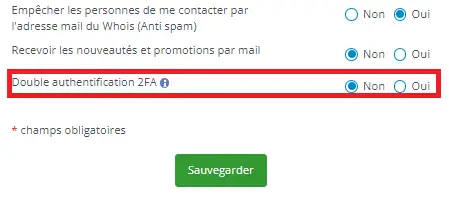
- cliccate su Salva.
Questa azione non disattiva immediatamente la 2FA. LWS invia un’e-mail di conferma all’indirizzo e-mail di contatto dell’account.
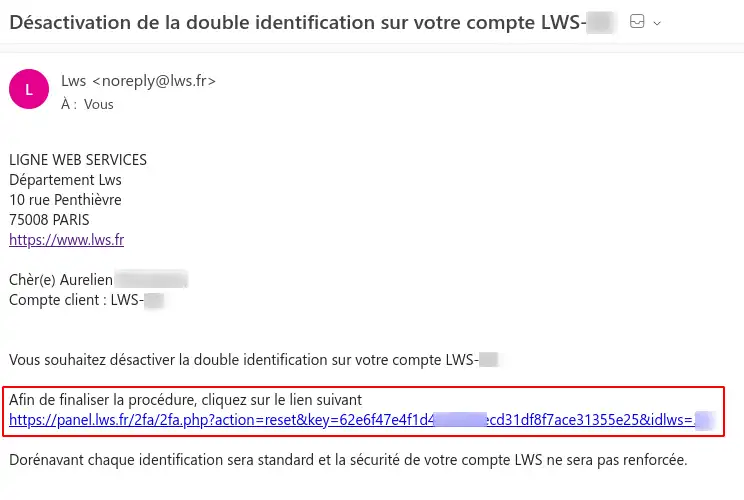
Aprite questa e-mail, cliccate sul link di conferma, quindi cliccate su Conferma la mia richiesta.

Un messaggio conferma quindi la disattivazione della doppia autenticazione.
Se non avete più accesso alla vostra applicazione di autenticazione, non potrete disattivare da soli la 2FA dall’area clienti. Contattate il supporto LWS per telefono o tramite modulo di contatto. Vi verrà richiesta una verifica d’identità per controllare che siate effettivamente il titolare dell’account.
La mia password è stata disattivata o penso che il mio account sia compromesso
LWS può disattivare temporaneamente la password di un account quando viene rilevato un sospetto accesso fraudolento o una compromissione. Questa misura serve a impedire a una persona non autorizzata di utilizzare l’account durante la messa in sicurezza.
Se pensate che una persona non autorizzata possa aver avuto accesso al vostro account, mettete prima in sicurezza i vostri dispositivi e il vostro indirizzo e-mail di contatto prima di reimpostare la vostra password LWS.
In questo caso, seguite questi passaggi :
- eseguite una scansione antivirus con un software affidabile e aggiornato su tutti i dispositivi utilizzati per accedere alla vostra area clienti ;
- verificate che l’indirizzo e-mail di contatto associato al vostro account LWS non sia compromesso ;
- se avete un dubbio, cambiate la password di questo indirizzo e-mail ;
- reimpostate poi la password del vostro account LWS da Password dimenticata ? ;
- accedete alla vostra area clienti con la nuova password ;
- aprite il Centro informazioni dal menu del vostro identificativo LWS ;
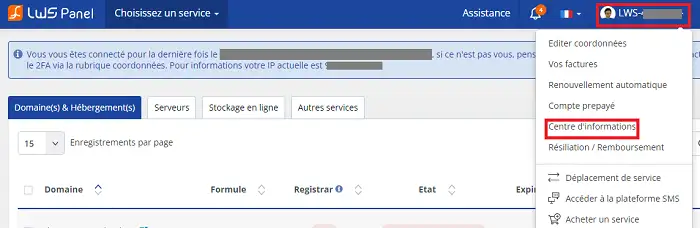
- verificate che nessuna notifica menzioni un’azione che non avete eseguito ;
.webp "Click to display the original image")
- verificate i vostri recapiti : indirizzo postale, numero di telefono e indirizzo e-mail ;
- controllate che non siano stati effettuati ordini o modifiche di servizio senza il vostro consenso.
Se notate un’azione sconosciuta, una modifica sospetta o se avete un dubbio, aprite una richiesta al supporto LWS affinché un operatore esegua ulteriori verifiche.
Si può dare un accesso supplementare a un’altra persona ?
Il LWS Panel non è multiutente. Non è quindi possibile creare un secondo account separato per dare un accesso limitato a un’altra persona.
Se condividete i vostri identificativi LWS, la persona può accedere all’insieme dei servizi collegati all’account, così come alla fatturazione e alle informazioni dell’account cliente.
Se desiderate far intervenire un webmaster, uno sviluppatore o un’altra persona, sono possibili diverse soluzioni a seconda della vostra esigenza :
- se volete condividere solo la gestione tecnica dell’hosting, una soluzione con pannello multiutente può essere più adatta, come cPanel, Plesk o ISPConfig a seconda delle vostre esigenze ;
- se desiderate delegare completamente la gestione tecnica di un servizio, potete richiedere un cambio di contatto tecnico. Se trasferite la gestione tecnica a un altro identificativo LWS, non gestirete più questo servizio dal vostro account. Anche la fatturazione tecnica legata al servizio viene trasferita. Tuttavia, rimanete proprietari del dominio collegato se LWS ne è il registrar.
Condividete i vostri identificativi solo se capite bene gli accessi che ciò comporta.
Disconnettersi dalla propria area clienti
Quando avete terminato le vostre operazioni, è consigliabile disconnettervi, soprattutto se usate un computer condiviso o non di vostra proprietà.
Per disconnettervi, cliccate semplicemente sul pulsante accanto al vostro identificativo LWS in alto a destra della pagina.
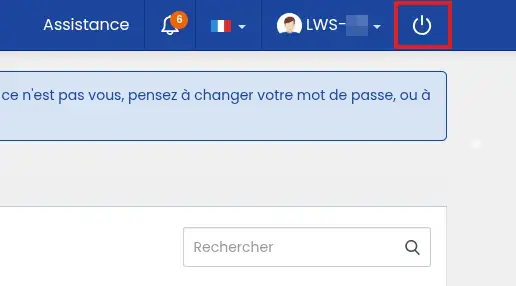
Sarete poi reindirizzati alla pagina di accesso.
Verificare che tutto funzioni
Dopo un accesso, un recupero di accesso o una modifica di sicurezza, prendetevi qualche istante per verificare i seguenti punti :
- la dashboard della vostra area clienti LWS viene visualizzata correttamente ;
- il vostro identificativo LWS appare correttamente in alto a destra ;
- il vostro indirizzo e-mail di contatto è corretto e accessibile ;
- il vostro numero di telefono è aggiornato ;
- potete accedere ai vostri servizi e alle vostre fatture ;
- se la 2FA è attiva, il codice generato dalla vostra applicazione funziona ;
- nessuna notifica o ordine sconosciuto appare nel vostro account.
Il vostro account è correttamente accessibile quando potete accedere, ricevere le e-mail di sicurezza LWS e accedere ai vostri servizi senza messaggi di errore.
Problemi frequenti
Non conosco più il mio identificativo LWS
Utilizzate la procedura Password dimenticata ? dalla pagina di accesso. Inserite l’indirizzo e-mail di contatto dell’account LWS per ricevere le informazioni di recupero.
Controllate anche le vostre vecchie e-mail LWS : l’identificativo cliente è spesso presente nei messaggi relativi alla creazione dell’account, agli ordini o alle fatture.
La mia password viene rifiutata
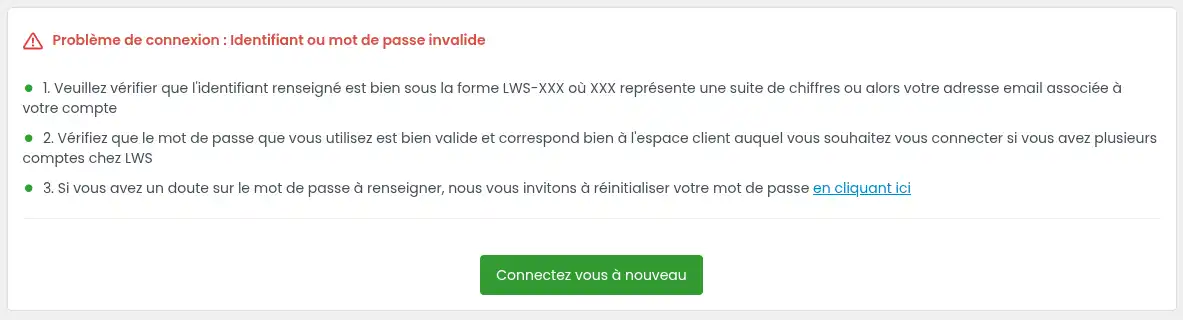
Verificate innanzitutto di usare l’identificativo LWS nel formato LWS-XXXXXX oppure l’indirizzo e-mail di contatto associato al vostro account cliente.
Se usate l’accesso classico, la password richiesta è quella dell’account LWS, anche se inserite un indirizzo Gmail come identificativo.
Se il vostro indirizzo di contatto è collegato a un account Google, potete anche provare l’accesso con il pulsante Google proposto nella pagina di login.
Se avete più account LWS, verificate che la password utilizzata corrisponda al giusto account cliente.
Se il vostro browser compila automaticamente la password, potrebbe usare una vecchia password salvata. In questo caso, eliminate la password salvata per panel.lws.fr oppure aggiornala nel gestore password del vostro browser.
Se il dubbio persiste, utilizzate Password dimenticata ? per definire una nuova password.
L’indirizzo e-mail viene indicato come sconosciuto durante il recupero
Assicuratevi di inserire l’indirizzo e-mail di contatto realmente associato all’account cliente LWS.
Se non sapete più quale indirizzo è associato all’account oppure se l’indirizzo attuale non è più accessibile, utilizzate la procedura di modifica dell’indirizzo e-mail di contatto senza accesso al vecchio indirizzo.
Non ricevo il codice di verifica
Il primo codice viene inviato all’indirizzo e-mail di contatto indicato nella vostra scheda cliente LWS.
Iniziate verificando :
- la casella di posta in arrivo di questo indirizzo ;
- la cartella spam o posta indesiderata ;
- le schede di smistamento automatico, come “Promozioni” o “Notifiche” a seconda della vostra posta.
Se non avete ricevuto nulla, cliccate su Reinvia il codice. Potrete allora richiedere un nuovo invio via e-mail o via SMS, se un numero di cellulare è indicato nel vostro account cliente.
Se non avete più accesso all’indirizzo e-mail di contatto e non è indicato alcun numero di cellulare valido, dovrete richiedere la modifica dell’indirizzo e-mail di contatto del vostro account LWS.
Il codice di verifica IP non funziona
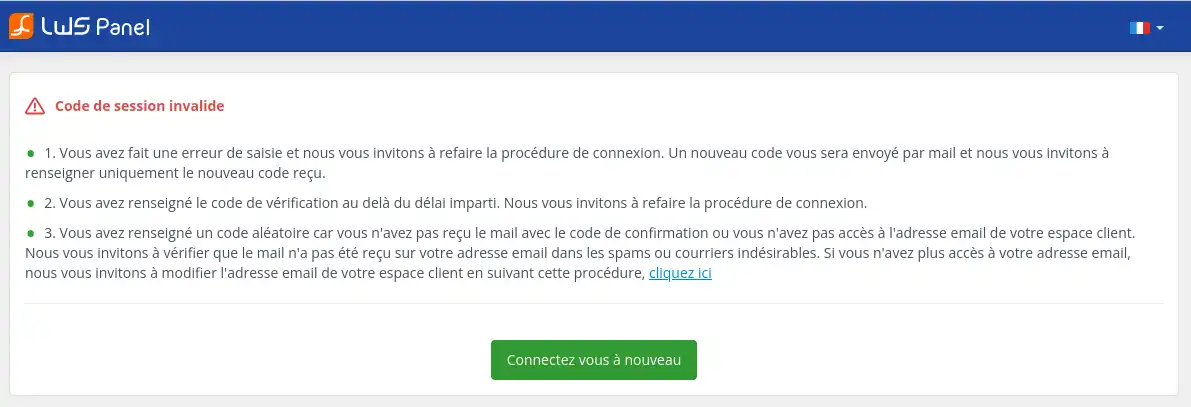
Utilizzate solo l’ultimo codice ricevuto. Se avete richiesto più codici, i precedenti potrebbero non essere più validi.
Verificate anche di inserire il codice senza spazi e senza caratteri aggiuntivi.
Se il codice ricevuto via e-mail non funziona o se non lo ricevete, cliccate su Reinvia il codice per richiedere un nuovo invio via e-mail o via SMS.
Se questo problema si ripresenta spesso perché il vostro indirizzo IP cambia regolarmente, potete attivare la doppia autenticazione 2FA. Una volta attivata la 2FA, il codice di accesso sarà generato dalla vostra applicazione di autenticazione.
Il codice di doppia autenticazione 2FA viene rifiutato
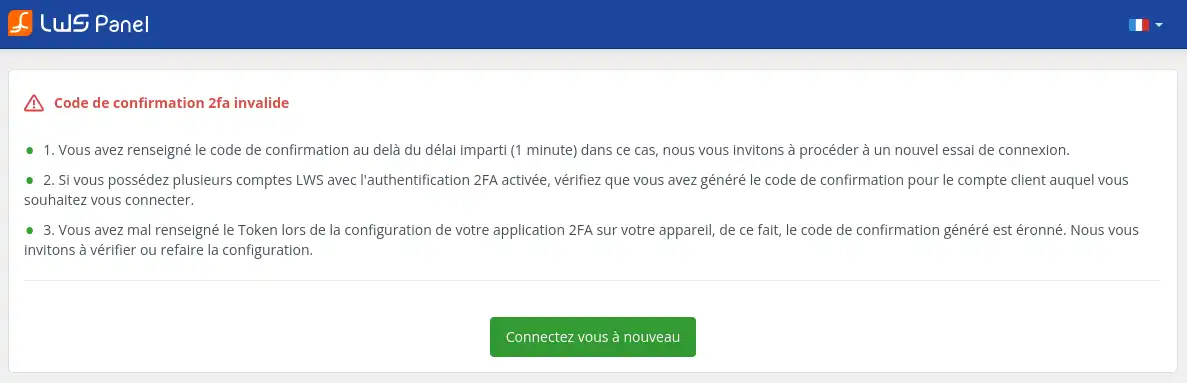
Inserite il codice senza spazi, anche se l’applicazione lo visualizza in gruppi di cifre per facilitarne la lettura.
Verificate di usare il codice corrispondente al giusto account LWS, soprattutto se gestite più identificativi.
Se il codice cambia durante l’inserimento, attendete il codice successivo e riprovate.
Se il problema persiste, verificate che l’orario del vostro telefono sia impostato automaticamente. Le applicazioni di autenticazione possono generare codici errati se l’orario del dispositivo è sfasato.
Non ho più accesso alla mia applicazione 2FA
Se siete ancora connessi alla vostra area clienti su un dispositivo, disattivate la 2FA da Modifica recapiti, poi confermate la disattivazione via e-mail.
Se non siete più connessi e non potete più generare un codice, contattate il supporto LWS per telefono o tramite il modulo di contatto del sito di vendita. Potrebbe essere richiesta una verifica d’identità prima di qualsiasi disattivazione.
Il CAPTCHA blocca l’accesso
La verifica reCAPTCHA funziona automaticamente in background. Normalmente non dovete spuntare alcuna casella.
Se l’accesso sembra bloccato, riprovate dopo qualche istante. Se il problema continua, testate da una finestra di navigazione privata oppure disattivate temporaneamente le estensioni che potrebbero bloccare gli script di sicurezza del browser.
La mia sessione scade o vengo disconnesso durante la navigazione
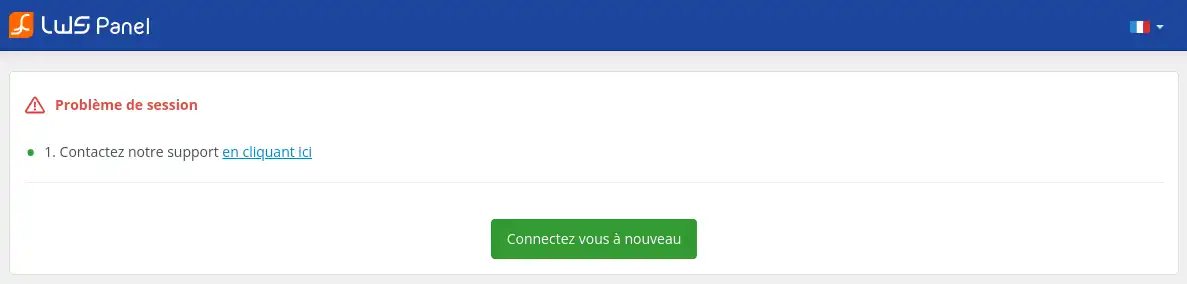
Questo problema può comparire se il browser blocca i cookie, se avete cancellato i dati di navigazione durante la sessione oppure se il vostro indirizzo IP cambia durante l’uso.
Verificate che i cookie siano autorizzati per panel.lws.fr, quindi effettuate di nuovo l’accesso.
Evitate di cambiare rete mentre utilizzate l’area clienti, per esempio passando dal Wi-Fi alla 4G o viceversa.
Il mio IP è temporaneamente bloccato
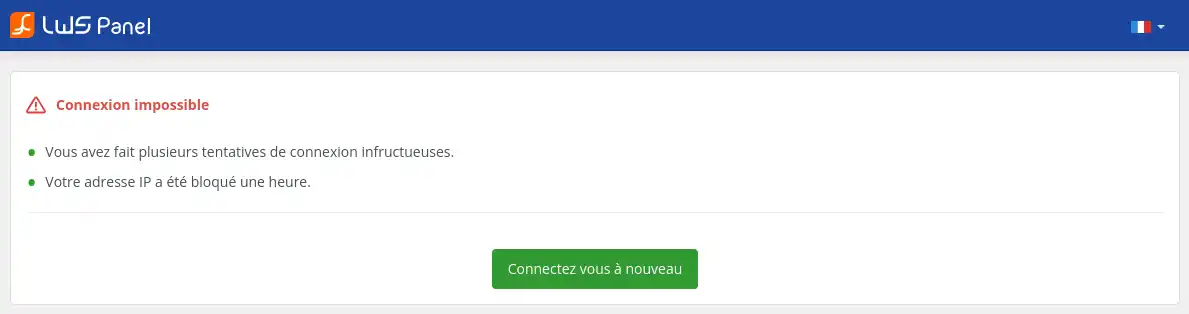
Questo blocco si verifica generalmente dopo diversi tentativi di accesso o di codice falliti.
Aspettate 1 ora prima di riprovare. Prima del nuovo tentativo, verificate il vostro identificativo, la vostra password e il codice ricevuto per evitare un nuovo blocco.
Voglio dare accesso al mio account a un webmaster
Il LWS Panel non consente di creare un secondo accesso limitato. Evitate di condividere i vostri identificativi se la persona ha bisogno solo di un accesso tecnico.
A seconda delle vostre esigenze, può essere preferibile utilizzare un pannello multiutente come cPanel, Plesk o ISPConfig, oppure modificare il contatto tecnico del servizio interessato.



 Sì
Sì No
No Informazioni su