
Guida in linea
L'host web accessibile a tutti
Procédure
Servizio interessato : indirizzi e-mail [ADDRESS] inclusi con un nome di dominio, un hosting condiviso o una formula Mail Pro
Pannello interessato : LWS Panel e cPanel
Livello : principiante
Il nuovo Outlook per Windows è l’applicazione di messaggistica gratuita che sostituisce progressivamente la vecchia applicazione [PERSON_NAME]>
Questa guida spiega come aggiungere un indirizzo e-mail creato presso LWS per inviare e ricevere i vostri messaggi [PERSON_NAME] computer.
La configurazione presentata utilizza il protocollo IMAP, consigliato per mantenere gli stessi messaggi e cartelle sui diversi dispositivi.
Questa guida riguarda il nuovo Outlook per Windows, riconoscibile per la sua interfaccia simile a Outlook.com.
State utilizzando un altro ambiente?
Munitevi delle seguenti informazioni:
[EMAIL] ;Nella maggior parte dei casi, i parametri utilizzati sono i seguenti :
| Parametro | Valore |
|---|---|
| Identificativo | Il vostro indirizzo e-mail completo |
| [PERSON_NAME]> | La password dell’indirizzo e-mail |
| Server in entrata [ADDRESS]> | mail.votredomaine.fr |
| Porta [ADDRESS]> | 993 |
| Sicurezza IMAP | SSL/TLS |
| Server in uscita SMTP | mail.votredomaine.fr |
| [ADDRESS]> | 465 |
| Sicurezza SMTP | SSL/TLS |
Sostituite votredomaine.fr con il vostro vero nome di dominio.
Utilizzate prioritariamente i server visualizzati nei parametri di configurazione della vostra area clienti. A seconda della vostra formula, il loro nome può essere diverso da mail.votredomaine.fr.
Avviate il nuovo Outlook dal menu [PERSON_NAME]>
Se non è ancora configurato alcun indirizzo, [ADDRESS] la schermata di aggiunta di un account.
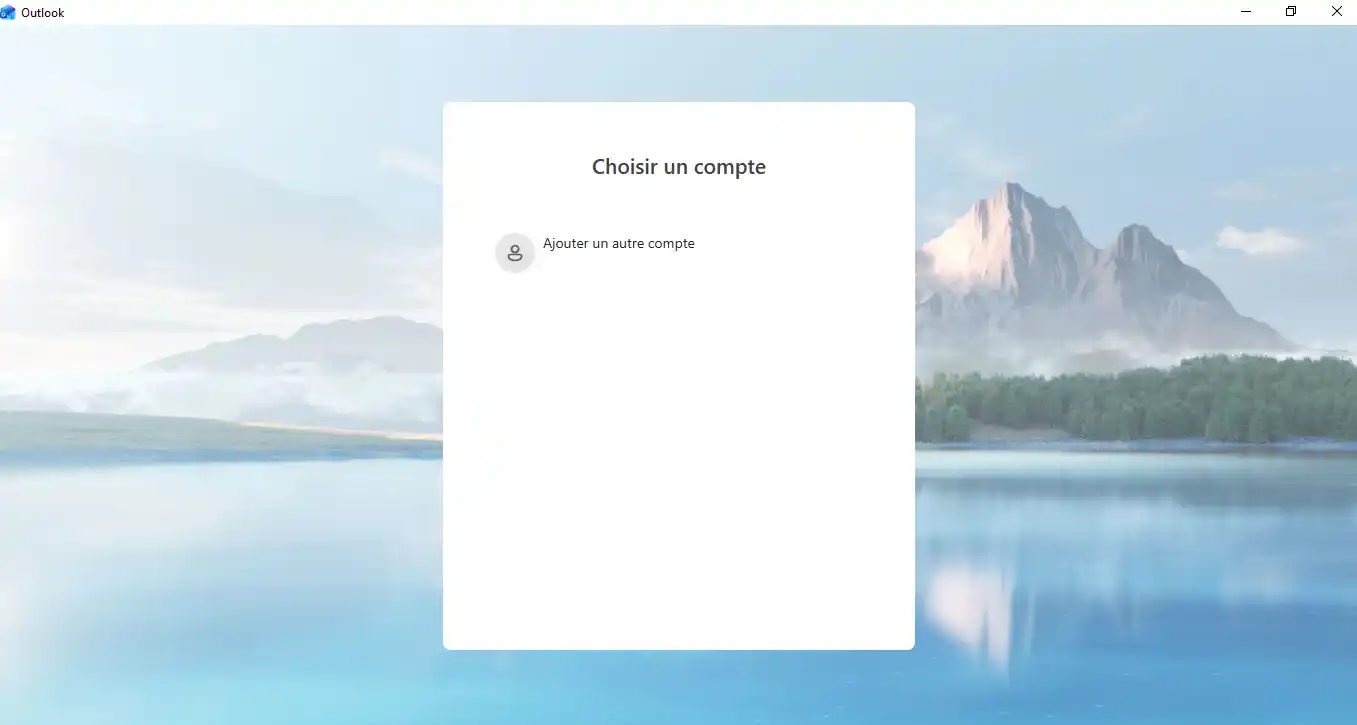
Quando è già presente un altro account :
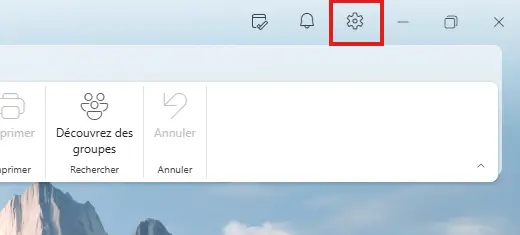
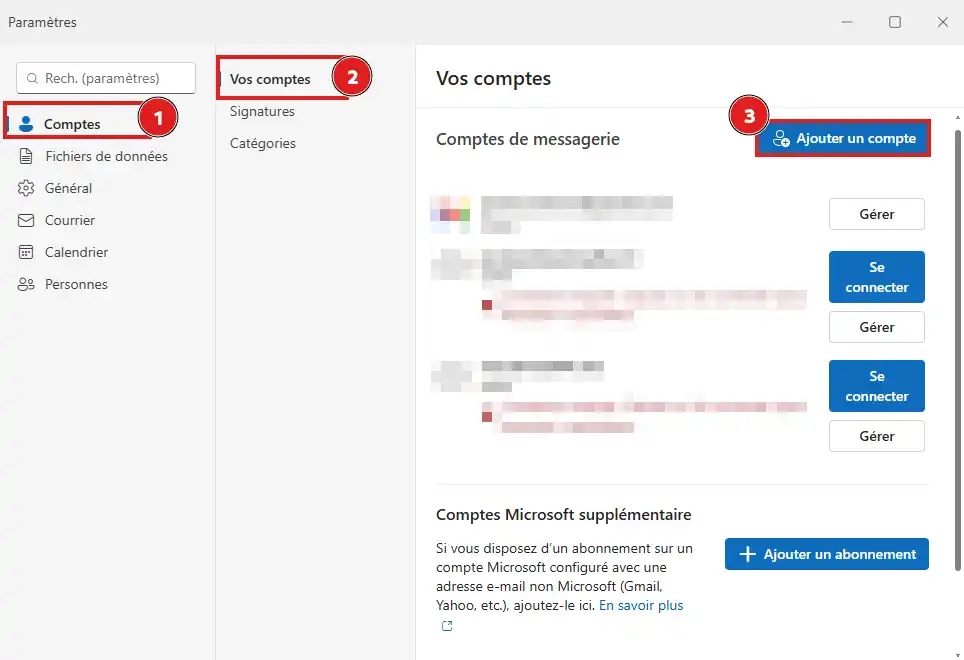
Inserite il vostro indirizzo e-mail LWS completo, ad esempio :
[EMAIL]
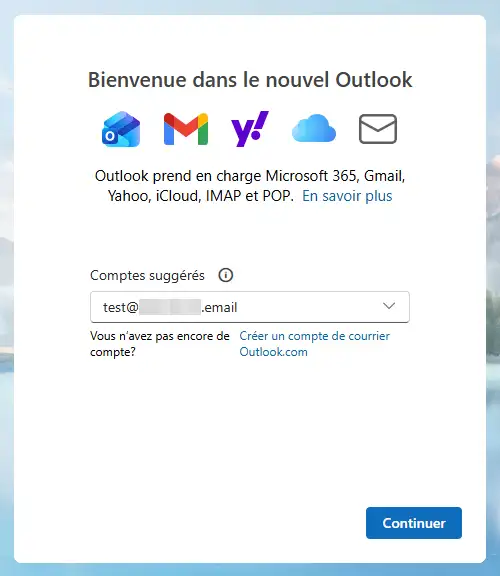
Quindi fate clic su Continua.
Outlook cerca di identificare automaticamente il vostro provider di posta.
Se appare un elenco di provider o tipi di account, scegliete IMAP.
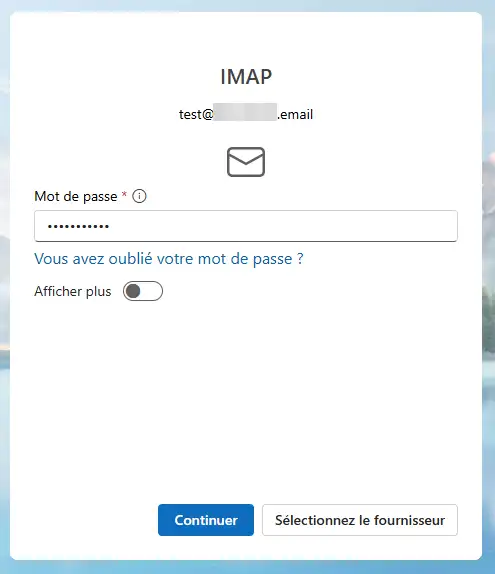
A seconda della versione [PERSON_NAME], potrebbe essere necessario fare clic su Configurazione avanzata, Configurazione manuale o Mostra altro per accedere ai parametri dei server.
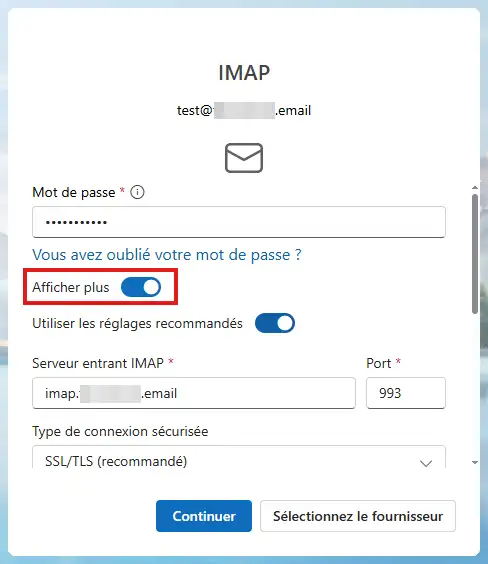
Nella sezione dedicata alla posta in arrivo, [PERSON_NAME]
993 ;SSL/TLS ;Non utilizzate la password di accesso alla vostra area clienti LWS.
Nella sezione dedicata alla posta in uscita, indicate :
465 ;SSL/TLS ;Se Outlook mostra l’opzione Il server in uscita richiede autenticazione, attivatela.
Quindi fate clic su Continua o Connetti.
Il nuovo Outlook può visualizzare un messaggio che indica che il vostro account IMAP deve essere sincronizzato con il cloud Microsoft.
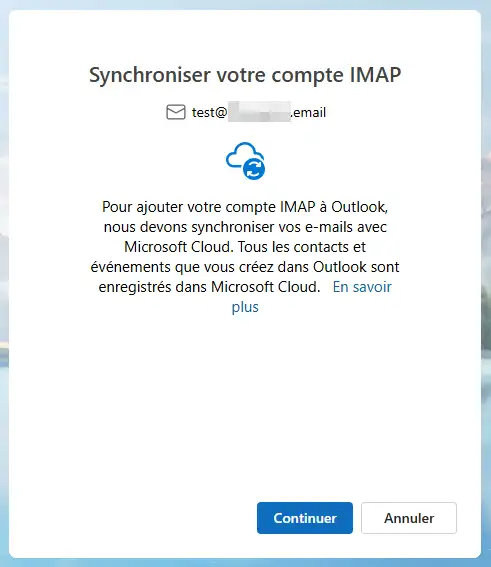
Questa fase corrisponde al funzionamento del nuovo Outlook. Il vostro indirizzo e-mail e il vostro dominio restano gestiti da LWS, ma Outlook può conservare una copia sincronizzata dei vostri messaggi sui servizi Microsoft.
Fate clic su Continua per completare l’aggiunta dell’account.
[PERSON_NAME] desiderate non utilizzare la sincronizzazione con il cloud Microsoft, potete configurare il vostro indirizzo in un altro software compatibile IMAP, come Thunderbird o Outlook classico.
Una volta completata la connessione, il vostro indirizzo appare nella colonna di sinistra. La prima sincronizzazione può richiedere alcuni minuti quando la casella contiene numerosi messaggi o cartelle.
Inviate un primo messaggio dal nuovo Outlook a un altro indirizzo, ad esempio un indirizzo Gmail o Outlook.com.
Da questo altro indirizzo :
Se riuscite a inviare il primo messaggio e a ricevere la risposta, i server SMTP e IMAP sono configurati correttamente.
Non vedo l’opzione IMAP
Dopo aver inserito il vostro indirizzo, cercate un’opzione chiamata Configurazione avanzata, Configurazione manuale, [PERSON_NAME] altro o Scegli un provider.
[PERSON_NAME] è stata salvata una configurazione errata, annullate l’aggiunta dell’account, quindi ricominciate selezionando manualmente IMAP.
Outlook rifiuta la mia password
Verificate di utilizzare correttamente :
[PERSON_NAME] provate anche a collegarvi alla Webmail LWS con le stesse credenziali. [PERSON_NAME] fallisce anche lì, modificate la password dell’indirizzo dalla vostra area clienti.
Ricevo i messaggi, [PERSON_NAME] non riesco a inviarli
Controllate i parametri del server in uscita :
465 ;SSL/TLS ;Il server in uscita deve utilizzare la stessa password del server in entrata.
Outlook mostra « Potrebbe essere necessario usare una password per applicazione »
Questo messaggio può essere visualizzato dal nuovo Outlook anche quando l’indirizzo LWS utilizza la sua password abituale.
Cominciate con :
Quando l’indirizzo funziona nella Webmail e in un altro software, ma viene ancora rifiutato solo dal nuovo Outlook, il problema può dipendere dall’applicazione Microsoft. Potete quindi usare temporaneamente Thunderbird o Outlook classico.
Le mie cartelle o i miei nuovi messaggi non vengono visualizzati
[PERSON_NAME], aprite la scheda Visualizza, [PERSON_NAME] su Sincronizza.
Verificate inoltre che l’account sia stato configurato correttamente in IMAP e che l’accesso IMAP non sia stato disattivato nelle restrizioni del vostro indirizzo e-mail LWS.
Il mio calendario e i miei contatti LWS non appaiono
Una configurazione IMAP sincronizza le e-mail e le rispettive cartelle. [PERSON_NAME] non un calendario o una rubrica [PERSON_NAME] LWS.
Questo comportamento è normale e non indica un errore di configurazione.
Outlook rifiuta la connessione anche se tutti i miei parametri sono corretti
Il nuovo Outlook può talvolta rifiutare la connessione anche se l’indirizzo e-mail, la password e i parametri IMAP e SMTP sono esatti.
Questo problema può dipendere dai server di Microsoft utilizzati dal nuovo Outlook. Microsoft utilizza diversi indirizzi IP [PERSON_NAME]. Alcuni di questi indirizzi possono essere stati usati in modo improprio ed essere temporaneamente bloccati dai sistemi di sicurezza LWS.
[ADDRESS], aprite un ticket dalla sezione Assistenza della vostra area clienti LWS. Indicate che la connessione funziona dalla Webmail, ma che fallisce nel nuovo Outlook nonostante i parametri corretti.
Un operatore potrà analizzare i tentativi di connessione e rimuovere il blocco dell’indirizzo IP utilizzato da Microsoft, quando possibile.
Ponila al team LWS e alla community. La risposta viene pubblicata dopo la moderazione.
 Informazioni su LWS :
LWS è una società di web hosting 100% francese che punta sulla qualità e sull'innovazione e offre un servizio tecnico reattivo e competente a prezzi accessibili.
Informazioni su LWS :
LWS è una società di web hosting 100% francese che punta sulla qualità e sull'innovazione e offre un servizio tecnico reattivo e competente a prezzi accessibili.



 Sì
Sì No
No