Wordpress CMS6 november 2026Door Aurélien T. 1 min leestijd
Eerste stappen met Wordpress
Procédure
Om te beginnen met WordPress op een LWS Panel-hosting, installeert u het met de Auto-installeerder in de rubriek Software: deze maakt automatisch de database, de bestanden en uw beheerdersaccount aan in één à twee minuten. Daarna logt u in op het dashboard van WordPress om uw site op te bouwen. Deze hulp vat deze twee stappen samen; de installatie wordt gedetailleerd uitgelegd in de hulp Hoe maak ik een WordPress-website aan?.
Wat is WordPress?
WordPress is een open source hulpmiddel voor het maken van websites, geschreven in PHP: een contentmanagementsysteem (CMS). Hiermee kunt u eenvoudig een visitekaartjesite, een blog of een online winkel maken, en het past zich aan elk project aan dankzij duizenden extensies en thema's. U hebt geen programmeerkennis nodig om uw site te maken.
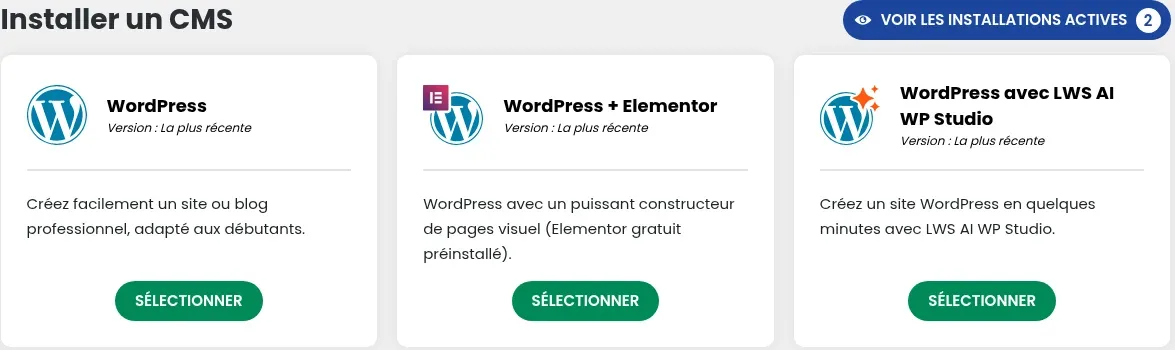
In de rubriek Software klikt u op Auto-installeerder. Op de kaart WordPress klikt u op SELECTEREN. U kunt ook starten vanuit de WP Manager: de knoppen INSTALLEREN openen hetzelfde formulier.
Kies het adres van uw site
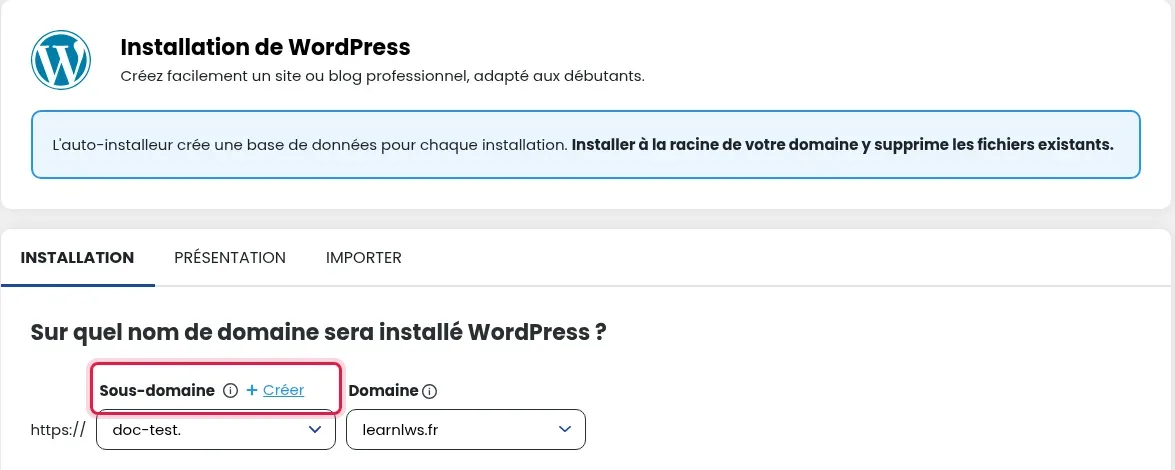
Bij Op welke domeinnaam wordt WordPress geïnstalleerd? kiest u de Subdomein en het Domein: laat www. staan om WordPress op uw eigen domein te installeren, of kies een subdomein (de link + Maken voegt er een toe zonder het formulier te verlaten). Er is geen keuze voor map of database: de Auto-installeerder maakt zelf een database aan voor elke installatie.
Vul uw site en uw beheerdersaccount in
Vul de Naam van de site en de Beschrijving of slogan van de site in, daarna de Gebruikersnaam, het E-mailadres en het Wachtwoord van uw beheerdersaccount (de knop Genereren stelt er een voor). U kunt de voorgestelde keuzes voor updates, extensies en het thema behouden.
Start de installatie
Controleer het adres dat staat vermeld bij Installatiegegevens verzenden naar:, klik vervolgens op INSTALLATIE. Blijf op de pagina totdat de voortgangsbalk 100% bereikt: dit duurt 1 tot 2 minuten.
Toegang krijgen tot het WordPress-dashboard
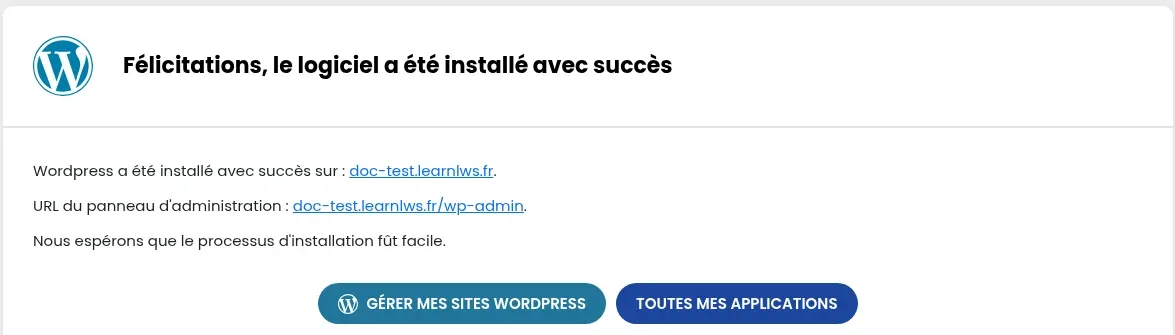
Het WordPress-dashboard vindt u op het adres van uw site gevolgd door /wp-admin (bijvoorbeeld https://voorbeeld.com/wp-admin): dit is de URL van het beheerpaneel die aan het einde van de installatie wordt vermeld. Log in met de gebruikersnaam en het wachtwoord die u in het formulier hebt gekozen.
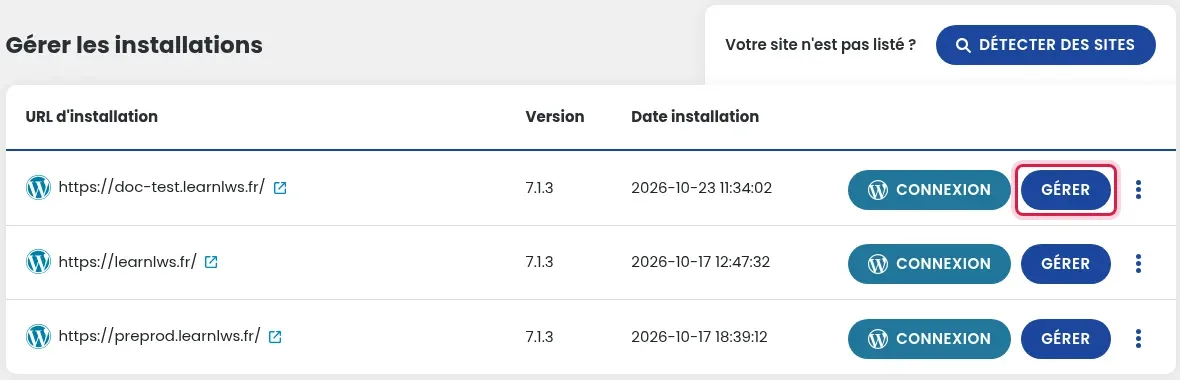
U kunt ook zonder wachtwoord inloggen vanuit het LWS Panel: rubriek Software, WP Manager, daarna knop INLOGGEN op de regel van uw site.
Veelgestelde vragen
Ik kan het adres of de inloggegevens van mijn beheer niet meer terugvinden
Het adres staat op het eindscherm van de installatie en in de e-mail met de installatiegegevens (denk eraan ook uw spam te controleren). Zonder inloggegevens gebruikt u de knop INLOGGEN van de WP Manager, of reset u uw WordPress-wachtwoord.
Kan ik WordPress in een map installeren, bijvoorbeeld mondomein.nl/blog?
Bonsoir
je me permets de venir vers vous, je ne comprends pas pourquoi je ne vois pas les extensions sur mon site ainsi que les pages elle n'apparaissent pas sauf une
dans l'attente de votre retour, restant à votre disposition
cordialement
Régine
F✓
fabrice-LWS Officieel antwoord
23 sep 2022
Bonjour, vous pouvez visualiser les extensions installées sur Wordpress en vous rendant sur votre Tableau de bord Wordpress et en cliquant sur "Extensions". Concernant vos pages, je vus invite à vérifier que ces dernières soient bien publiés et bien en mode public et non privée. JE vous invite également à vérifier que ces dernières aient bien été ajouté à votre menu Wordpress se trouvant dans "Apparence" de votre tableau de bord Wordpress.
Was dit antwoord nuttig?
D
Doom29
16 nov 2022
Ok, mais quand on prend un deuxième domaine avec la formule Starter, faut il créer plusieurs noms d'utilisateur et comment faire ?
F✓
fabrice-LWS Officieel antwoord
19 nov 2022
Bonjour, une fois le second domaine souscrit, il vous sera possible de le lier à votre formule LWS Starter en suivant la procédure suivante:
https://aide.lws.fr/a/334 . Si vous le désirez, il vous sera possible de créer un utilisateur FTP supplémentaire pour ce domaine en suivant la procédure suivante: https://aide.lws.fr/a/572 . Le répertoire FTP à indiquer est votre nom de domaine.
Was dit antwoord nuttig?
D
Doom29
23 nov 2022
Ok, mais comment fait on pour accéder à son deuxième blog wordpress en passant par LWS ? Je ne connais pas mes identifiants du deuxième site wordpress et je ne sais pas où les trouver ?
F✓
fabrice-LWS Officieel antwoord
26 nov 2022
Bonjour, si vous ne vous souvenez plus des informations de connexion WordPress, vous pouvez modifier le mot de passe en suivant la procédure suivante:https://aide.lws.fr/a/614 .
Was dit antwoord nuttig?
Een vraag over dit artikel?
Stel ze aan het LWS-team en de community. Het antwoord wordt na moderatie gepubliceerd.
Stel een vraag aan het LWS-team en de gemeenschap
!
Vink de twee toestemmingsvakjes hieronder aan om dit formulier te activeren.


 Ja
 Geen
 Over
