Procédure
Betrokken service : ImapCopy
Betrokken panel : geen specifiek panel
Niveau : beginner tot gemiddeld
ImapCopy is een LWS-tool waarmee u de e-mails uit een bestaande mailbox kunt kopiëren naar een e-mailbox die bij LWS wordt gehost. U kunt er één mailbox mee overzetten of meerdere mailboxen met behulp van een CSV-bestand.
Deze handleiding legt uit hoe u een eenvoudige overdracht start, hoe u een bulkoverdracht voorbereidt en hoe u controleert of het kopiëren van uw e-mails goed is verlopen. Als u ook uw domeinnaam naar LWS overdraagt, geeft ze aan in welke volgorde u te werk moet gaan om uw e-mails te behouden: eerst kopiëren, daarna de DNS wijzigen.
ImapCopy kopieert de e-mails van een bronmailbox naar een LWS-bestemmingsmailbox. Het is niet bedoeld om een LWS-mailbox naar een andere provider over te zetten.
ImapCopy maakt een kopie van de berichten die op het moment van de overdracht aanwezig zijn: het haalt uw oude mailbox niet continu op. Berichten die na de kopie in de oude mailbox binnenkomen, verschijnen niet in uw LWS-mailbox.
Voor u begint
Controleer vóór u een overdracht start of u over de volgende gegevens beschikt:
- het bron-e-mailadres dat u wilt kopiëren;
- het wachtwoord of de inlogtoestemming van die bronmailbox;
- het LWS-bestemmings-e-mailadres;
- het wachtwoord van de LWS-bestemmingsmailbox;
- de naam van de IMAP-server van de LWS-bestemmingsmailbox (zie stap 5 hieronder);
- toegang via IMAP ingeschakeld op de bronmailbox;
- de IMAP-instellingen van de bronmailbox als uw provider niet automatisch wordt voorgesteld.
Als uw bronmailbox Gmail, Outlook, Yahoo of tweestapsverificatie gebruikt, kan het gewone wachtwoord worden geweigerd. Mogelijk moet u een veilige autorisatie of een toepassingswachtwoord gebruiken dat door de betreffende e-maildienst wordt verstrekt.
Controleer vóór u de overdracht start of de LWS-bestemmingsmailbox al bestaat en voldoende ruimte heeft om de gekopieerde berichten te ontvangen.
Start geen overdracht en importeer geen CSV-bestand als u niet gemachtigd bent om toegang te krijgen tot de betreffende mailboxen. Inloggegevens en CSV-bestanden bevatten gevoelige informatie.
ImapCopy openen
Ga naar de ImapCopy-tool op het volgende adres:
https://imapcopy.lws.fr/
Kies vanaf de startpagina het gewenste type overdracht:
- Eenvoudige overdracht om één mailbox te kopiëren;
- CSV-import om de overdracht van meerdere mailboxen voor te bereiden;
Één mailbox overzetten
Om een mailbox naar een LWS-mailbox te kopiëren, gebruikt u de eenvoudige overdracht.
- Kies op de startpagina van ImapCopy voor de overdracht van een mailbox (menu Aanmaken).

- Selecteer in het blok Bron van de e-mails de provider van de bronmailbox als die wordt aangeboden: Gmail, Outlook of Yahoo. Voor Gmail en Outlook opent de tool een autorisatiepagina van Google of Microsoft (knoppen Inloggen met Google en Inloggen met Outlook). Voor Yahoo vraagt de tool om een toepassingswachtwoord van 16 tekens.
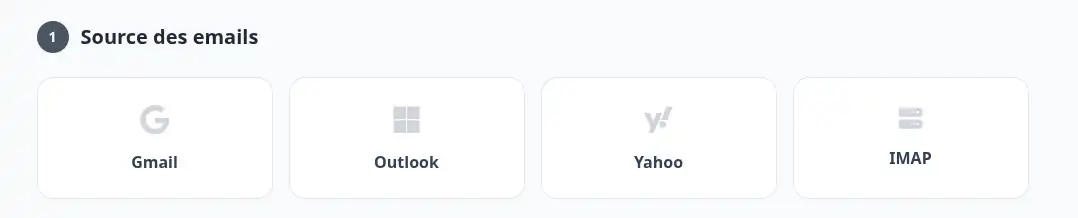
- Als uw provider niet wordt aangeboden, kies dan IMAP om zelf de configuratie van de bronmailbox in te voeren.
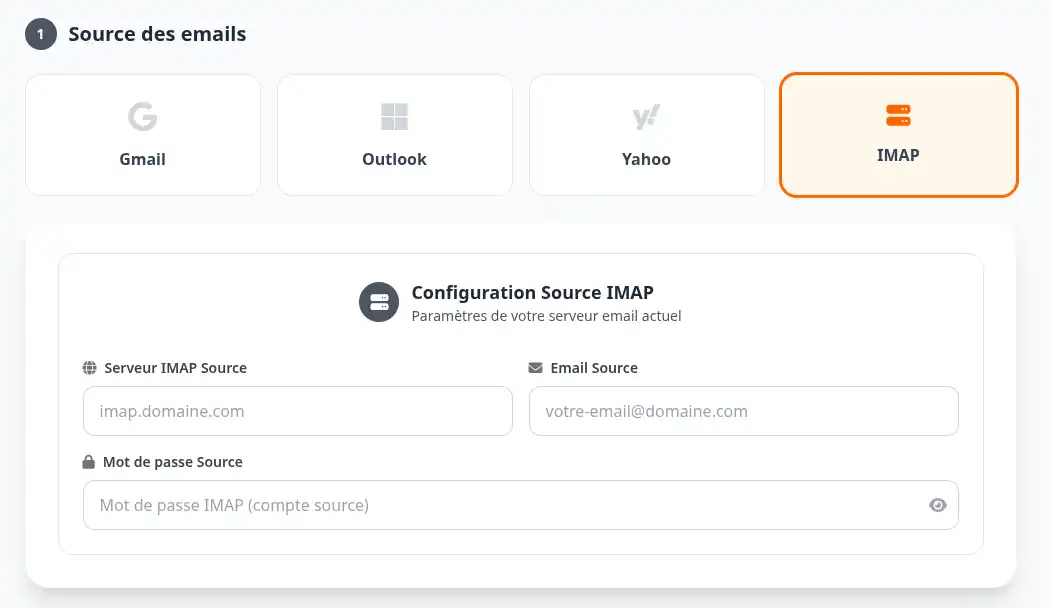
- Vul de gegevens van de bronmailbox in:
- IMAP-server bron : de IMAP-server die door uw provider of uw vorige host wordt vermeld;
- E-mail bron : het bron-e-mailadres;
- Wachtwoord bron : het wachtwoord van deze mailbox.
- Vul vervolgens de gegevens van de LWS-bestemmingsmailbox in, in het blok LWS-bestemming :
- IMAP-server bestemming : de technische naam van de LWS-mailserver van uw mailbox, in de vorm
mailXX.lwspanel.com (XX is een nummer dat specifiek is voor uw dienst) ;
- E-mail LWS-bestemming : het LWS-bestemmings-e-mailadres;
- Wachtwoord LWS : het wachtwoord van deze mailbox.
Om deze servernaam in het LWS Panel te vinden, opent u het e-mailbeheer van uw domein, klikt u op Acties in de rij van de mailbox en vervolgens op Configuratie-instellingen. De regel Inkomende server toont twee namen, bijvoorbeeld « mail.uw-domein.fr of mail63.lwspanel.com »: kopieer de naam die eindigt op lwspanel.com. Gebruik niet imap.lws.fr.
Voor een adres dat in cPanel is aangemaakt, staan de instellingen elders: raadpleeg Waar vindt u de IMAP-, POP- en SMTP-instellingen van een cPanel-e-mailadres?
- Controleer aandachtig de twee e-mailadressen en de twee weergegeven servers voordat u bevestigt.
- Vul een adres in bij Notificatie-e-mail om op de hoogte te worden gebracht van het voltooien of mislukken van het overdrachtsproces.
- Klik op de knop OVERDRACHT NAAR LWS STARTEN.
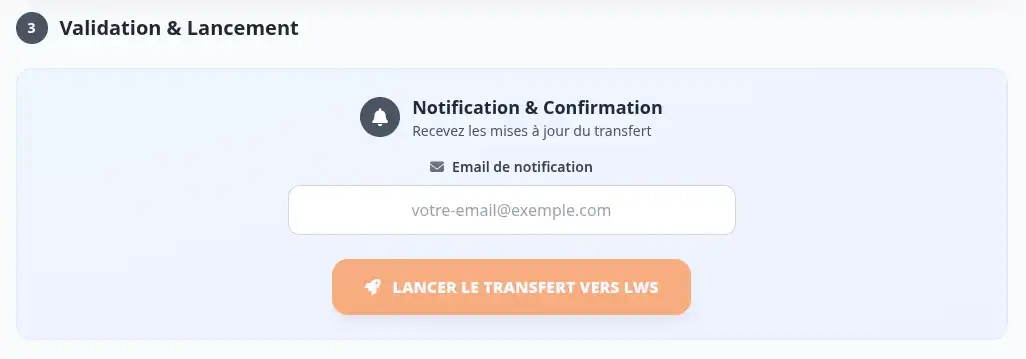
De grijze tekst die in een leeg veld wordt weergegeven (bijvoorbeeld mailXX.lwspanel.com of imap.domein.com) is slechts een voorbeeld: die wordt niet meegeteld. De knop OVERDRACHT NAAR LWS STARTEN wordt pas aanklikbaar wanneer alle velden daadwerkelijk zijn ingevuld.
De overdracht is correct gestart wanneer de tool een identificatie en een volglink toont. Bewaar deze link om de voortgang en het resultaat van de overdracht te raadplegen.
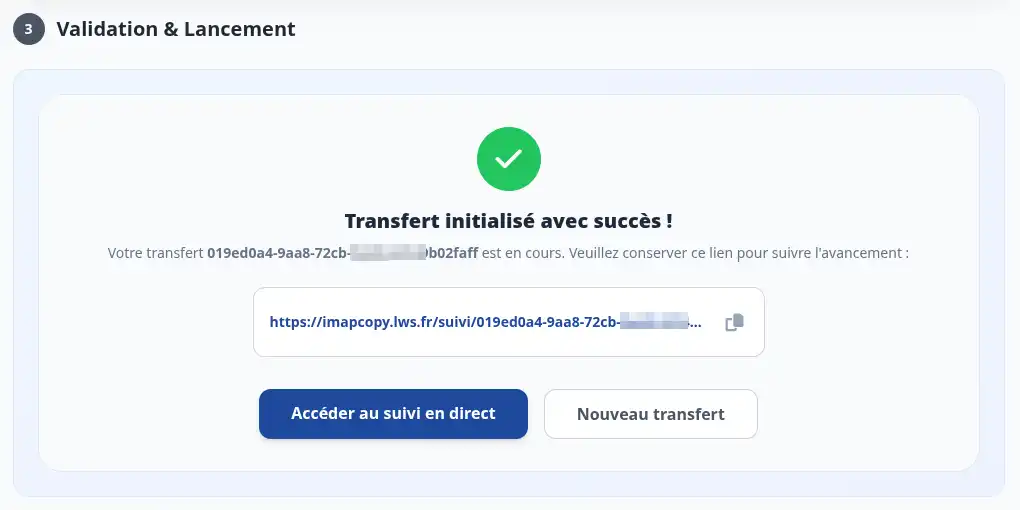
Verwijder uw oude mailbox niet voordat u hebt gecontroleerd of de verwachte berichten inderdaad aanwezig zijn in de LWS-bestemmingsmailbox.
Uw e-mails kopiëren vóór u uw domeinnaam overdraagt
Wanneer uw domeinnaam naar LWS verhuist, kunt u hetzelfde e-mailadres behouden: bijvoorbeeld contact@uw-domein.fr bij uw vorige host, en daarna contact@uw-domein.fr bij LWS. U kunt ditzelfde adres invullen als bron en bestemming in ImapCopy: de servers maken onderscheid tussen de twee mailboxen. Geef als bron de IMAP-server van uw vorige host op; als bestemming de server mailXX.lwspanel.com van uw LWS-mailbox.
Zolang uw domein de DNS-servers van uw vorige host gebruikt, kan mail.uw-domein.fr naar hem verwijzen en niet naar LWS. Geef voor de bestemming dus altijd de naam in lwspanel.com op.
Om geen enkele e-mail te verliezen, volgt u deze volgorde:
-
Maak de LWS-bestemmingsmailbox aan
Maak het adres aan in het LWS Panel: Hoe maak ik een mailbox aan met het LWS Panel? Als de domeinoverdracht al bezig is, volg dan Hoe maak ik een e-mailadres aan tijdens de overdracht van een domein naar LWS?
-
Start de kopie met ImapCopy
Volg de hierboven beschreven eenvoudige overdracht, met de oude server als bron en de server mailXX.lwspanel.com als bestemming.
-
Controleer de kopie in de LWS-webmail
Open de webmail via de knop Webmail in het dashboard van uw dienst in het LWS Panel: het adres begint met de servernaam in lwspanel.com, dus het werkt vóór de DNS-wijziging. Controleer de mappen en berichten zoals aangegeven in het deel « Controleren of de overdracht is gelukt ».
-
Zorg er pas daarna voor dat de e-mails bij LWS aankomen
LWS wijzigt de DNS-servers van uw domein niet aan het einde van de overdracht: ze blijven de servers die bij uw vorige provider werden gebruikt op het moment dat de overdracht werd gestart. Pas nadat de kopie is gecontroleerd, kunt u de e-mails van het domein naar LWS laten verwijzen door de DNS-zone die daadwerkelijk door het domein wordt gebruikt te wijzigen (bij LWS of bij de vorige provider). Een wijziging van DNS-servers heeft ook gevolgen voor uw website en andere diensten die aan het domein gekoppeld zijn. Voor de werkwijze raadpleegt u Hoe draag ik mijn domeinnaam over naar LWS? en Hoe maak ik een e-mailadres aan tijdens de overdracht van een domein naar LWS?
-
Houd de oude mailbox tot het einde actief
Tijdens de DNS-propagatie kunnen er nog e-mails binnenkomen in de oude mailbox. Voordat u die verwijdert of uw oude dienst opzegt, logt u er nog één laatste keer op in om te controleren of er na de kopie geen belangrijk bericht is aangekomen.
Wijzig de DNS-servers van uw domein niet en verwijder uw oude mailbox niet voordat u de kopie in de LWS-mailbox hebt gecontroleerd. Anders kunnen e-mails die niet zijn gekopieerd verloren gaan.
Meerdere mailboxen overzetten met een CSV-bestand
Als u meerdere mailboxen moet overzetten, gebruik dan de CSV-importtool:
https://imapcopy.lws.fr/import-csv
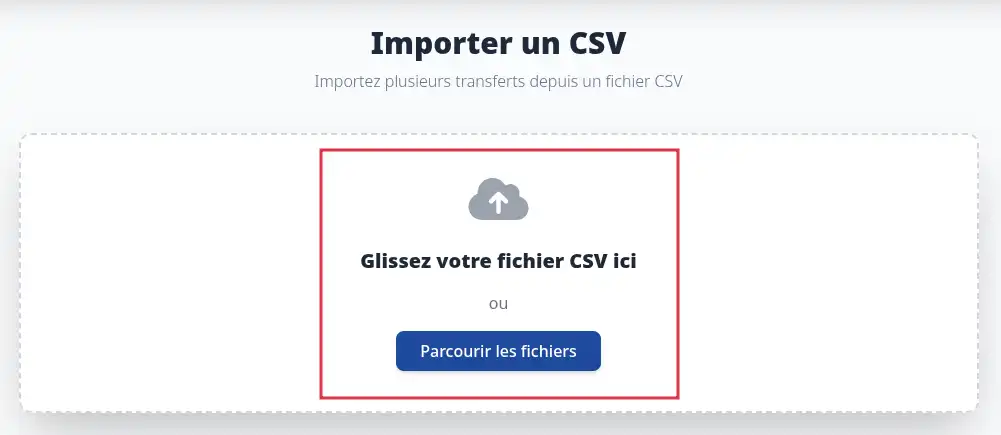
Het CSV-bestand maakt het mogelijk om meerdere overdrachten in één keer voor te bereiden. Het moet voldoen aan het door de tool verwachte model, met de nodige informatie voor elke bronmailbox en elke bestemmingsmailbox. In de kolom dest_host (bestemmingsserver) geeft u de naam van de LWS-mailserver in lwspanel.com op, net als bij een eenvoudige overdracht.
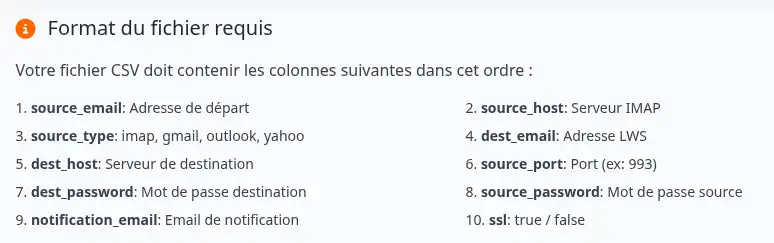
Elke regel komt overeen met één overdracht. De informatie moet exact zijn om verbindingsfouten of onvolledige overdrachten te voorkomen.
Controleer vóór het importeren van uw CSV-bestand of alle LWS-bestemmingsmailboxen al bestaan en of de ingevoerde wachtwoorden correct zijn.
Een overdrachts-CSV-bestand kan e-mailadressen, IMAP-servers en wachtwoorden bevatten. Bewaar het op een veilige plaats en verwijder het van uw computer wanneer het niet langer nodig is.
Controleer na het importeren van het bestand de door de tool gedetecteerde regels, corrigeer eventuele gemelde fouten en start daarna de overdrachten.

De voortgang van een overdracht volgen
Na het starten van een overdracht geeft ImapCopy een volglink of identificatie.
U kunt de voortgang op deze pagina raadplegen:
https://imapcopy.lws.fr/suivi
Voer de identificatie van de overdracht in als daarom wordt gevraagd. De volgpagina maakt het mogelijk de status van de overdracht te controleren en te zien of de kopie voltooid is, nog bezig is of een fout heeft.
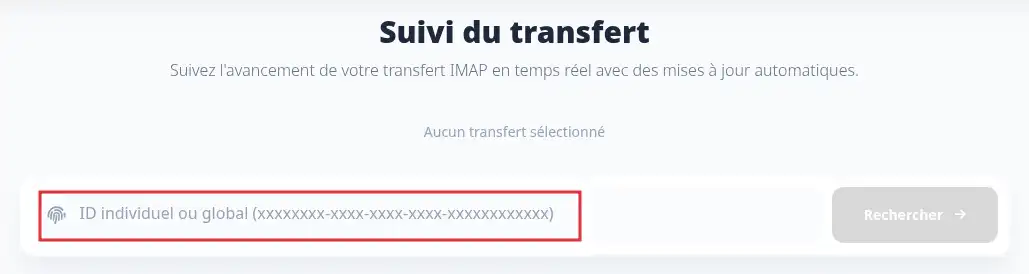
Een overdracht kan enige tijd duren, afhankelijk van het aantal berichten, de grootte van de bronmailbox, de snelheid van de bronserver en de beschikbaarheid van de e-maildiensten.
Controleren of de overdracht is gelukt
Zodra de overdracht is voltooid, logt u in op de LWS-bestemmingsmailbox, bijvoorbeeld via de webmail of via uw e-mailprogramma.
Controleer de volgende elementen:
- de hoofdmappen zijn aanwezig;
- de recente berichten zijn correct gekopieerd;
- de verwachte oude berichten zijn zichtbaar;
- de belangrijke submappen zijn aanwezig;
- de bestemmingsmailbox is niet vol.
De overdracht is geslaagd wanneer de verwachte berichten zichtbaar zijn in de LWS-bestemmingsmailbox en de volgpagina geen blokkende fout meldt.
Veelvoorkomende problemen
De knop « OVERDRACHT NAAR LWS STARTEN » blijft grijs
De knop blijft inactief zolang een veld leeg is. Controleer of u het volgende hebt ingevuld:
- voor de bron: de IMAP-server bron, de E-mail bron en het Wachtwoord bron (of de verbinding met Google of Outlook als u Gmail of Outlook hebt gekozen) ;
- voor de bestemming: de IMAP-server bestemming, de E-mail LWS-bestemming en het Wachtwoord LWS ;
- de Notificatie-e-mail.
De grijze voorbeeldtekst in een veld telt niet als invoer: typ de waarde zelf in, vooral de naam van de bestemmingsserver in lwspanel.com.
Ik weet niet welke IMAP-server ik voor de bestemming moet opgeven
Geef de technische naam van uw LWS-mailserver op, in de vorm mailXX.lwspanel.com. U vindt deze in het LWS Panel, in het menu Acties van de mailbox, vervolgens Configuratie-instellingen, regel Inkomende server. Vermijd mail.uw-domein.fr als uw domein nog niet de DNS van LWS gebruikt.
Mijn adres is hetzelfde bij mijn vorige host en bij LWS
Vul hetzelfde adres in bij E-mail bron en bij E-mail LWS-bestemming, met het wachtwoord van elke mailbox. Het zijn de twee servers die het verschil maken: de IMAP-server van de vorige host als bron, de server in lwspanel.com als bestemming. Met de LWS-server aan beide kanten zou de bron naar uw eigen LWS-mailbox verwijzen, en niet naar uw oude mailbox.
Het wachtwoord van de bronmailbox wordt geweigerd
Controleer eerst of het wachtwoord correct is door rechtstreeks in te loggen op de webmail van de bronprovider.
Als de mailbox tweestapsverificatie gebruikt, kan het gewone wachtwoord onvoldoende zijn. Maak in dat geval een toepassingswachtwoord aan via het account van de provider en gebruik dat wachtwoord in ImapCopy.
De IMAP-verbinding mislukt
Controleer of IMAP-toegang is ingeschakeld op de bronmailbox. Sommige providers schakelen IMAP standaard uit of vereisen een specifieke autorisatie.
Als u een aangepaste configuratie gebruikt, controleer dan ook de IMAP-server, de poort en het beveiligingstype.
De overdracht is voltooid, maar sommige e-mails lijken te ontbreken
Controleer eerst de mappen en submappen van de LWS-bestemmingsmailbox. Sommige berichten kunnen in hun oorspronkelijke map worden gekopieerd en verschijnen niet direct in de inbox.
Controleer ook het quotum van de bestemmingsmailbox. Als er onvoldoende ruimte is, kan de overdracht onvolledig zijn.
Ik heb de volglink niet meer
Ga terug naar de ImapCopy-volgpagina als u de identificatie van de overdracht hebt bewaard:
https://imapcopy.lws.fr/suivi
Als u noch een link noch een identificatie hebt, controleer dan uw e-mails of start een nieuwe overdracht alleen nadat u hebt gecontroleerd dat de berichten niet al zijn gekopieerd.
De nieuwe berichten van mijn oude adres komen niet aan in mijn LWS-mailbox
Dat is normaal: ImapCopy kopieert de berichten die op het moment van de overdracht aanwezig zijn, waarna de overdracht eindigt. Om ook de nieuwe berichten van uw oude adres (Gmail, Yahoo, Orange of andere) te ontvangen, stelt u in uw oude e-maildienst een automatische doorsturing in naar uw LWS-adres, als uw provider dit aanbiedt: de online hulp legt de procedure uit. Stuur vervolgens een testbericht naar uw oude adres en controleer of het aankomt in de LWS-webmail.
Zoekt u het omgekeerde, dus uw LWS-e-mails ontvangen in Gmail? Raadpleeg Hoe ontvang ik de e-mails van mijn LWS-adres in Gmail?
Mijn CSV-bestand wordt geweigerd
Controleer of het bestand voldoet aan het door de importtool verwachte model. Elke regel moet de nodige informatie voor de overdracht bevatten en de verplichte velden moeten zijn ingevuld.
Controleer ook of het bestand geen hernoemde kolommen, lege regels of fouten in de e-mailadressen bevat.
Veiligheid en vertrouwelijkheid
ImapCopy gebruikt de inloggegevens uitsluitend om de e-mails tussen de bronmailbox en de LWS-bestemmingsmailbox te kopiëren.
Om de risico's te beperken:
- gebruik de tool alleen vanaf het officiële adres https://imapcopy.lws.fr/ ;
- geef uw inloggegevens niet aan iemand anders;
- vermijd het langdurig opslaan van een CSV-bestand met wachtwoorden;
- wijzig het wachtwoord van de bronmailbox na de overdracht als u twijfelt;
- houd uw oude mailbox actief tot de definitieve controle.
ImapCopy maakt het kopiëren van e-mails eenvoudiger, maar vervangt geen handmatige controle. Controleer altijd of de belangrijke berichten aanwezig zijn in de LWS-mailbox voordat u een oude mailbox verwijdert of een oude dienst opzegt.



 Ja
 Geen
 Over
