Procédure
Usługa, której dotyczy: personalizowane adresy e-mail LWS i Mail Pro zarządzane z poziomu LWS Panel
Panel, którego dotyczy: LWS Panel
Poziom: początkujący
Korzystasz z cPanel? Monitorowanie e-maili działa inaczej w tym środowisku. Zapoznaj się z naszą pomocą Jak śledzić e-maile wysyłane z cPanel?.
Wysłałeś e-mail, który nie dotarł do adresata? Czekasz na wiadomość, której nie otrzymałeś? Chcesz sprawdzić, czy ktoś zalogował się do Twojej skrzynki pocztowej albo czy wprowadzono zmianę na jednym z Twoich adresów?
LWS Panel udostępnia narzędzie, które umożliwia śledzenie wysłanych i odebranych e-maili, przeglądanie historii logowań oraz odnajdywanie działań wykonanych na Twoich kontach pocztowych.
Ta pomoc wyjaśnia, jak korzystać z tych różnych funkcji, aby zrozumieć, co się wydarzyło, i zidentyfikować ewentualne problemy.
Jak uzyskać dostęp do narzędzi śledzenia poczty?
- Zaloguj się do swojego panelu klienta LWS.
- Kliknij Zarządzaj obok nazwy domeny lub odpowiedniej usługi pocztowej.
- W sekcji Adresy e-mail kliknij Śledzenie poczty.
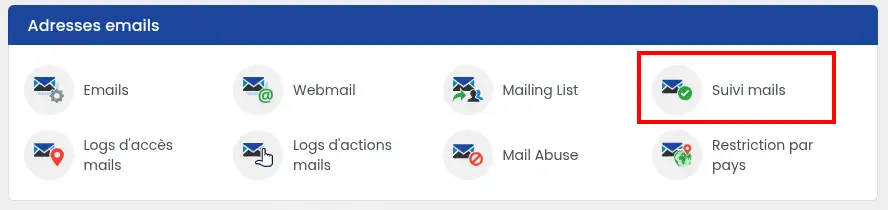
Uzyskasz dostęp do interfejsu łączącego kilka funkcji zarządzania i nadzoru nad pocztą.
Trzy zakładki pozwalają w szczególności odnaleźć interesujące Cię informacje:
- Śledzenie poczty: do sprawdzania, czy e-maile zostały wysłane lub odebrane poprawnie oraz do identyfikowania ewentualnych blokad.
- Logi dostępu: do przeglądania połączeń z Twoimi adresami e-mail, sprawdzania ich statusu i zarządzania zablokowanymi adresami IP.
- Logi działań: do odnajdywania operacji wykonanych na Twoich kontach, takich jak zmiana hasła, utworzenie adresu lub modyfikacja przestrzeni dyskowej.
Te trzy narzędzia się uzupełniają. Możesz przechodzić między nimi, klikając zakładki u góry strony.
Jak sprawdzić, czy e-mail został poprawnie wysłany lub odebrany?
Kliknij zakładkę Śledzenie poczty.
Znajdziesz tam listę 100 ostatnich zdarzeń wysyłki i odbioru zapisanych dla adresów e-mail w Twojej domenie.
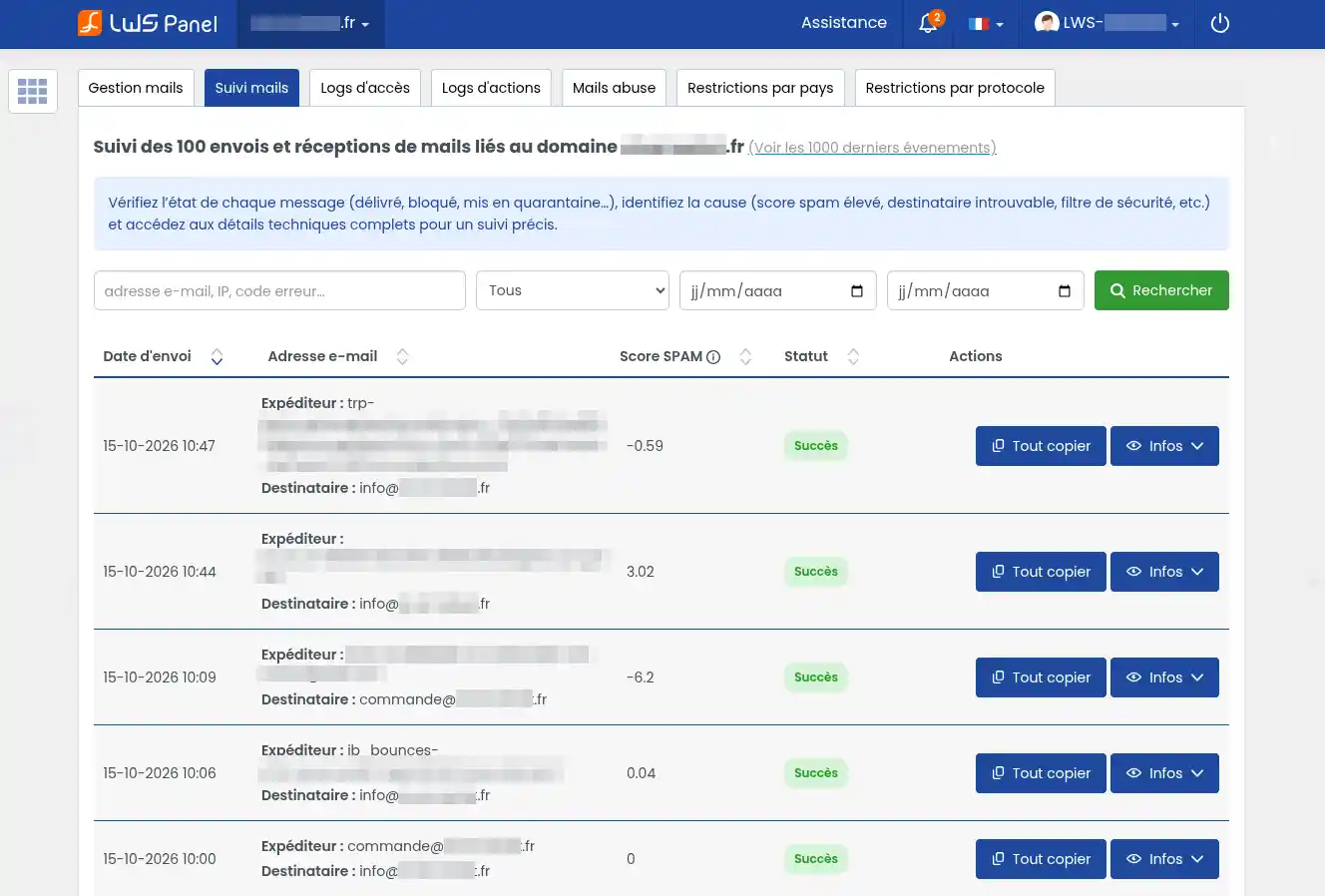
Link Zobacz 1000 ostatnich zdarzeń, znajdujący się nad tabelą, umożliwia przeglądnięcie szerszej historii.
Dla każdej wiadomości wyświetlane są następujące informacje:
- Data wysłania: moment, w którym zarejestrowano zdarzenie.
- Nadawca: adres e-mail, który wysłał wiadomość.
- Odbiorca: adres, do którego była skierowana wiadomość.
- Wynik SPAM: rezultat analizy antyspamowej, jeśli jest dostępny.
- Status: wynik przetwarzania, w szczególności „Sukces” lub „Błąd”.
Odnajdywanie konkretnej wiadomości
Jeśli szukasz konkretnego e-maila, użyj filtrów znajdujących się nad tabelą.
- Wpisz adres nadawcy lub odbiorcy w polu wyszukiwania. Możesz również wyszukać adres IP albo kod błędu, jeśli posiadasz taką informację.
- W razie potrzeby wybierz status z listy rozwijanej, aby wyświetlić tylko wybrane zdarzenia.
- Podaj datę rozpoczęcia i zakończenia, aby zawęzić wyszukiwanie do określonego okresu.
- Kliknij Szukaj.
Lista zostanie odświeżona i wyświetli zdarzenia odpowiadające Twoim kryteriom.
Przykład: wysłałeś dziś rano e-mail, ale Twój rozmówca twierdzi, że go nie otrzymał. Wyszukaj jego adres e-mail i wybierz dzisiejszą datę, aby odnaleźć odpowiadające zdarzenie.
Wyświetlanie szczegółów e-maila
Gdy odnajdziesz wiadomość, kliknij przycisk Infos, znajdujący się po prawej stronie jej wiersza.

Dodatkowe informacje wyświetlą się pod zdarzeniem:
- ID wiadomości: techniczny identyfikator pozwalający precyzyjnie odnaleźć wiadomość.
- Host nadawcy: serwer, który przekazał wiadomość.
- IP nadawcy: adres IP serwera źródłowego.
- Data transmisji: data, w której zarejestrowano transmisję, jeśli jest dostępna.
- Status: wynik przetwarzania.
- Kod błędu: informacja o napotkanym problemie, jeśli kod jest dostępny.
Przycisk Kopiuj wszystko pozwala pobrać informacje o zdarzeniu, w szczególności w celu przekazania ich do wsparcia LWS.
Jak rozumieć status wiadomości?
Sukces
Śledzona operacja zakończyła się powodzeniem. W zależności od etapu może to oznaczać, że wiadomość została zaakceptowana lub poprawnie przekazana.
Jeśli odbiorca twierdzi, że nie otrzymał e-maila, poproś go o sprawdzenie folderu ze spamem oraz ewentualnych filtrów skonfigurowanych w jego skrzynce.
E-mail oznaczony jako dostarczony niekoniecznie pojawi się w głównej skrzynce odbiorczej.
Śledzenie pozwala poznać wynik operacji zarejestrowanych przez usługę pocztową. Nie pozwala natomiast stwierdzić, czy odbiorca faktycznie przeczytał wiadomość.
Błąd
W trakcie przetwarzania wiadomości wystąpiła nieprawidłowość.
Kliknij Infos, aby przeanalizować dostępne wskazówki i określić naturę problemu.
Destroyed for spam
Ten status oznacza, że wiadomość została uznana za spam i usunięta przez odpowiedni mechanizm filtrujący.
Wiadomości nie należy więc uznawać za dostarczoną.
Jeśli zamiast daty transmisji lub kodu błędu widnieje myślnik -, oznacza to po prostu, że ta informacja nie została podana dla danego zdarzenia.
Jak rozumieć wynik antyspamowy e-maila?
System antyspamowy LWS analizuje wiadomości i przypisuje im wynik na podstawie różnych kryteriów.
Im wyższy wynik, tym więcej cech wiadomości jest związanych z niechcianą pocztą.
Na przykład wiadomość może otrzymać wynik -4,07 i zostać dostarczona normalnie, podczas gdy inna z wynikiem 8,33 może zostać zablokowana.
System filtrowania LWS wykorzystuje w szczególności próg 8 punktów do identyfikacji wiadomości stanowiących ryzyko spamu. Przetwarzanie zależy również od kierunku wiadomości oraz zastosowanych reguł filtrowania.
Aby poznać rzeczywisty wynik, zawsze sprawdzaj status wyświetlany w śledzeniu.
Gdy wiadomość zostanie wykryta jako spam, obok wyniku może pojawić się czerwona ikona ostrzeżenia.

- Kliknij tę ikonę, aby otworzyć raport antyspamowy.
- Otworzy się okno z technicznymi informacjami o wiadomości.
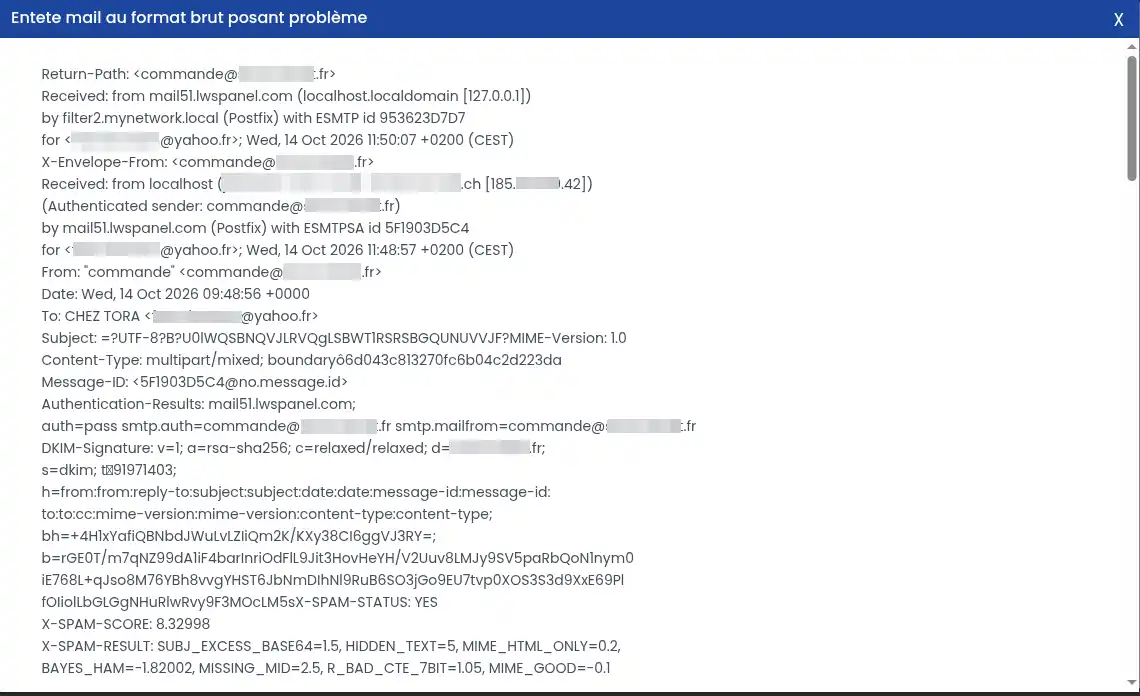
- Odszukaj następujące wiersze, aby zrozumieć wynik analizy:
- X-SPAM-STATUS : wskazuje, czy wiadomość została rozpoznana jako spam. Wartość
YES oznacza, że wiadomość została sklasyfikowana jako spam przez daną analizę.
- X-SPAM-SCORE : odpowiada całkowitemu wynikowi przypisanemu wiadomości.
- X-SPAM-RESULT : przedstawia szczegółowo różne kryteria, które wpłynęły na obliczenie wyniku.
Niektóre kryteria mogą na przykład wskazywać obecność ukrytego tekstu, nietypowe formatowanie lub brak informacji technicznych, które zwykle występują w e-mailu.
Nie musisz rozumieć całego raportu. Status wiadomości, jej wynik i wskazane kryteria zazwyczaj wystarczają do wstępnych weryfikacji.
Raporty antyspamowe są przechowywane przez ograniczony czas.
Zawartość i raport wiadomości wykrytych jako spam są dostępne do przeglądania przez 6 dni.
Jeśli chcesz zrozumieć, dlaczego wiadomość została zablokowana, sprawdź jej raport jak najszybciej.
Uwaga na wiadomości usunięte jako spam
Wiadomość ze statusem Destroyed for spam została usunięta przez odpowiedni system filtrowania. Nie jest to po prostu e-mail przeniesiony do folderu spamu.
Sprawdź informacje w śledzeniu, zanim spróbujesz wysłać ją ponownie.
Jak używać przycisku „Co zrobić?”
Gdy śledzenie wykryje problem, po prawej stronie zdarzenia może pojawić się zielony przycisk Co zrobić?.

Kliknij go, aby otworzyć okno zawierające wyjaśnienie problemu oraz porady dopasowane do dostępnych informacji.
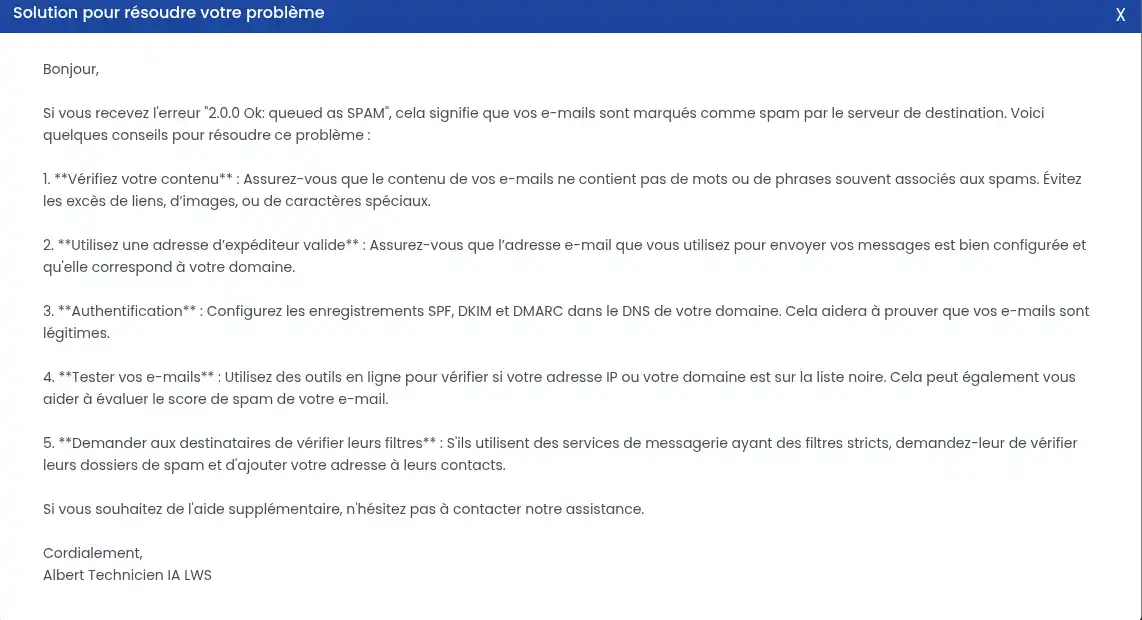
W zależności od sytuacji narzędzie może zalecić sprawdzenie:
- Treści lub formatowania Twojego e-maila.
- Adresu użytego do wysyłki.
- Ustawień bezpieczeństwa powiązanych z Twoją domeną.
- Wyników analizy antyspamowej.
- Ewentualnych ograniczeń nałożonych na Twoją pocztę.
Przykład: jeśli techniczna wiadomość wskazuje 2.0.0 Ok: queued as SPAM, narzędzie może skierować Cię do weryfikacji związanych z filtrowaniem antyspamowym.
Komunikat ten oznacza, że operacja otrzymała pozytywną odpowiedź, mimo że została powiązana z klasyfikacją jako spam. Sam w sobie nie pozwala jednak stwierdzić, czy e-mail został ostatecznie dostarczony odbiorcy.
Sprawdź więc również status zdarzenia w śledzeniu.
Wskazówki z „Co zrobić?” stanowią pomoc diagnostyczną.
Mogą być ogólne i nie zastępują informacji technicznych zapisanych dla wiadomości. Przed zmianą konfiguracji sprawdź status oraz ewentualne kody błędów.
Jak sprawdzić połączenia z Twoimi adresami e-mail?
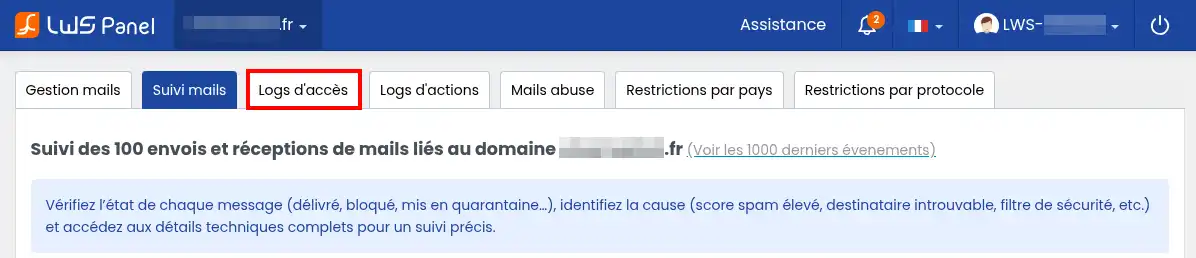
Zakładka Logi dostępu umożliwia przeglądanie historii połączeń z Twoimi kontami pocztowymi.
Narzędzie to jest przydatne, jeśli masz trudności z dostępem do skrzynki e-mail, jeśli adres IP został zablokowany lub jeśli chcesz sprawdzić nietypowe logowania.
Aby uzyskać do niego dostęp, kliknij Logi dostępu u góry strony.
Sprawdzenie, czy Twój adres IP jest zablokowany
W górnej części tej zakładki znajduje się ramka wskazująca Twój aktualny adres IP, czyli adres używany przez Twoje połączenie internetowe do korzystania z usługi.
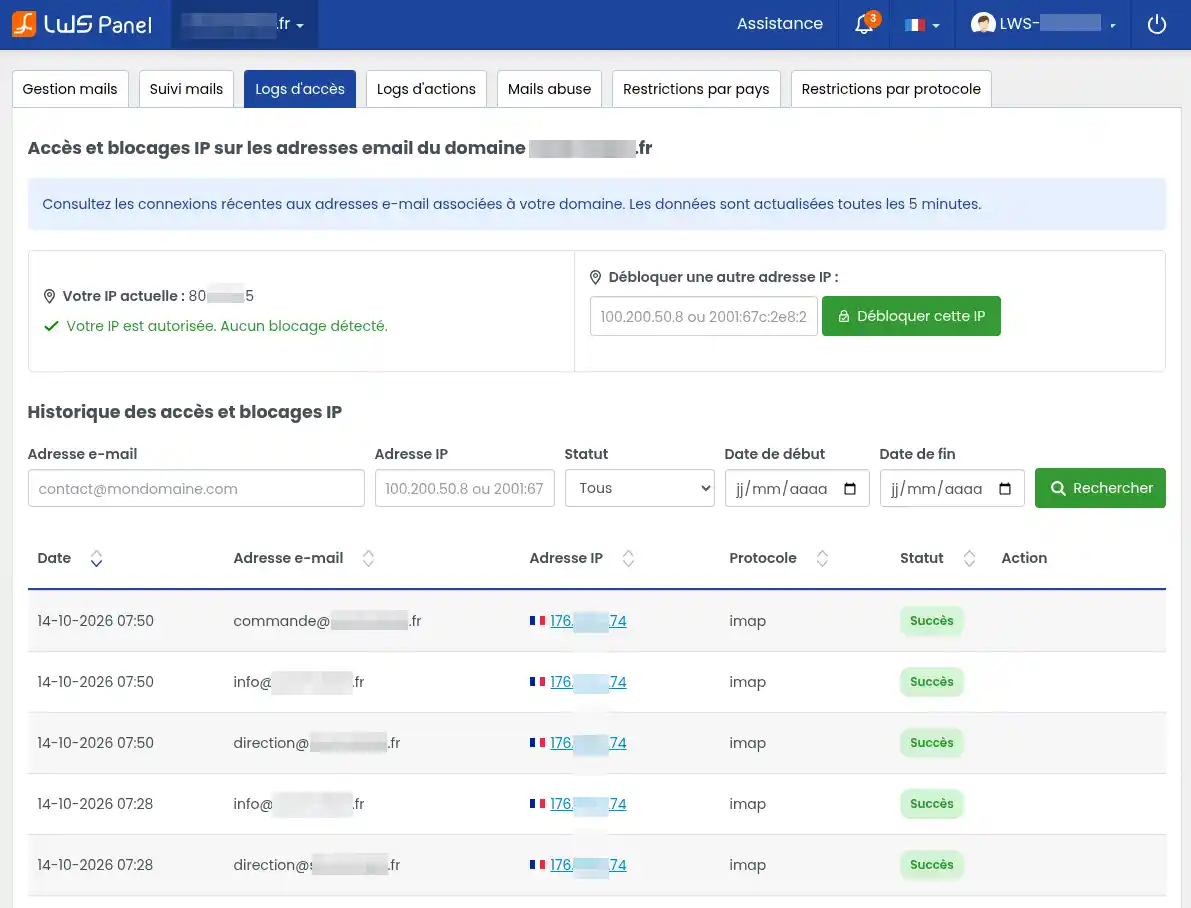
LWS Panel pokazuje również jego status.
Jeśli zielony komunikat Twój IP jest dozwolony. Nie wykryto blokady jest wyświetlany na zielono, Twój aktualny adres IP nie jest blokowany przez kontrolowany mechanizm.
Jeśli wykryto blokadę, możesz sprawdzić dostępne informacje, aby ustalić jej źródło.
Panel zawiera również sekcję Odblokuj inny adres IP.
Aby skorzystać z tej funkcji:
- Wpisz adres IP, który chcesz odblokować, w odpowiednim polu.
- Kliknij zielony przycisk Odblokuj ten IP.
- Sprawdź wynik wyświetlony przez LWS Panel.
Funkcja ta może być szczególnie przydatna, gdy urządzenie lub uprawniony użytkownik nie może już połączyć się z usługą pocztową z powodu blokady swojego adresu IP.
Nie odblokowuj nieznanego lub podejrzanego adresu IP.
Blokada mogła zostać nałożona w wyniku powtarzających się prób logowania z błędnym hasłem.
Jeśli adres IP należy do jednego z Twoich urządzeń, sprawdź, czy hasło zapisane w Twoim programie lub aplikacji pocztowej jest poprawne, zanim go odblokujesz. W przeciwnym razie blokada może się powtórzyć.
Wyszukiwanie historii połączeń
Poniżej statusu Twojego adresu IP sekcja Historia dostępu i blokad IP przedstawia zapisane zdarzenia.
Informacje są aktualizowane co 5 minut. Niedawne połączenie może więc nie pojawić się od razu.
Aby wyszukać konkretne zdarzenie:
- Wpisz odpowiedni adres e-mail, jeśli chcesz sprawdzić konkretne konto.
- Możesz również podać adres IP, aby odnaleźć połączenia z niego pochodzące.
- W menu Status wybierz typ wyszukiwanego zdarzenia lub pozostaw Wszystkie.
- Opcjonalnie podaj datę rozpoczęcia i datę zakończenia.
- Kliknij Szukaj.
Wyniki zostaną wyświetlone w tabeli.
Dla każdego połączenia znajdziesz:
- Data: moment połączenia lub próby dostępu.
- Adres e-mail: odpowiednie konto.
- Adres IP: adres, z którego połączenie zostało wykonane lub podjęte.
- Protokół: techniczny sposób użyty do dostępu do poczty.
- Status: wynik połączenia.
- Akcja: ewentualne dodatkowe działania dostępne dla zdarzenia.
Protokół może odpowiadać w szczególności:
- IMAP: używany przez programy i aplikacje do przeglądania i synchronizowania e-maili.
- POP: używany do pobierania e-maili z serwera.
- SMTP: używany do wysyłania e-maili.
Te terminy to po prostu sposoby komunikacji między Twoją pocztą a serwerem. Nie musisz ich znać, aby zrozumieć historię.
Gdy status wskazuje Sukces, dane połączenie zakończyło się powodzeniem.
W przypadku błędu dziennik może dostarczyć dodatkowych informacji, które pomogą zrozumieć, dlaczego próba się nie powiodła.
Jak sprawdzić, czy Twoja poczta działa?
Jeśli właśnie naprawiłeś problem z połączeniem, otwórz swój program pocztowy i spróbuj uzyskać dostęp do skrzynki e-mail.
Poczekaj kilka minut, a następnie wyszukaj nowe połączenie w Logach dostępu.
Jeśli pojawi się ze statusem Sukces, otrzymasz potwierdzenie, że to połączenie zostało zaakceptowane.
Jak rozpoznać podejrzane połączenie?
Historia może również pomóc w wykrywaniu nietypowej aktywności.
Na przykład możesz przeanalizować połączenia pojawiające się o nietypowych godzinach, dotyczące adresu, którego już nie używasz, lub pochodzące z adresów IP, których nie rozpoznajesz.
Nieznany adres IP nie oznacza jednak koniecznie, że ktoś nieuczciwie uzyskał dostęp do Twojej skrzynki e-mail.
Twój telefon może używać innego adresu niż komputer, a Twój adres IP może się zmieniać, gdy korzystasz z innej sieci, połączenia mobilnego lub VPN.
Jeśli zauważysz udane połączenie, którego nie potrafisz wyjaśnić, sprawdź urządzenia i aplikacje korzystające z tego adresu.
Jeśli podejrzewasz nieautoryzowany dostęp, szybko zmień hasło do odpowiedniego konta i zaktualizuj je na swoich zwykłych urządzeniach.
Jak odnaleźć zmiany wykonane na Twoich adresach e-mail?
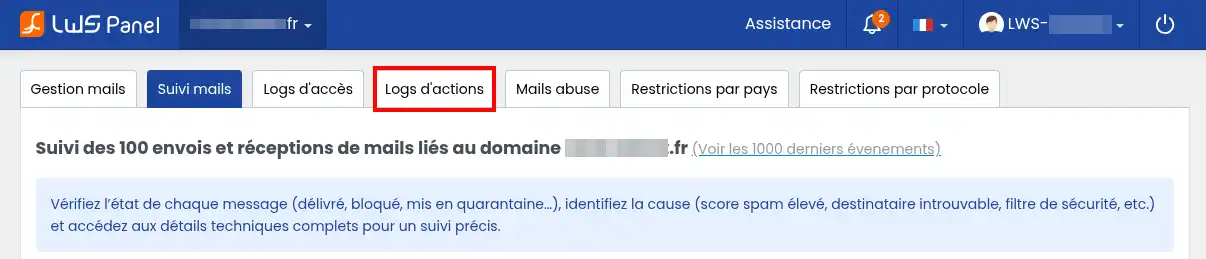
Zakładka Logi działań umożliwia przeglądanie historii operacji wykonanych na kontach pocztowych Twojej domeny.
W przeciwieństwie do Logów dostępu, które rejestrują połączenia, narzędzie to skupia się na zmianach w konfiguracji Twoich adresów e-mail.
Umożliwia w szczególności odnalezienie:
- Utworzenia lub usunięcia adresu e-mail.
- Zmiany hasła skrzynki.
- Dodania lub modyfikacji przekierowania.
- Zmiany limitu przestrzeni dyskowej adresu.
- Niektórych operacji związanych z ograniczeniami poczty.
Przeglądanie historii działań
Z interfejsu śledzenia kliknij zakładkę Logi działań.
Strona wyświetla tabelę zatytułowaną Historia działań na adresach e-mail domeny.
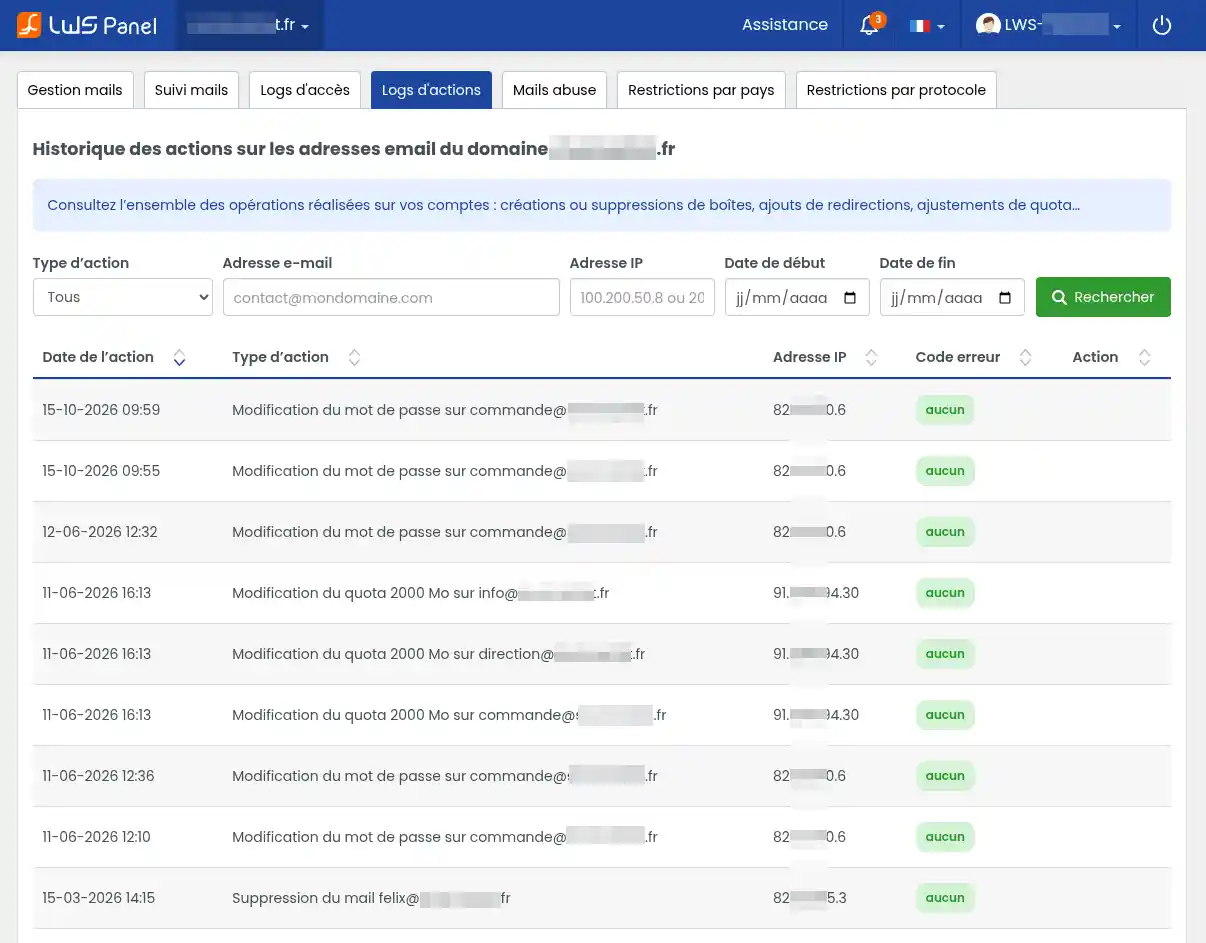
Każdy wiersz odpowiada operacji zapisanej w usłudze.
Możesz tam znaleźć między innymi takie zdarzenia jak:
Zmiana hasła na commande@mondomaine.frZmiana limitu 2000 Mo na info@mondomaine.frUsunięcie maila contact@mondomaine.fr
Te przykłady pozwalają bezpośrednio zrozumieć, który adres był objęty operacją i jaka czynność została wykonana.
Tabela zawiera kilka informacji:
- Data działania: dzień i godzina, w których zarejestrowano zmianę.
- Rodzaj działania: natura operacji i odpowiednie konto.
- Adres IP: adres, z którego wykonano działanie.
- Kod błędu: wskazanie ewentualnego błędu.
- Akcja: ewentualne dodatkowe funkcje oferowane dla zdarzenia.
Gdy w kolumnie Kod błędu widnieje na zielono aucun, dla odpowiedniej operacji nie zgłoszono żadnego błędu.
Wyszukiwanie konkretnej zmiany
Jeśli chcesz odnaleźć konkretną operację, użyj filtrów znajdujących się nad tabelą.
- W menu Rodzaj działania wybierz kategorię szukanej operacji lub pozostaw Wszystkie, aby wyświetlić wszystkie działania.
- Wpisz odpowiedni adres e-mail, jeśli chcesz zawęzić wyszukiwanie do jednego konta.
- Jeśli znasz używany adres IP, możesz wpisać go w odpowiednim polu.
- Opcjonalnie podaj datę rozpoczęcia i datę zakończenia.
- Kliknij Szukaj.
Tabela wyświetli wtedy operacje odpowiadające Twojemu wyszukiwaniu.
Możesz również użyć strzałek znajdujących się obok tytułów kolumn, aby zmienić kolejność wyświetlania wyników.
Przykład: sprawdzanie, kiedy zmieniono hasło adresu
Nie możesz już połączyć adresu e-mail w swoim programie pocztowym i podejrzewasz, że hasło zostało zmienione.
- Otwórz Logi działań.
- Wyszukaj odpowiedni adres e-mail.
- Wybierz typ działania odpowiadający zmianie hasła, jeśli taka opcja jest dostępna.
- Kliknij Szukaj.
- Sprawdź daty ewentualnych zapisanych zmian.
Jeśli pojawi się zmiana hasła, możesz sprawdzić, czy odpowiada ona czynności, którą wykonałeś.
Jeśli hasło zostało faktycznie zmienione, pamiętaj o aktualizacji hasła zapisanego w swoich programach i aplikacjach pocztowych.
Logi działań nie pokazują treści Twoich e-maili.
Umożliwiają przeglądanie operacji wykonanych na konfiguracji Twoich kont, a nie czytanie wiadomości wysłanych lub odebranych.
Zapisany adres IP może pomóc w poszukiwaniu źródła zmiany, ale sam w sobie nie pozwala jednoznacznie zidentyfikować osoby, która jej dokonała.
Co zrobić, jeśli zauważysz problem w dziennikach?
Te trzy narzędzia można wykorzystywać łącznie, aby lepiej zrozumieć niektóre sytuacje.
Nie otrzymujesz już swoich e-maili. Zacznij od wyszukania oczekiwanych wiadomości w Śledzeniu poczty. Jeśli wiadomości się nie pojawiają, sprawdź filtry i wyszukiwany okres. Jeśli pojawiają się z błędem, sprawdź ich szczegóły.
Twój program pocztowy nie może się połączyć. Sprawdź Logi dostępu, aby zweryfikować próby logowania i status Twojego adresu IP. Jeśli wygląda na to, że hasło zostało zmienione, przeanalizuj również Logi działań.
Nie rozpoznajesz niektórych wysyłek lub zmian. Wyszukaj odpowiednie zdarzenia we wszystkich trzech dziennikach. Sprawdź daty, adresy i odpowiadające połączenia. Jeśli podejrzewasz nieautoryzowane użycie skrzynki, zmień jej hasło i sprawdź urządzenia oraz aplikacje, które mają do niej dostęp.
Wiadomość została zablokowana jako spam. Sprawdź jej wynik i raport w Śledzeniu poczty. Jeśli wysyłki z Twojego adresu zostały zawieszone, otwórz również zakładkę Mails abuse lub zapoznaj się z naszą pomocą dotyczącą blokady SMTP dla Mail Abuse.
Brak zdarzenia w dzienniku nie musi oznaczać, że nic się nie wydarzyło.
Sprawdź okres i zastosowane filtry. Niektóre informacje mogą nie być już dostępne w przeglądanej historii, a Logi dostępu są aktualizowane co 5 minut.
Jeśli nie możesz zidentyfikować problemu, możesz skontaktować się ze wsparciem LWS z poziomu swojego panelu klienta.
Aby ułatwić diagnozę, podaj odpowiedni adres e-mail, przybliżoną datę zdarzenia oraz informacje wyświetlane w odpowiednim dzienniku.



 Tak
Tak Nie
Nie O
O 