CMS Wordpress6 listopada 2026Autor: Aurélien T. 1 min czytania
Pierwsze kroki z WordPressem
Procédure
Aby rozpocząć pracę z WordPress na hostingu LWS Panel, zainstaluj go za pomocą Auto-instalatora w sekcji Oprogramowanie: sam tworzy bazę danych, pliki oraz konto administratora w jedną do dwóch minut. Następnie logujesz się do kokpitu WordPress, aby zbudować swoją witrynę. Ten poradnik podsumowuje te dwa etapy; instalacja jest szczegółowo opisana w pomocy Jak utworzyć stronę internetową WordPress?.
Czym jest WordPress?
WordPress to open source’owe narzędzie do tworzenia stron internetowych, napisane w PHP: system zarządzania treścią (CMS). Umożliwia łatwe tworzenie strony wizytówki, bloga lub sklepu internetowego i dostosowuje się do każdego projektu dzięki kilku tysiącom wtyczek i motywów. Nie potrzebujesz wiedzy z zakresu programowania, aby stworzyć swoją stronę.
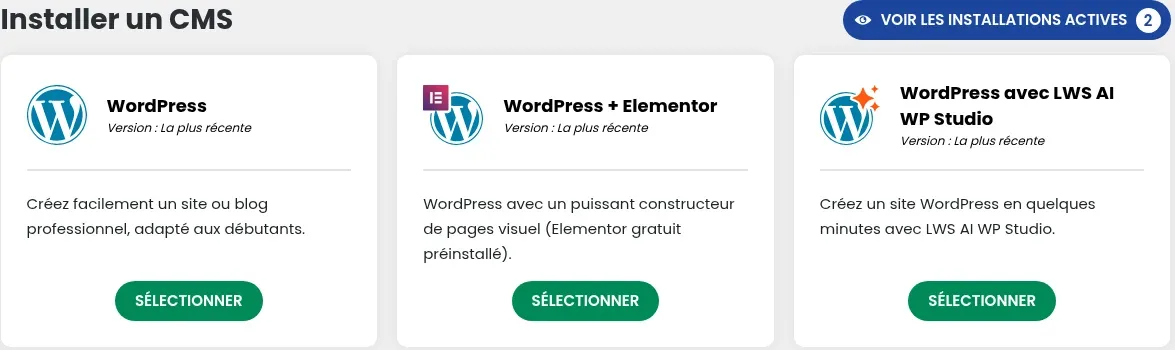
W sekcji Oprogramowanie kliknij Auto-instalator. Na karcie WordPress kliknij WYBIERZ. Możesz też zacząć od WP Manager: jego przyciski ZAINSTALUJ otwierają ten sam formularz.
Wybierz adres swojej strony
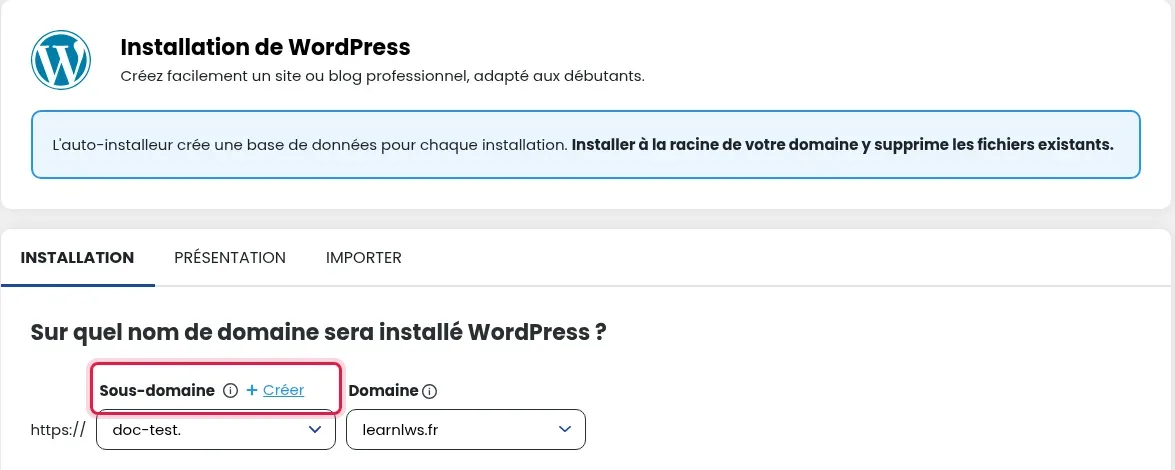
W polu Na jakiej nazwie domeny ma zostać zainstalowany WordPress? wybierz Subdomenę i Domenę: pozostaw www., aby zainstalować WordPress na samej domenie, albo wybierz subdomenę (link + Utwórz doda ją bez wychodzenia z formularza). Nie ma wyboru folderu ani bazy danych: Auto-instalator sam tworzy bazę danych dla każdej instalacji.
Uzupełnij dane swojej witryny i konta administratora
Wypełnij Nazwę witryny, Opis lub slogan witryny, a następnie Nazwę użytkownika, E-mail i Hasło do konta administratora (przycisk Generuj proponuje hasło). Możesz pozostawić proponowane ustawienia aktualizacji, wtyczek i motywu.
Rozpocznij instalację
Sprawdź adres podany w polu Wyślij szczegóły instalacji na :, a następnie kliknij INSTALACJA. Pozostań na stronie, aż pasek postępu osiągnie 100%: zajmuje to od 1 do 2 minut.
Dostęp do kokpitu WordPress
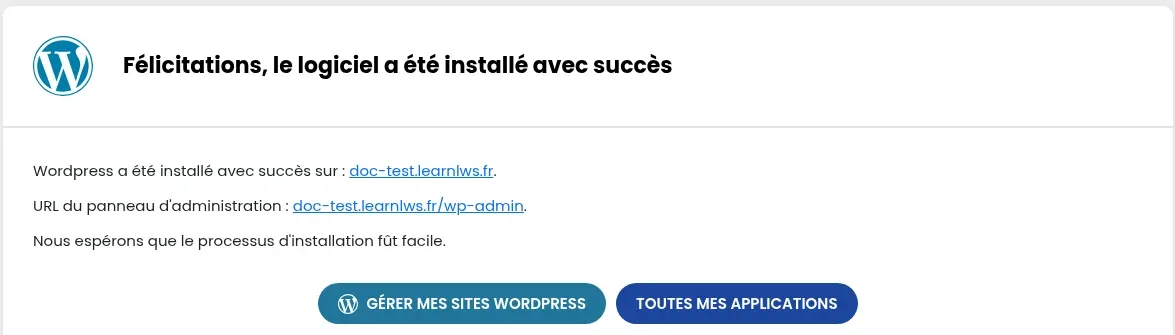
Kokpit WordPress znajduje się pod adresem Twojej strony, po którym następuje /wp-admin (na przykład https://exemple.com/wp-admin): jest to URL panelu administracyjnego podany na końcu instalacji. Zaloguj się za pomocą nazwy użytkownika i hasła wybranych w formularzu.
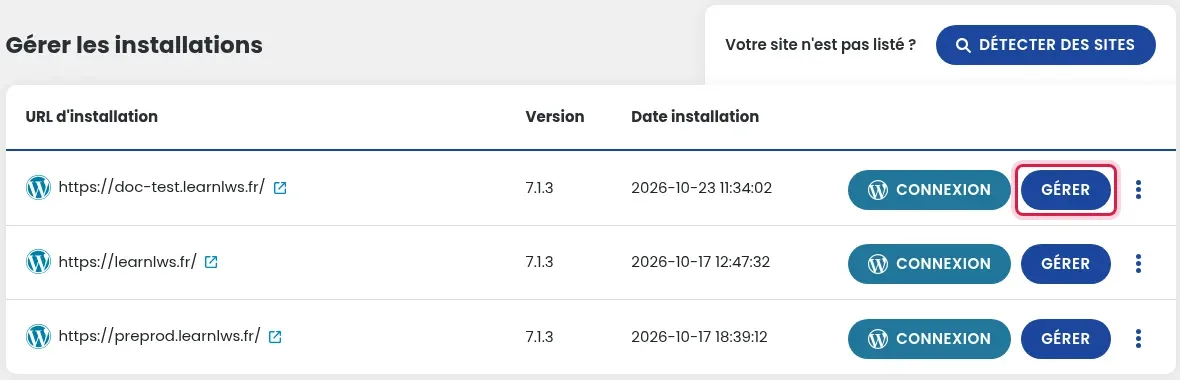
Możesz też zalogować się bez hasła z poziomu LWS Panel: sekcja Oprogramowanie, WP Manager, a następnie przycisk POŁĄCZENIE w wierszu Twojej witryny.
Często zadawane pytania
Nie mogę już znaleźć adresu ani danych logowania do panelu administracyjnego
Adres znajduje się na ekranie końcowym instalacji oraz w e-mailu ze szczegółami instalacji (pamiętaj, aby sprawdzić folder ze spamem). Bez danych logowania skorzystaj z przycisku POŁĄCZENIE w WP Manager lub zresetuj hasło WordPress.
Czy mogę zainstalować WordPress w folderze, na przykład mondomaine.fr/blog?
Nie za pomocą Auto-instalatora, który nie oferuje wyboru folderu: zamiast tego utwórz subdomenę (blog.mondomaine.fr). Zobacz jak tworzyć subdomeny w LWS Panel.
Bonsoir
je me permets de venir vers vous, je ne comprends pas pourquoi je ne vois pas les extensions sur mon site ainsi que les pages elle n'apparaissent pas sauf une
dans l'attente de votre retour, restant à votre disposition
cordialement
Régine
F✓
fabrice-LWS Oficjalna odpowiedź
23 wrz 2022
Bonjour, vous pouvez visualiser les extensions installées sur Wordpress en vous rendant sur votre Tableau de bord Wordpress et en cliquant sur "Extensions". Concernant vos pages, je vus invite à vérifier que ces dernières soient bien publiés et bien en mode public et non privée. JE vous invite également à vérifier que ces dernières aient bien été ajouté à votre menu Wordpress se trouvant dans "Apparence" de votre tableau de bord Wordpress.
Czy ta odpowiedź była pomocna?
D
Doom29
16 lis 2022
Ok, mais quand on prend un deuxième domaine avec la formule Starter, faut il créer plusieurs noms d'utilisateur et comment faire ?
F✓
fabrice-LWS Oficjalna odpowiedź
19 lis 2022
Bonjour, une fois le second domaine souscrit, il vous sera possible de le lier à votre formule LWS Starter en suivant la procédure suivante:
https://aide.lws.fr/a/334 . Si vous le désirez, il vous sera possible de créer un utilisateur FTP supplémentaire pour ce domaine en suivant la procédure suivante: https://aide.lws.fr/a/572 . Le répertoire FTP à indiquer est votre nom de domaine.
Czy ta odpowiedź była pomocna?
D
Doom29
23 lis 2022
Ok, mais comment fait on pour accéder à son deuxième blog wordpress en passant par LWS ? Je ne connais pas mes identifiants du deuxième site wordpress et je ne sais pas où les trouver ?
F✓
fabrice-LWS Oficjalna odpowiedź
26 lis 2022
Bonjour, si vous ne vous souvenez plus des informations de connexion WordPress, vous pouvez modifier le mot de passe en suivant la procédure suivante:https://aide.lws.fr/a/614 .
Czy ta odpowiedź była pomocna?
Masz pytanie dotyczące tego artykułu?
Zadaj je zespołowi LWS i społeczności. Odpowiedź zostanie opublikowana po moderacji.
Zadaj pytanie zespołowi LWS i jego społeczności
!
Aby aktywować ten formularz, zaznacz poniżej dwa pola zgody.


 Tak
 Nie
 O
