Procédure
Serviço em causa: endereços de e-mail personalizados LWS e Mail Pro geridos a partir do LWS Panel
Painel em causa: LWS Panel
Nível: iniciante
Você utiliza cPanel? O acompanhamento dos e-mails funciona de forma diferente neste ambiente. Consulte a nossa ajuda Como acompanhar os e-mails enviados a partir do cPanel?.
Enviou um e-mail que não chegou ao destino? Está à espera de uma mensagem que não recebeu? Deseja verificar se alguém se ligou à sua caixa de correio ou se foi efetuada uma alteração em um dos seus endereços?
O LWS Panel dispõe de uma ferramenta que permite acompanhar os e-mails enviados e recebidos, consultar o histórico de ligações e encontrar as ações efetuadas nas suas contas de e-mail.
Esta ajuda explica como utilizar estas diferentes funcionalidades para compreender o que aconteceu e identificar eventuais problemas.
Como aceder às ferramentas de acompanhamento dos e-mails?
- Inicie sessão na sua área de cliente LWS.
- Clique em Gerir ao lado do nome de domínio ou do serviço de e-mail em causa.
- Na secção Endereços de e-mail, clique em Acompanhamento de e-mails.
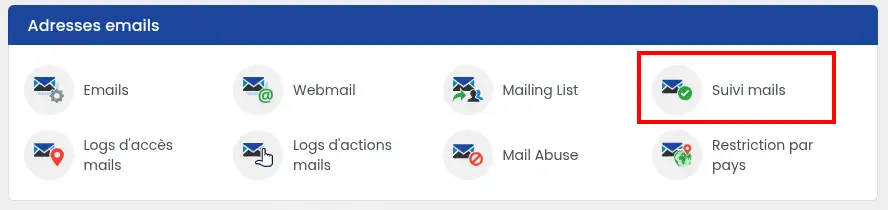
Acederá a uma interface que reúne várias funcionalidades de gestão e monitorização da sua caixa de correio.
Três separadores permitem, nomeadamente, encontrar as informações que lhe interessam:
- Acompanhamento de e-mails: para verificar se os seus e-mails foram enviados ou recebidos corretamente e identificar eventuais bloqueios.
- Logs de acesso: para consultar as ligações aos seus endereços de e-mail, verificar o respetivo estado e gerir os endereços IP bloqueados.
- Logs de ações: para encontrar as operações efetuadas nas suas contas, como uma alteração de palavra-passe, a criação de um endereço ou a modificação do respetivo espaço de armazenamento.
Estas três ferramentas são complementares. Pode alternar entre elas clicando nos separadores situados no topo da página.
Como verificar se um e-mail foi corretamente enviado ou recebido?
Clique no separador Acompanhamento de e-mails.
Aí encontrará a lista dos 100 últimos eventos de envio e receção registados para os endereços de e-mail do seu domínio.
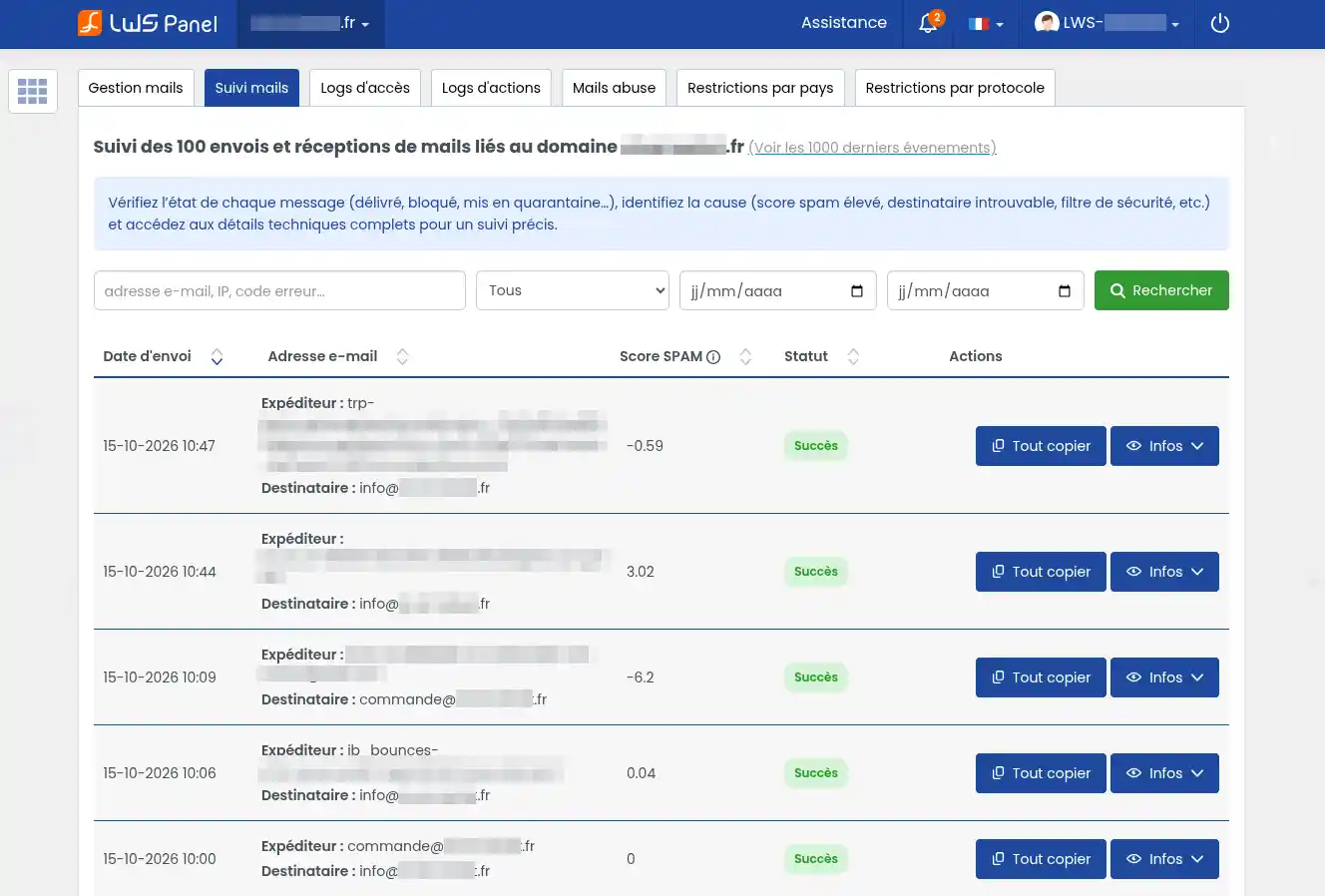
Um link Ver os 1000 últimos eventos, situado acima da tabela, permite consultar um histórico mais alargado.
Para cada mensagem, são apresentadas várias informações:
- Data de envio: o momento em que o evento foi registado.
- Remetente: o endereço de e-mail que enviou a mensagem.
- Destinatário: o endereço para o qual a mensagem se destinava.
- Pontuação SPAM: o resultado da análise antispam, quando disponível.
- Estado: o resultado do tratamento, nomeadamente «Sucesso» ou «Erro».
Encontrar uma mensagem específica
Se estiver à procura de um e-mail em particular, utilize os filtros situados acima da tabela.
- Introduza o endereço do remetente ou do destinatário no campo de pesquisa. Também pode pesquisar um endereço IP ou um código de erro, caso disponha dessa informação.
- Se necessário, selecione um estado no menu pendente para apresentar apenas certos eventos.
- Indique as datas de início e de fim para limitar a pesquisa a um período específico.
- Clique em Pesquisar.
A lista é então atualizada para apresentar os eventos correspondentes aos seus critérios.
Exemplo: enviou um e-mail esta manhã, mas o seu correspondente afirma não o ter recebido. Pesquise o respetivo endereço de e-mail e selecione a data de hoje para encontrar o evento correspondente.
Consultar os detalhes de um e-mail
Quando encontrar a mensagem, clique no botão Info, situado à direita da respetiva linha.

As informações adicionais são apresentadas abaixo do evento:
- ID da mensagem: um identificador técnico que permite localizar precisamente a mensagem.
- Host remetente: o servidor que transmitiu a mensagem.
- IP remetente: o endereço IP do servidor de origem.
- Data de transmissão: a data em que uma transmissão foi registada, quando disponível.
- Estado: o resultado do tratamento.
- Código de erro: uma indicação sobre o problema encontrado, quando existe um código disponível.
O botão Copiar tudo permite recuperar as informações do evento, nomeadamente para as transmitir ao apoio LWS.
Como compreender o estado de uma mensagem?
Sucesso
O tratamento acompanhado foi bem-sucedido. Consoante a etapa em causa, isto pode significar nomeadamente que a mensagem foi aceite ou transmitida corretamente.
Se o destinatário afirmar que não recebeu o e-mail, peça-lhe que verifique a pasta de spam e eventuais filtros configurados na sua caixa de correio.
Um e-mail indicado como entregue não aparece necessariamente na caixa de entrada principal.
O acompanhamento permite conhecer o resultado das operações registadas pelo serviço de e-mail. Não permite saber se o destinatário leu efetivamente a mensagem.
Erro
Foi detetada uma anomalia durante o tratamento da mensagem.
Clique em Info para examinar as indicações disponíveis e identificar a natureza do problema.
Destroyed for spam
Este estado significa que a mensagem foi considerada spam e eliminada pelo mecanismo de filtragem em causa.
A mensagem não deve, portanto, ser considerada como entregue.
Se aparecer um traço - em vez da data de transmissão ou do código de erro, isso significa simplesmente que essa informação não está preenchida para o evento.
Como compreender a pontuação antispam de um e-mail?
O sistema antispam da LWS analisa as mensagens e atribui uma pontuação em função de diferentes critérios.
Quanto mais elevada for a pontuação, mais a mensagem apresenta características associadas a correio indesejado.
Por exemplo, uma mensagem pode obter uma pontuação de -4,07 e ser entregue normalmente, enquanto outra com uma pontuação de 8,33 pode ser bloqueada.
O sistema de filtragem LWS utiliza nomeadamente um limiar de 8 pontos para identificar mensagens com risco de spam. O tratamento depende também do sentido da mensagem e das regras de filtragem aplicadas.
Para conhecer o resultado real, consulte sempre o estado apresentado no acompanhamento.
Quando uma mensagem é detetada como spam, um ícone de aviso vermelho pode aparecer ao lado da pontuação.

- Clique neste ícone para abrir o relatório antispam.
- É apresentada uma janela com as informações técnicas da mensagem.
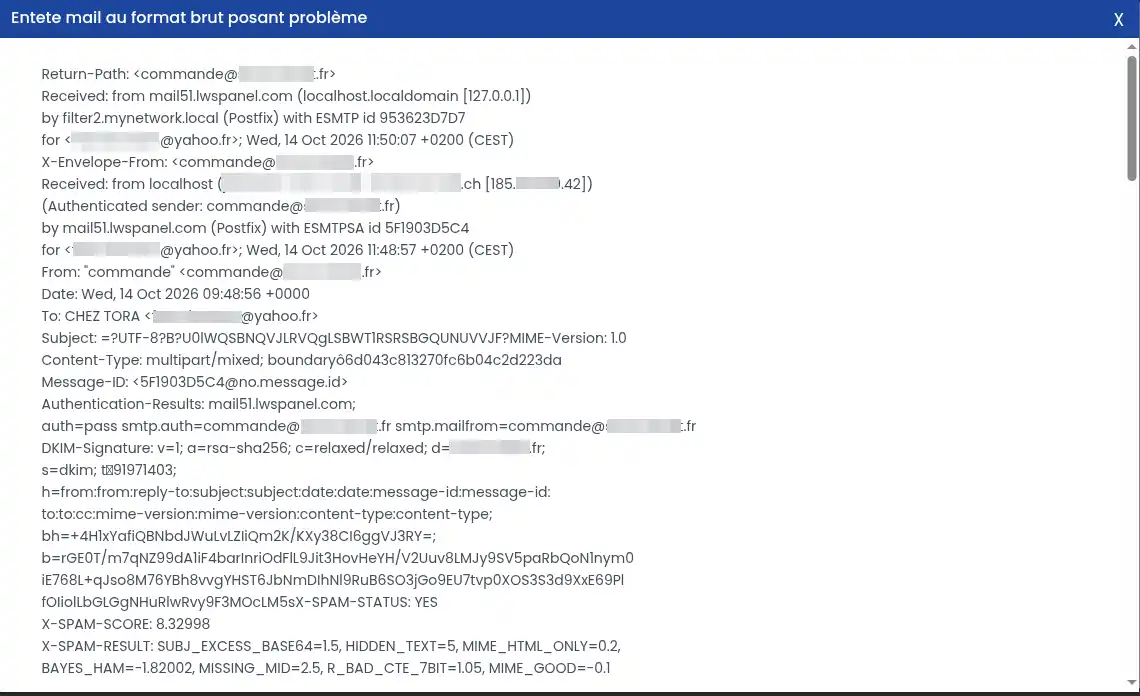
- Procure as seguintes linhas para compreender o resultado da análise:
- X-SPAM-STATUS : indica se a mensagem foi identificada como spam. O valor
YES significa que a mensagem foi classificada como spam pela análise em causa.
- X-SPAM-SCORE : corresponde à pontuação total atribuída à mensagem.
- X-SPAM-RESULT : detalha os diferentes critérios que contribuíram para o cálculo da pontuação.
Alguns critérios podem, por exemplo, assinalar a presença de texto oculto, uma formatação invulgar ou a ausência de informações técnicas normalmente presentes num e-mail.
Não precisa de compreender a totalidade do relatório. O estado da mensagem, a sua pontuação e os critérios sinalizados são geralmente suficientes para orientar as primeiras verificações.
Os relatórios antispam são conservados durante um período limitado.
O conteúdo e o relatório das mensagens detetadas como spam permanecem consultáveis durante 6 dias.
Se pretender compreender porque é que uma mensagem foi bloqueada, examine rapidamente o respetivo relatório.
Atenção às mensagens eliminadas por spam
Uma mensagem com o estado Destroyed for spam foi eliminada pelo sistema de filtragem em causa. Não se trata simplesmente de um e-mail movido para a pasta de spam.
Consulte as informações do acompanhamento antes de tentar um novo envio.
Como utilizar o botão «O que fazer?»
Quando o acompanhamento assinala um problema, um botão verde O que fazer? pode aparecer à direita do evento.

Clique nele para abrir uma janela com uma explicação do problema e conselhos adaptados às informações disponíveis.
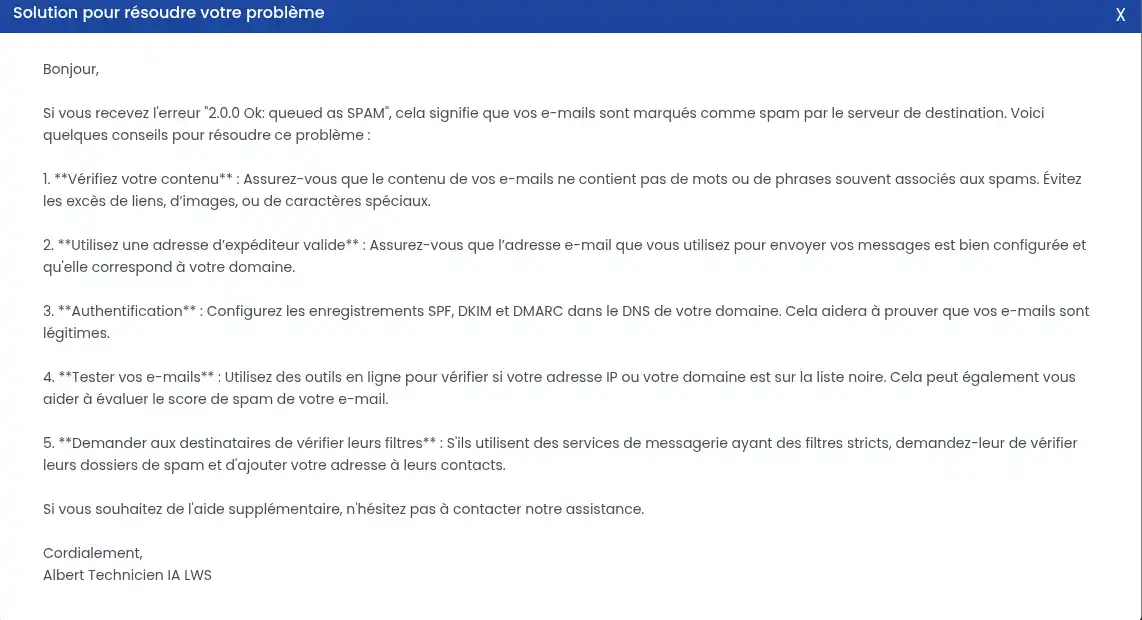
Consoante a situação, a ferramenta pode, nomeadamente, recomendar que verifique:
- O conteúdo ou a formatação do seu e-mail.
- O endereço utilizado para o envio.
- Os parâmetros de segurança associados ao seu domínio.
- Os resultados da análise antispam.
- As eventuais restrições aplicadas à sua caixa de correio.
Exemplo: se uma mensagem técnica indicar 2.0.0 Ok: queued as SPAM, a ferramenta pode orientá-lo para verificações relacionadas com a filtragem antispam.
Esta mensagem significa que uma operação recebeu uma resposta positiva ao mesmo tempo que foi associada a uma classificação como spam. No entanto, por si só, não permite saber se o e-mail foi finalmente entregue ao destinatário.
Verifique também o estado do evento no acompanhamento.
Os conselhos de «O que fazer?» constituem uma ajuda ao diagnóstico.
Podem ser gerais e não substituem as informações técnicas registadas para a mensagem. Antes de alterar a sua configuração, verifique o estado e os eventuais códigos de erro.
Como verificar as ligações aos seus endereços de e-mail?
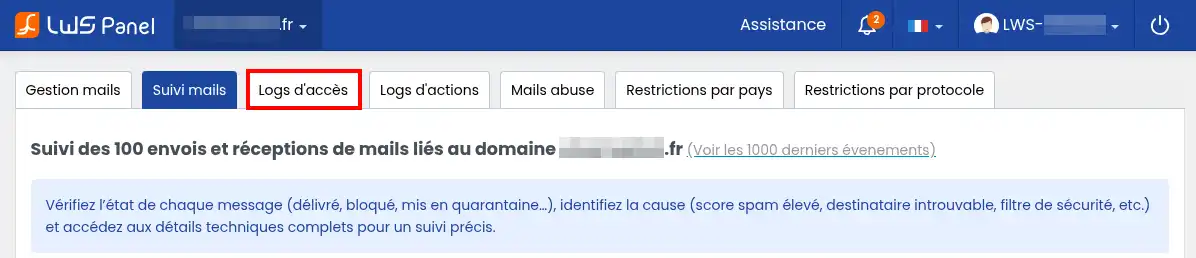
O separador Logs de acesso permite consultar o histórico das ligações às suas contas de e-mail.
Esta ferramenta é útil se tiver dificuldades em aceder a uma caixa de e-mail, se um endereço IP tiver sido bloqueado ou se pretender verificar ligações invulgares.
Para aceder, clique em Logs de acesso, no topo da página.
Verificar se o seu endereço IP está bloqueado
No topo deste separador, uma caixa indica o seu endereço IP atual, ou seja, o endereço utilizado pela sua ligação à Internet para aceder ao serviço.
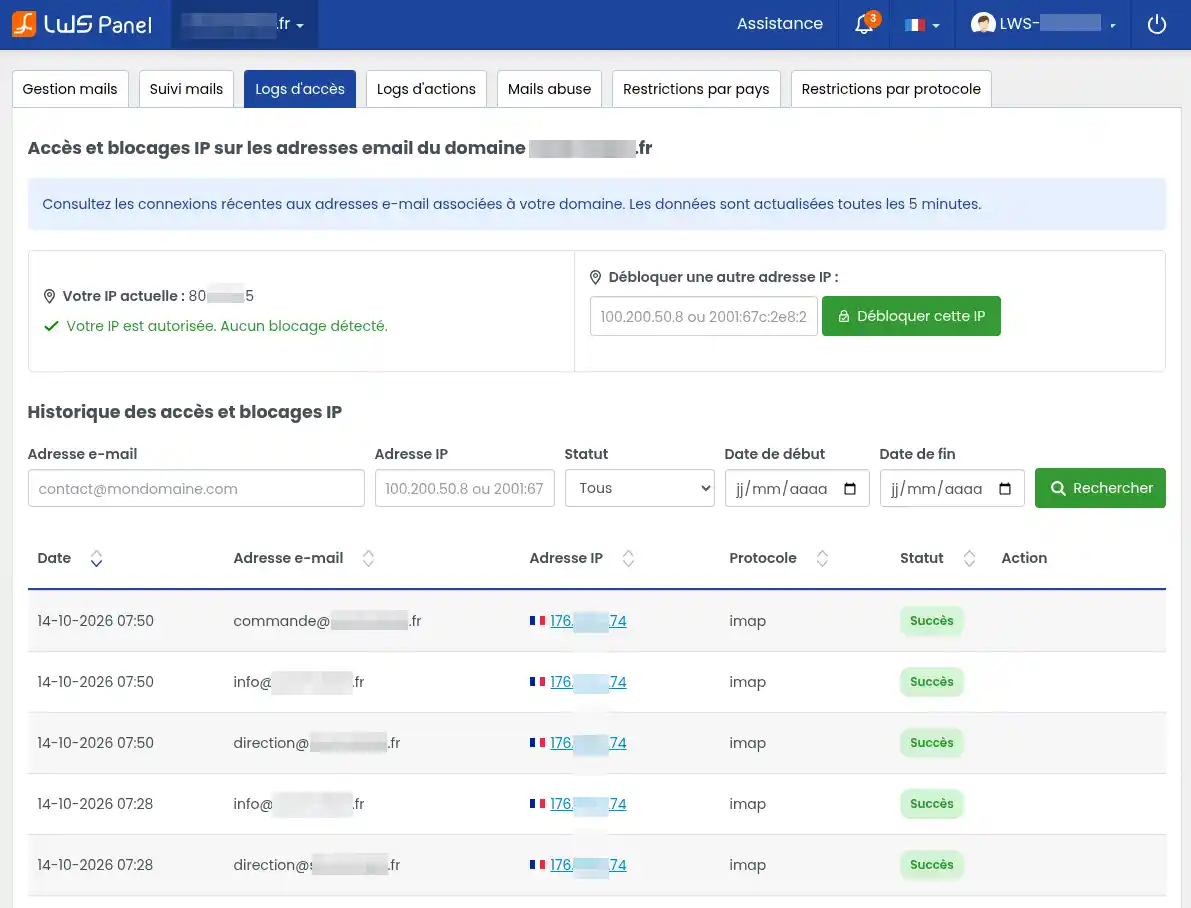
O LWS Panel também apresenta o respetivo estado.
Se a mensagem O seu IP está autorizado. Nenhum bloqueio detetado aparecer a verde, o seu endereço IP atual não está bloqueado pelo mecanismo controlado.
Se for assinalado um bloqueio, pode consultar as informações disponíveis para determinar a respetiva origem.
O painel também inclui uma área Desbloquear outro endereço IP.
Para utilizar esta função:
- Introduza o endereço IP que deseja desbloquear no campo previsto para o efeito.
- Clique no botão verde Desbloquear este IP.
- Verifique o resultado apresentado pelo LWS Panel.
Esta funcionalidade pode ser particularmente útil quando um dispositivo ou utilizador legítimo já não consegue ligar-se ao serviço de e-mail devido ao bloqueio do respetivo endereço IP.
Não desbloqueie um endereço IP desconhecido ou suspeito.
Um bloqueio pode ter sido aplicado na sequência de tentativas de ligação repetidas com uma palavra-passe incorreta.
Se o endereço IP pertencer a um dos seus dispositivos, verifique se a palavra-passe guardada no seu software ou aplicação de e-mail está correta antes de o desbloquear. Caso contrário, o bloqueio pode repetir-se.
Pesquisar o histórico de ligações
Abaixo do estado do seu endereço IP, a secção Histórico de acessos e bloqueios IP apresenta os eventos registados.
As informações são atualizadas a cada 5 minutos. Uma ligação recente pode, portanto, não aparecer imediatamente.
Para pesquisar um evento específico:
- Introduza o endereço de e-mail em causa, se pretender analisar uma conta específica.
- Também pode indicar um endereço IP para encontrar as ligações provenientes do mesmo.
- No menu Estado, selecione o tipo de evento procurado ou mantenha Todos.
- Indique eventualmente uma data de início e uma data de fim.
- Clique em Pesquisar.
Os resultados são apresentados na tabela.
Para cada ligação, encontra:
- Data: o momento da ligação ou da tentativa de acesso.
- Endereço de e-mail: a conta em causa.
- Endereço IP: o endereço a partir do qual a ligação foi efetuada ou tentada.
- Protocolo: o meio técnico utilizado para aceder à caixa de correio.
- Estado: o resultado da ligação.
- Ação: eventuais ações disponíveis para o evento.
O protocolo pode, nomeadamente, corresponder a:
- IMAP: utilizado pelos softwares e aplicações para consultar e sincronizar os e-mails.
- POP: utilizado para recuperar os e-mails do servidor.
- SMTP: utilizado para enviar e-mails.
Estes termos são simplesmente meios de comunicação entre a sua caixa de correio e o servidor. Não precisa de os dominar para compreender o histórico.
Quando o estado indica Sucesso, a ligação em causa foi bem-sucedida.
Em caso de erro, o registo pode fornecer informações adicionais que permitem compreender porque é que a tentativa falhou.
Como verificar se a sua caixa de correio está a funcionar?
Se acabou de corrigir um problema de ligação, abra o seu software de e-mail e tente aceder à sua caixa de correio.
Aguarde alguns minutos e depois procure a nova ligação nos Logs de acesso.
Se aparecer com o estado Sucesso, tem confirmação de que essa ligação foi aceite.
Como reconhecer uma ligação suspeita?
O histórico também pode ajudá-lo a detetar uma atividade invulgar.
Por exemplo, pode analisar as ligações que aparecem em horários invulgares, que dizem respeito a um endereço que já não utiliza ou que provêm de endereços IP que não reconhece.
No entanto, um endereço IP desconhecido não significa necessariamente que alguém tenha acedido fraudulentamente à sua caixa de correio.
O seu telemóvel pode utilizar um endereço diferente do do seu computador, e o seu endereço IP pode mudar quando utiliza outra rede, uma ligação móvel ou uma VPN.
Se constatar uma ligação bem-sucedida que não consegue explicar, verifique os dispositivos e aplicações que utilizam esse endereço.
Se suspeitar de um acesso não autorizado, altere rapidamente a palavra-passe da conta em causa e atualize-a nos seus dispositivos habituais.
Como encontrar as alterações efetuadas nos seus endereços de e-mail?
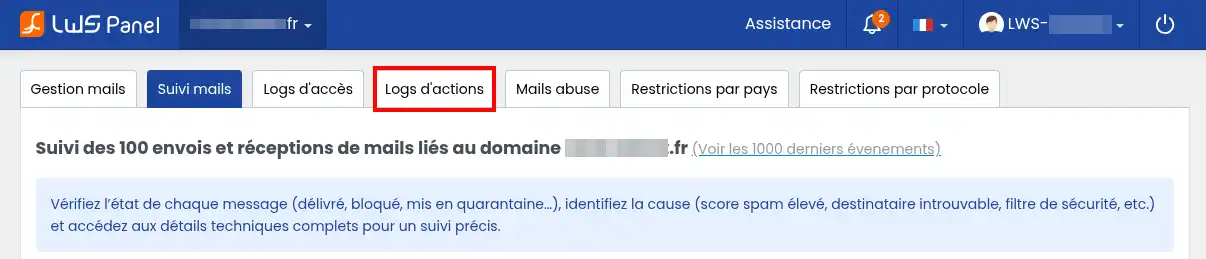
O separador Logs de ações permite consultar o histórico das operações realizadas nas contas de e-mail do seu domínio.
Ao contrário dos Logs de acesso, que registam as ligações, esta ferramenta centra-se nas alterações efetuadas na configuração dos seus endereços de e-mail.
Permite nomeadamente encontrar:
- A criação ou eliminação de um endereço de e-mail.
- A alteração da palavra-passe de uma caixa.
- A adição ou alteração de um reencaminhamento.
- A alteração da quota de armazenamento de um endereço.
- Determinadas operações relacionadas com as restrições da caixa de correio.
Consultar o histórico das ações
A partir da interface de acompanhamento, clique no separador Logs de ações.
A página apresenta uma tabela intitulada Histórico das ações nos endereços de e-mail do domínio.
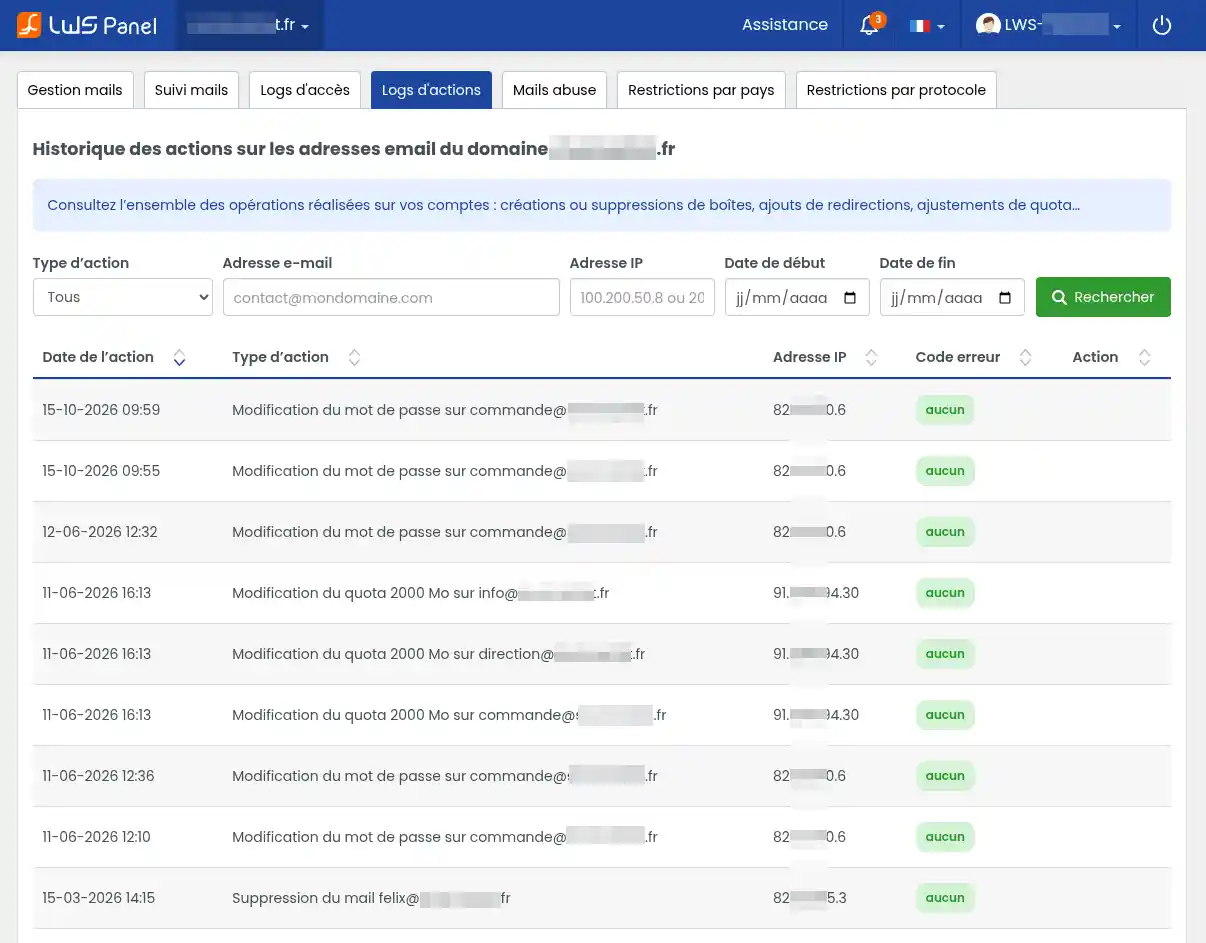
Cada linha corresponde a uma operação registada no serviço.
Pode nomeadamente encontrar eventos como:
Alteração da palavra-passe em commande@mondomaine.frAlteração da quota 2000 Mo em info@mondomaine.frEliminação do e-mail contact@mondomaine.fr
Estes exemplos permitem compreender diretamente qual o endereço em causa e que operação foi efetuada.
A tabela fornece várias informações:
- Data da ação: o dia e a hora em que a alteração foi registada.
- Tipo de ação: a natureza da operação e a conta em causa.
- Endereço IP: o endereço a partir do qual a ação foi realizada.
- Código de erro: uma indicação sobre um eventual erro.
- Ação: as eventuais funcionalidades complementares propostas para o evento.
Quando a coluna Código de erro apresenta nenhum a verde, não é assinalado qualquer erro para a operação correspondente.
Pesquisar uma alteração específica
Se pretender encontrar uma operação em particular, utilize os filtros situados acima da tabela.
- No menu Tipo de ação, escolha a categoria de operação procurada ou mantenha Todos para apresentar o conjunto das ações.
- Introduza o endereço de e-mail em causa se pretender limitar a pesquisa a uma conta.
- Se conhecer o endereço IP utilizado, pode indicá-lo no campo correspondente.
- Indique eventualmente uma data de início e uma data de fim.
- Clique em Pesquisar.
A tabela apresenta então as operações correspondentes à sua pesquisa.
Também pode utilizar as setas situadas ao lado dos títulos das colunas para alterar a ordem de apresentação dos resultados.
Exemplo: verificar quando a palavra-passe de um endereço foi alterada
Já não consegue ligar um endereço de e-mail no seu software de correio eletrónico e pensa que a respetiva palavra-passe foi alterada.
- Abra Logs de ações.
- Pesquise o endereço de e-mail em causa.
- Selecione o tipo de ação correspondente a uma alteração de palavra-passe, se essa opção for proposta.
- Clique em Pesquisar.
- Examine as datas das eventuais alterações registadas.
Se surgir uma alteração de palavra-passe, pode verificar se corresponde a uma intervenção que efetuou.
Se a palavra-passe tiver efetivamente sido alterada, lembre-se de atualizar a que está guardada nos seus softwares e aplicações de e-mail.
Os Logs de ações não mostram o conteúdo dos seus e-mails.
Permitem consultar as operações realizadas na configuração das suas contas, e não ler as mensagens enviadas ou recebidas.
O endereço IP registado pode ajudar a procurar a origem de uma alteração, mas não permite, por si só, identificar com certeza a pessoa que a efetuou.
O que fazer se detetar um problema nos registos?
As três ferramentas podem ser utilizadas em conjunto para compreender melhor determinadas situações.
Já não recebe os seus e-mails. Comece por pesquisar as mensagens esperadas em Acompanhamento de e-mails. Se as mensagens não aparecerem, verifique os filtros e o período pesquisado. Se aparecerem com erro, consulte o respetivo detalhe.
O seu software de e-mail já não consegue ligar-se. Consulte Logs de acesso para verificar as tentativas de ligação e o estado do seu endereço IP. Se a palavra-passe parecer ter sido alterada, examine também Logs de ações.
Não reconhece certos envios ou certas alterações. Pesquise os eventos em causa nos três registos. Verifique as datas, os endereços e as ligações correspondentes. Se suspeitar de uma utilização não autorizada de uma caixa, altere a respetiva palavra-passe e examine os dispositivos e aplicações que lhe acedem.
Uma mensagem está bloqueada por spam. Consulte a sua pontuação e o respetivo relatório em Acompanhamento de e-mails. Se os envios do seu endereço tiverem sido suspensos, abra também o separador Mails abuse ou consulte a nossa ajuda dedicada ao bloqueio SMTP para Mail Abuse.
Um evento ausente de um registo não significa necessariamente que nada aconteceu.
Verifique o período e os filtros aplicados. Algumas informações podem já não estar disponíveis no histórico consultável, enquanto os Logs de acesso são atualizados a cada 5 minutos.
Se não conseguir identificar o problema, pode contactar o apoio LWS a partir da sua área de cliente.
Para facilitar o diagnóstico, indique o endereço de e-mail em causa, a data aproximada do evento e as informações apresentadas no registo correspondente.



 Sim
Sim Não
Não Sobre a