
Ajuda online
O servidor Web acessível a todos
Procédure
Serviço em questão : endereços de e-mail [ADDRESS] incluídos com um nome de domínio, uma hospedagem compartilhada ou uma oferta Mail Pro
Painel em questão : LWS Panel e cPanel
Nível : iniciante
O novo Outlook para Windows é a aplicação de e-mail gratuita que substitui progressivamente a antiga aplicação [PERSON_NAME]>
Esta ajuda explica como adicionar a ele um endereço de e-mail criado na LWS para enviar e receber suas mensagens [PERSON_NAME] computador.
A configuração apresentada utiliza o protocolo IMAP, recomendado para manter as mesmas mensagens e pastas nos seus diferentes dispositivos.
Esta ajuda diz respeito ao novo Outlook para Windows, reconhecível por sua interface próxima ao Outlook.com.
Você usa outro ambiente?
Tenha em mãos as seguintes informações :
[EMAIL] ;Na maioria dos casos, os parâmetros utilizados são os seguintes :
| Parâmetro | Valor |
|---|---|
| Identificador | Seu endereço de e-mail completo |
| [PERSON_NAME]> | A senha do endereço de e-mail |
| Servidor de entrada [ADDRESS]> | mail.votredomaine.fr |
| Porta [ADDRESS]> | 993 |
| Segurança IMAP | SSL/TLS |
| Servidor de saída SMTP | mail.votredomaine.fr |
| [ADDRESS]> | 465 |
| Segurança SMTP | SSL/TLS |
Substitua votredomaine.fr pelo seu verdadeiro nome de domínio.
Use prioritariamente os servidores exibidos nos parâmetros de configuração do seu espaço cliente. Dependendo da sua oferta, o nome deles pode ser diferente de mail.votredomaine.fr.
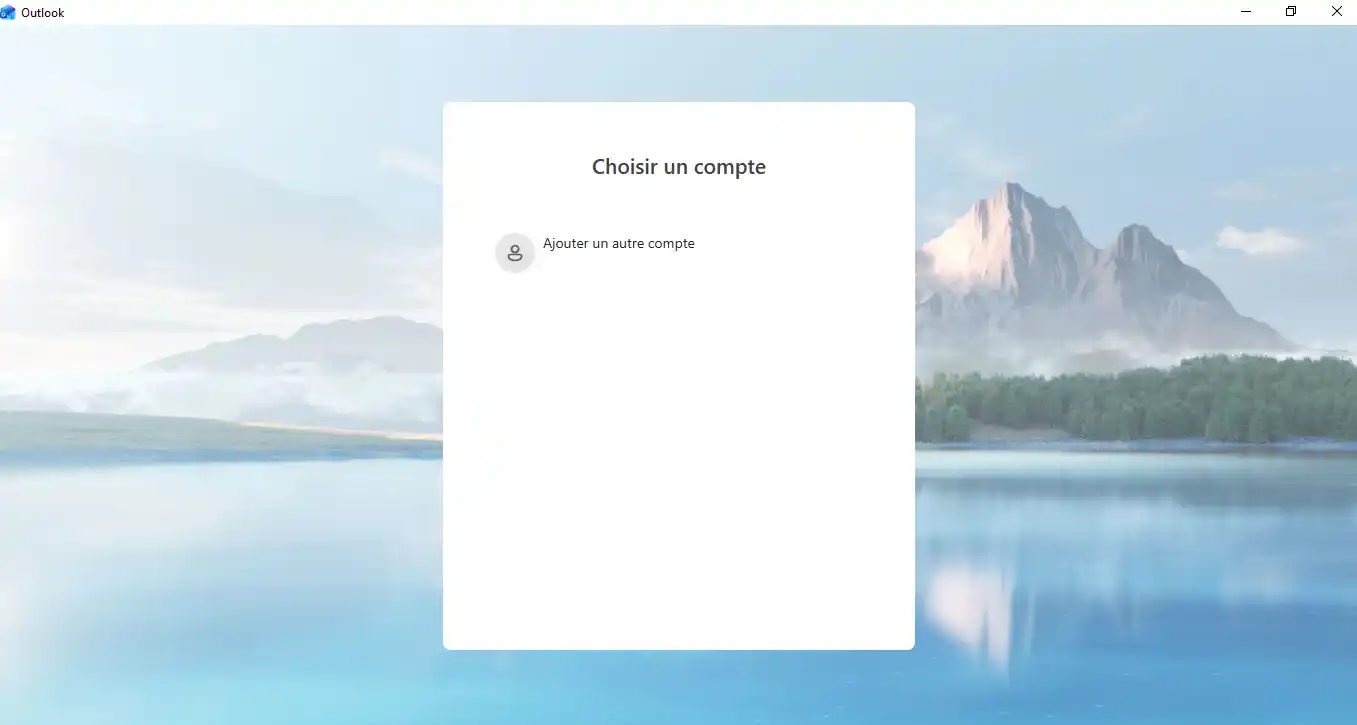
Inicie o novo Outlook a partir do menu [PERSON_NAME]>
Se nenhum endereço estiver configurado ainda, [ADDRESS] a tela de adição de conta.
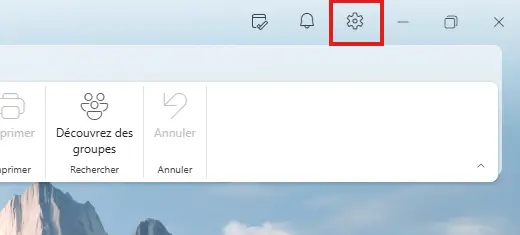
Quando outra conta já estiver presente :
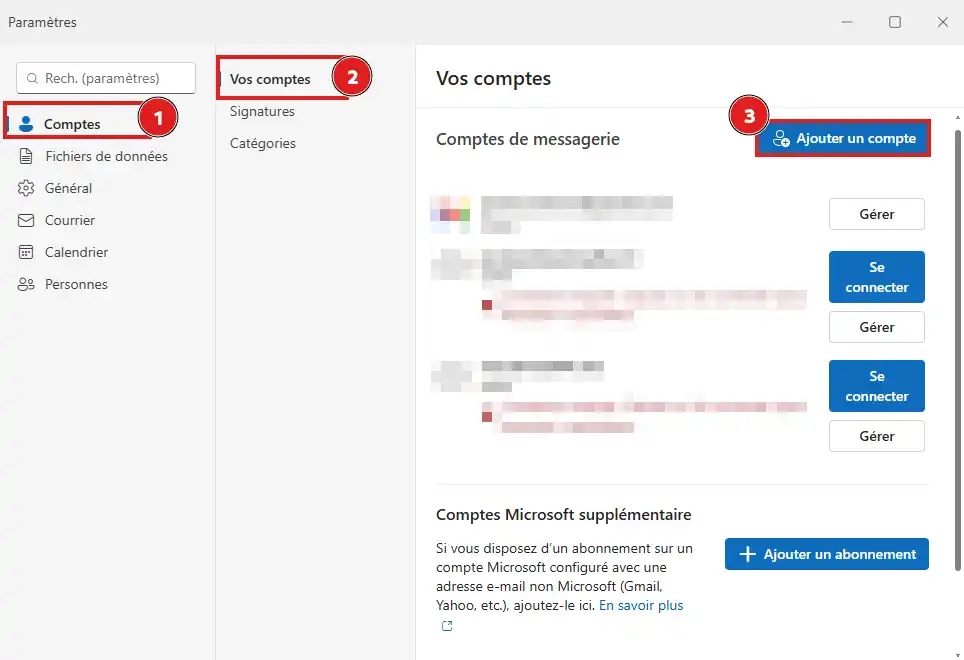
Insira seu endereço de e-mail LWS completo, por exemplo :
[EMAIL]
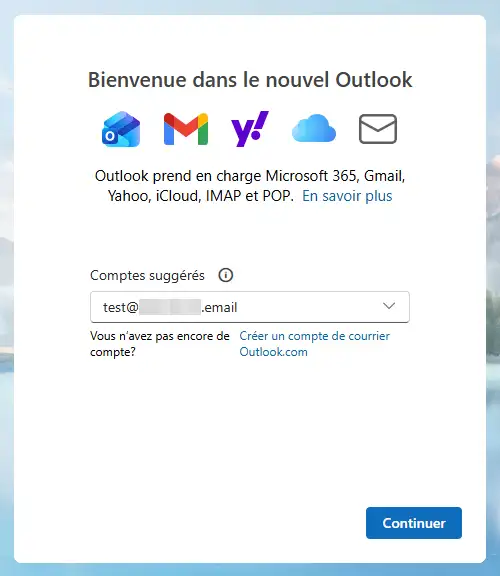
Em seguida, clique em Continuar.
O Outlook tenta identificar automaticamente seu provedor de e-mail.
Se uma lista de provedores ou tipos de conta aparecer, escolha IMAP.
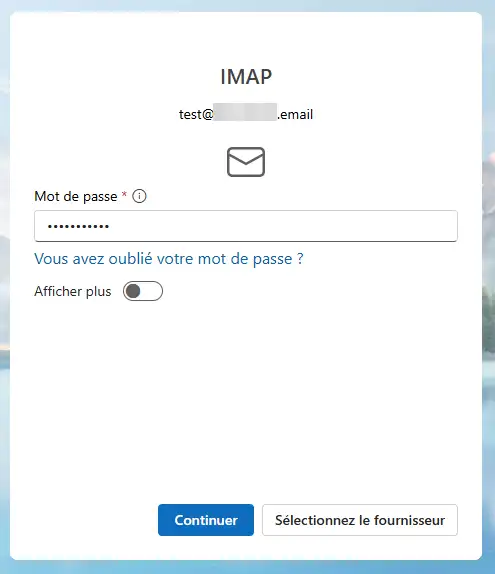
Dependendo da versão [PERSON_NAME], talvez seja necessário clicar em Configuração avançada, Configuração manual ou Mostrar mais para acessar as configurações dos servidores.
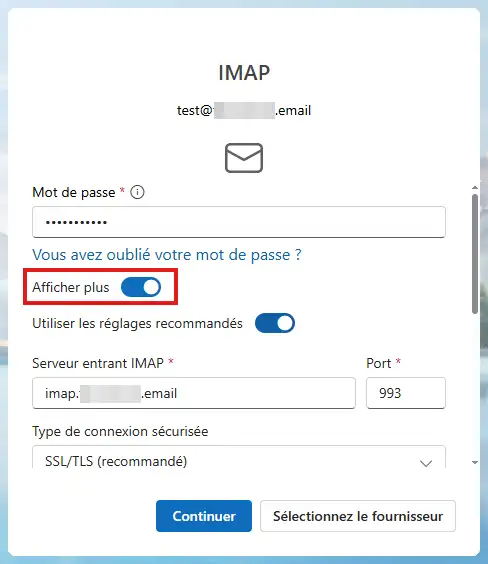
Na parte dedicada ao correio de entrada, [PERSON_NAME]
993 ;SSL/TLS ;Não use a senha de acesso ao seu espaço cliente LWS.
Na parte dedicada ao correio de saída, indique :
465 ;SSL/TLS ;Se o Outlook exibir a opção O servidor de saída requer autenticação, ative-a.
Em seguida, clique em Continuar ou Conectar-se.
O novo Outlook pode exibir uma mensagem indicando que sua conta IMAP deve ser sincronizada com a nuvem da Microsoft.
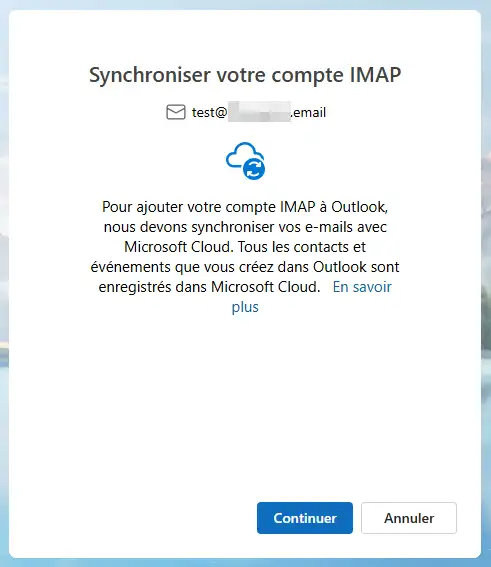
Esta etapa corresponde ao funcionamento do novo Outlook. Seu endereço de e-mail e seu domínio continuam sendo gerenciados pela LWS, mas o Outlook pode manter uma cópia sincronizada de suas mensagens nos serviços Microsoft.
Clique em Continuar para concluir a adição da conta.
[PERSON_NAME] não quiser usar a sincronização com a nuvem da Microsoft, você pode configurar seu endereço em outro software compatível com IMAP, como Thunderbird ou Outlook clássico.
Uma vez concluída a conexão, seu endereço aparece na coluna da esquerda. A primeira sincronização pode levar alguns minutos quando a caixa contém muitas mensagens ou pastas.
Envie uma primeira mensagem do novo Outlook para outro endereço, por exemplo um endereço Gmail ou Outlook.com.
A partir desse outro endereço :
Se você conseguir enviar a primeira mensagem e receber a resposta, os servidores SMTP e IMAP estão configurados corretamente.
Não vejo a opção IMAP
Depois de inserir seu endereço, procure uma opção chamada Configuração avançada, Configuração manual, [PERSON_NAME] mais ou Escolher um provedor.
[PERSON_NAME] tiver salvo uma configuração incorreta, cancele a adição da conta e depois recomece selecionando manualmente IMAP.
O Outlook recusa minha senha
Verifique se você está usando corretamente :
[PERSON_NAME] também de se conectar ao Webmail LWS com os mesmos dados de acesso. [PERSON_NAME] também falhar, altere a senha do endereço a partir do seu espaço cliente.
Recebo as mensagens, [PERSON_NAME] não consigo enviá-las
Verifique as configurações do servidor de saída :
465 ;SSL/TLS ;O servidor de saída deve usar a mesma senha que o servidor de entrada.
O Outlook exibe « Talvez você precise usar uma senha de aplicativo »
Essa mensagem pode ser exibida pelo novo Outlook mesmo quando o endereço LWS utiliza sua senha habitual.
Comece por :
Quando o endereço funciona no Webmail e em outro software, mas continua sendo recusado apenas pelo novo Outlook, o problema pode vir do aplicativo da Microsoft. Nesse caso, você pode usar temporariamente o Thunderbird ou o Outlook clássico.
Minhas pastas ou minhas novas mensagens não aparecem
[PERSON_NAME], abra a aba Exibir, [PERSON_NAME] em Sincronizar.
Verifique também se a conta foi configurada corretamente em IMAP e se o acesso IMAP não foi desativado nas restrições do seu endereço de e-mail LWS.
Meu calendário e meus contatos LWS não aparecem
Uma configuração IMAP sincroniza os e-mails e suas pastas. [PERSON_NAME] não sincroniza automaticamente um calendário ou uma agenda de contatos [PERSON_NAME] LWS.
Esse comportamento é normal e não indica erro de configuração.
O Outlook recusa a conexão embora todos os meus parâmetros estejam corretos
O novo Outlook pode às vezes recusar a conexão embora o endereço de e-mail, a senha e os parâmetros IMAP e SMTP estejam corretos.
Esse problema pode vir dos servidores da Microsoft usados pelo novo Outlook. A Microsoft usa diferentes endereços IP [PERSON_NAME]. Alguns desses endereços podem ter sido usados de forma abusiva e estar temporariamente bloqueados pelos sistemas de segurança LWS.
[ADDRESS], abra um chamado na seção Assistência do seu espaço cliente LWS. Indique que a conexão funciona pelo Webmail, mas falha no novo Outlook apesar de parâmetros corretos.
Um agente poderá analisar as tentativas de conexão e remover o bloqueio do endereço IP usado pela Microsoft quando isso for possível.
Coloque-a à equipa LWS e à comunidade. A resposta é publicada após moderação.
 Sobre a LWS :
A LWS é uma empresa de alojamento Web 100% francesa que aposta na qualidade e na inovação e que oferece um serviço técnico ágil e competente a preços acessíveis.
Sobre a LWS :
A LWS é uma empresa de alojamento Web 100% francesa que aposta na qualidade e na inovação e que oferece um serviço técnico ágil e competente a preços acessíveis.



 Sim
Sim Não
Não