Procédure
Berörd tjänst: personliga LWS- och Mail Pro-e-postadresser som hanteras från LWS Panel
Berörd panel: LWS Panel
Nivå: nybörjare
Använder du cPanel? Spårning av e-post fungerar annorlunda i den miljön. Se vår hjälp Hur följer man e-post som skickats från cPanel?.
Har du skickat ett e-postmeddelande som inte har kommit fram? Väntar du på ett meddelande som du inte har fått? Vill du kontrollera om någon har loggat in på din e-post eller om en ändring har gjorts på någon av dina adresser?
LWS Panel har ett verktyg som gör det möjligt att följa skickad och mottagen e-post, granska inloggningshistorik och hitta åtgärder som utförts på dina e-postkonton.
Den här hjälpen förklarar hur du använder dessa olika funktioner för att förstå vad som har hänt och identifiera eventuella problem.
Hur får man tillgång till verktygen för e-postuppföljning?
- Logga in på ditt LWS-kundutrymme.
- Klicka på Hantera bredvid det berörda domännamnet eller e-posttjänsten.
- I avsnittet E-postadresser, klicka på E-postuppföljning.
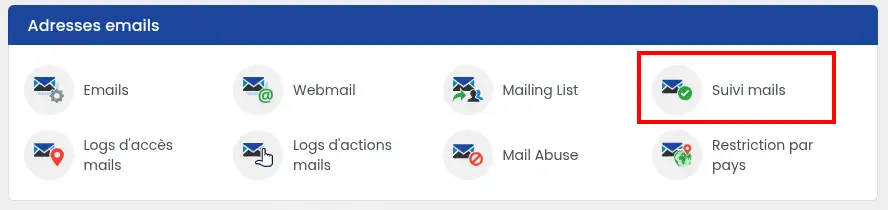
Du kommer till ett gränssnitt som samlar flera funktioner för hantering och övervakning av din e-post.
Tre flikar gör det bland annat möjligt att hitta den information du söker:
- E-postuppföljning: för att kontrollera om dina e-postmeddelanden har skickats eller mottagits korrekt och identifiera eventuella blockeringar.
- Åtkomstloggar: för att granska inloggningar till dina e-postadresser, kontrollera deras status och hantera blockerade IP-adresser.
- Åtgärdsloggar: för att hitta åtgärder som utförts på dina konton, såsom lösenordsändring, skapande av en adress eller ändring av dess lagringsutrymme.
Dessa tre verktyg kompletterar varandra. Du kan växla mellan dem genom att klicka på flikarna högst upp på sidan.
Hur kontrollerar man om ett e-postmeddelande har skickats eller mottagits korrekt?
Klicka på fliken E-postuppföljning.
Där hittar du en lista över de 100 senaste sändnings- och mottagningseventen som registrerats för domänens e-postadresser.
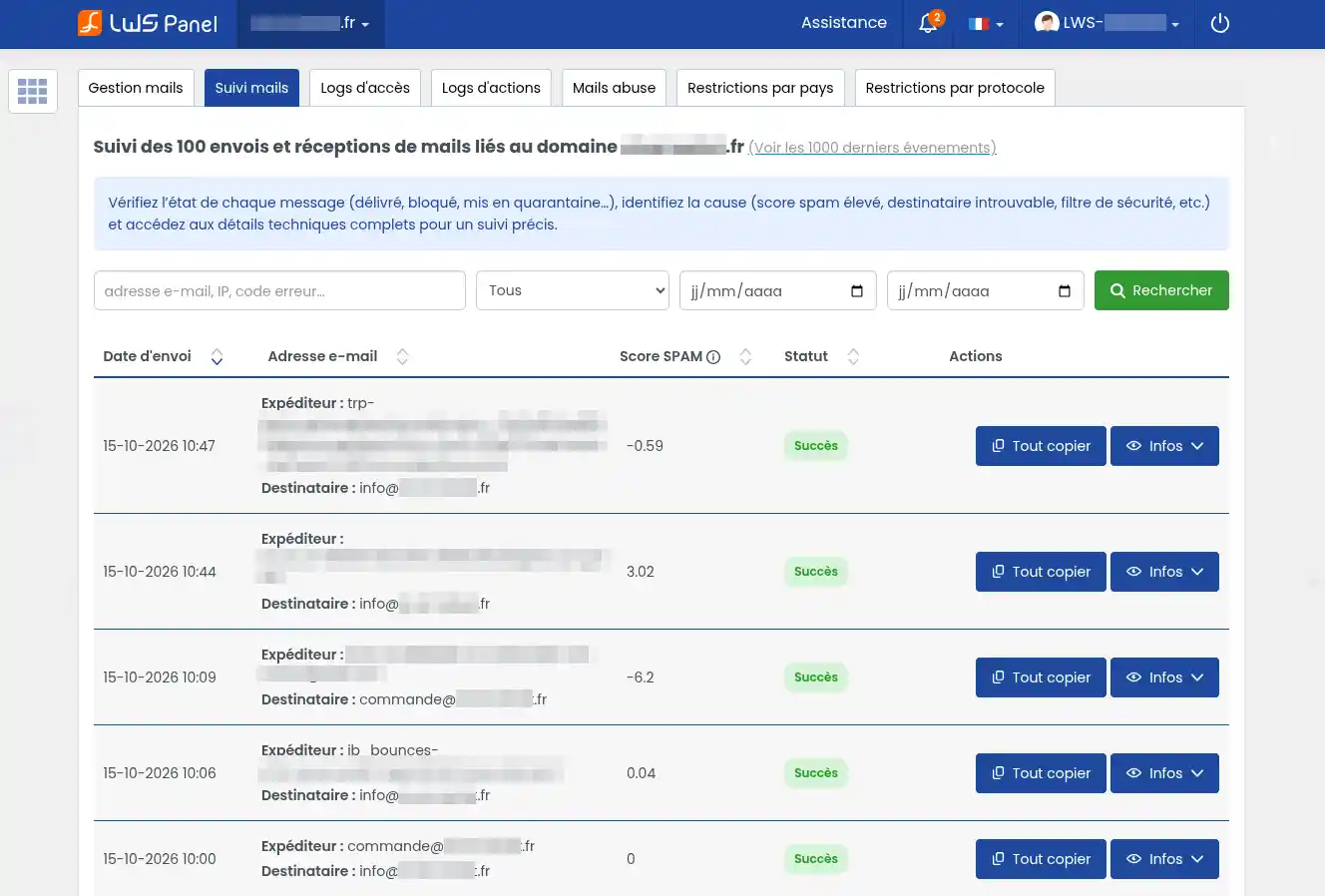
En länk Visa de 1000 senaste händelserna, som finns ovanför tabellen, gör det möjligt att se en mer omfattande historik.
För varje meddelande visas flera uppgifter:
- Skickad datum: tidpunkten då händelsen registrerades.
- Avsändare: den e-postadress som skickade meddelandet.
- Mottagare: adressen som meddelandet var avsett för.
- SPAM-poäng: resultatet av antispam-analysen, när det finns tillgängligt.
- Status: resultatet av behandlingen, särskilt ”Lyckades” eller ”Fel”.
Hitta ett specifikt meddelande
Om du söker efter ett särskilt e-postmeddelande, använd filtren ovanför tabellen.
- Ange avsändarens eller mottagarens adress i sökfältet. Du kan också söka efter en IP-adress eller en felkod om du har den informationen.
- Välj vid behov en status i rullgardinsmenyn för att endast visa vissa händelser.
- Ange start- och slutdatum för att begränsa sökningen till en viss period.
- Klicka på Sök.
Listan uppdateras då för att visa de händelser som matchar dina kriterier.
Exempel: du skickade ett e-postmeddelande i morse, men mottagaren säger att det inte har kommit fram. Sök efter hens e-postadress och välj dagens datum för att hitta motsvarande händelse.
Se detaljer för ett e-postmeddelande
När du har hittat meddelandet klickar du på knappen Info, som finns till höger om raden.

Ytterligare information visas under händelsen:
- Meddelande-ID: en teknisk identifierare som gör det möjligt att hitta meddelandet exakt.
- Avsändarvärd: servern som överförde meddelandet.
- Avsändar-IP: ursprungsserverns IP-adress.
- Överföringsdatum: datumet då en överföring registrerades, när det finns tillgängligt.
- Status: resultatet av behandlingen.
- Felkod: en indikation på vilket problem som uppstod, när en kod finns tillgänglig.
Knappen Kopiera allt gör det möjligt att hämta informationen om händelsen, särskilt för att vidarebefordra den till LWS-supporten.
Hur förstår man statusen för ett meddelande?
Lyckades
Den följda behandlingen lyckades. Beroende på vilket steg det gäller kan detta bland annat innebära att meddelandet accepterades eller överfördes korrekt.
Om mottagaren säger att hen inte har fått e-postmeddelandet, be hen kontrollera sin skräppost och eventuella filter som konfigurerats i e-postlådan.
Ett e-postmeddelande som anges som levererat visas inte nödvändigtvis i den primära inkorgen.
Uppföljningen gör det möjligt att se resultatet av de åtgärder som registrerats av e-posttjänsten. Den visar inte om mottagaren faktiskt har läst meddelandet.
Fel
En avvikelse uppstod under behandlingen av meddelandet.
Klicka på Info för att granska de tillgängliga uppgifterna och identifiera problemets natur.
Destroyed for spam
Denna status betyder att meddelandet bedömdes som spam och raderades av det aktuella filtermekanismen.
Meddelandet ska därför inte betraktas som levererat.
Om ett bindestreck - visas i stället för överföringsdatum eller felkod betyder det helt enkelt att den informationen inte är ifylld för händelsen.
Hur förstår man ett e-postmeddelandes antispampoäng?
LWS antispamsystem analyserar meddelanden och tilldelar en poäng baserat på olika kriterier.
Ju högre poäng, desto fler egenskaper i meddelandet är förknippade med skräppost.
Exempelvis kan ett meddelande få poängen -4,07 och levereras normalt, medan ett annat med poängen 8,33 kan blockeras.
LWS filtreringssystem använder bland annat en tröskel på 8 poäng för att identifiera meddelanden med spamsrisk. Behandlingen beror också på meddelandets riktning och de filtreringsregler som tillämpas.
För att känna till det verkliga resultatet, kontrollera alltid statusen som visas i uppföljningen.
När ett meddelande upptäcks som spam kan en röd varningsikon visas bredvid poängen.

- Klicka på denna ikon för att öppna antispamrapporten.
- Ett fönster visas med meddelandets tekniska information.
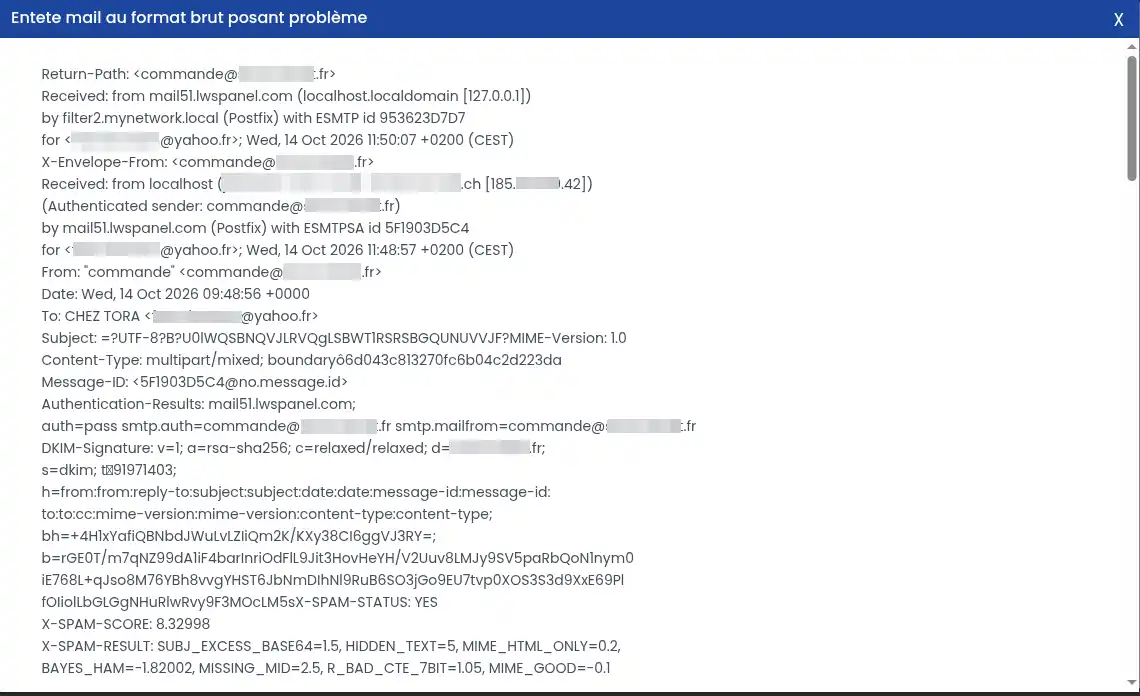
- Leta efter följande rader för att förstå analysresultatet:
- X-SPAM-STATUS: anger om meddelandet identifierades som spam. Värdet
YES betyder att meddelandet klassificerades som spam av den aktuella analysen.
- X-SPAM-SCORE: motsvarar den totala poäng som tilldelats meddelandet.
- X-SPAM-RESULT: detaljerar de olika kriterier som bidrog till poängberäkningen.
Vissa kriterier kan till exempel signalera närvaro av dold text, ovanlig formatering eller avsaknad av teknisk information som normalt finns i ett e-postmeddelande.
Du behöver inte förstå hela rapporten. Meddelandets status, dess poäng och de markerade kriterierna räcker vanligtvis för att vägleda de första kontrollerna.
Antispamrapporter lagras under en begränsad tid.
Innehållet och rapporten för meddelanden som upptäcks som spam är tillgängliga i 6 dagar.
Om du vill förstå varför ett meddelande blockerades, granska rapporten snabbt.
Observera meddelanden som raderats som spam
Ett meddelande med statusen Destroyed for spam har raderats av det aktuella filtreringssystemet. Det handlar inte bara om ett e-postmeddelande som flyttats till skräppostmappen.
Kontrollera informationen i uppföljningen innan du försöker skicka igen.
Hur använder man knappen ”Vad ska jag göra?”
När uppföljningen signalerar ett problem kan en grön knapp Vad ska jag göra? visas till höger om händelsen.

Klicka på den för att öppna ett fönster med en förklaring av problemet och råd anpassade till den tillgängliga informationen.
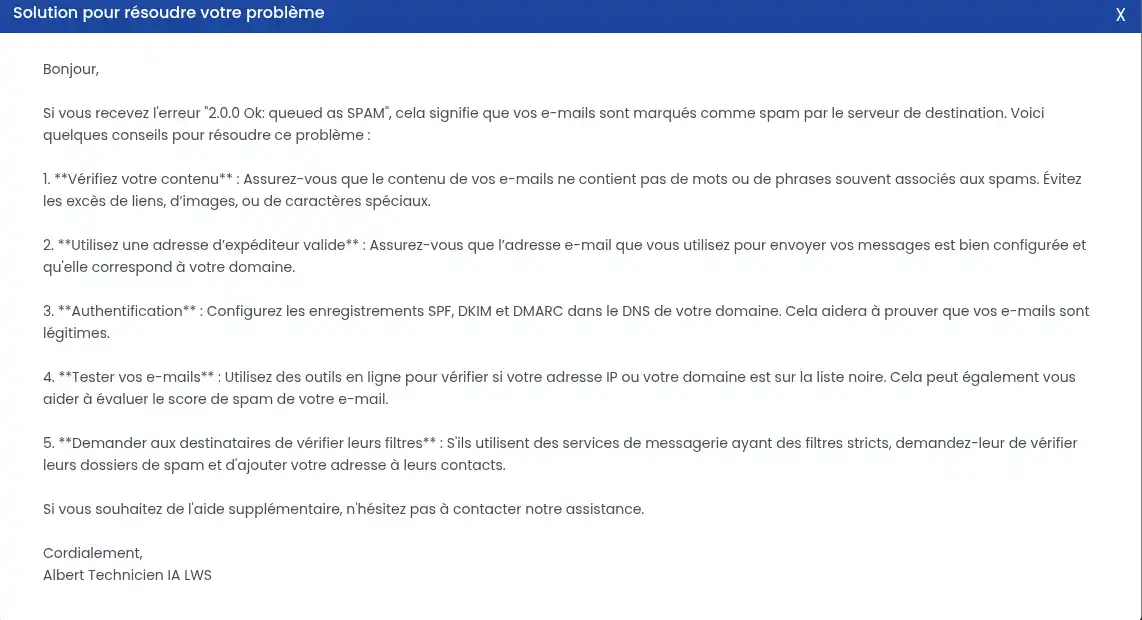
Beroende på situationen kan verktyget bland annat rekommendera att du kontrollerar:
- Innehållet eller formateringen i ditt e-postmeddelande.
- Adressen som används för att skicka meddelandet.
- Säkerhetsinställningarna som är kopplade till din domän.
- Resultaten från antispamanalysen.
- Eventuella begränsningar som tillämpas på din e-post.
Exempel: om ett tekniskt meddelande visar 2.0.0 Ok: queued as SPAM kan verktyget leda dig till kontroller relaterade till antispamfiltrering.
Detta meddelande betyder att en åtgärd fick ett positivt svar samtidigt som den kopplades till en klassificering som spam. Det räcker dock inte i sig för att avgöra om e-postmeddelandet slutligen levererades till mottagaren.
Kontrollera därför också händelsens status i uppföljningen.
Råden under ”Vad ska jag göra?” är avsedda som diagnostiskt stöd.
De kan vara generella och ersätter inte den tekniska information som registrerats för meddelandet. Innan du ändrar din konfiguration, kontrollera statusen och eventuella felkoder.
Hur kontrollerar man inloggningar till dina e-postadresser?
Fliken Åtkomstloggar gör det möjligt att granska historiken över inloggningar till dina e-postkonton.
Detta verktyg är användbart om du har problem med att komma åt en e-postlåda, om en IP-adress har blockerats eller om du vill kontrollera ovanliga inloggningar.
För att komma åt det, klicka på Åtkomstloggar högst upp på sidan.
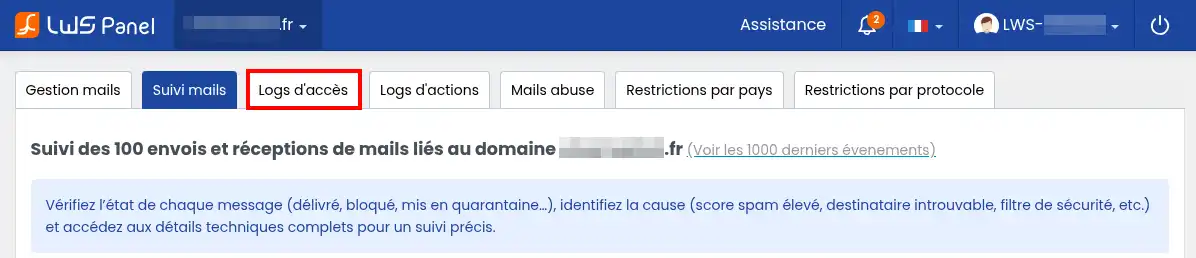
Kontrollera om din IP-adress är blockerad
Högst upp i denna flik visar en ruta din aktuella IP-adress, det vill säga den adress som din internetanslutning använder för att komma åt tjänsten.
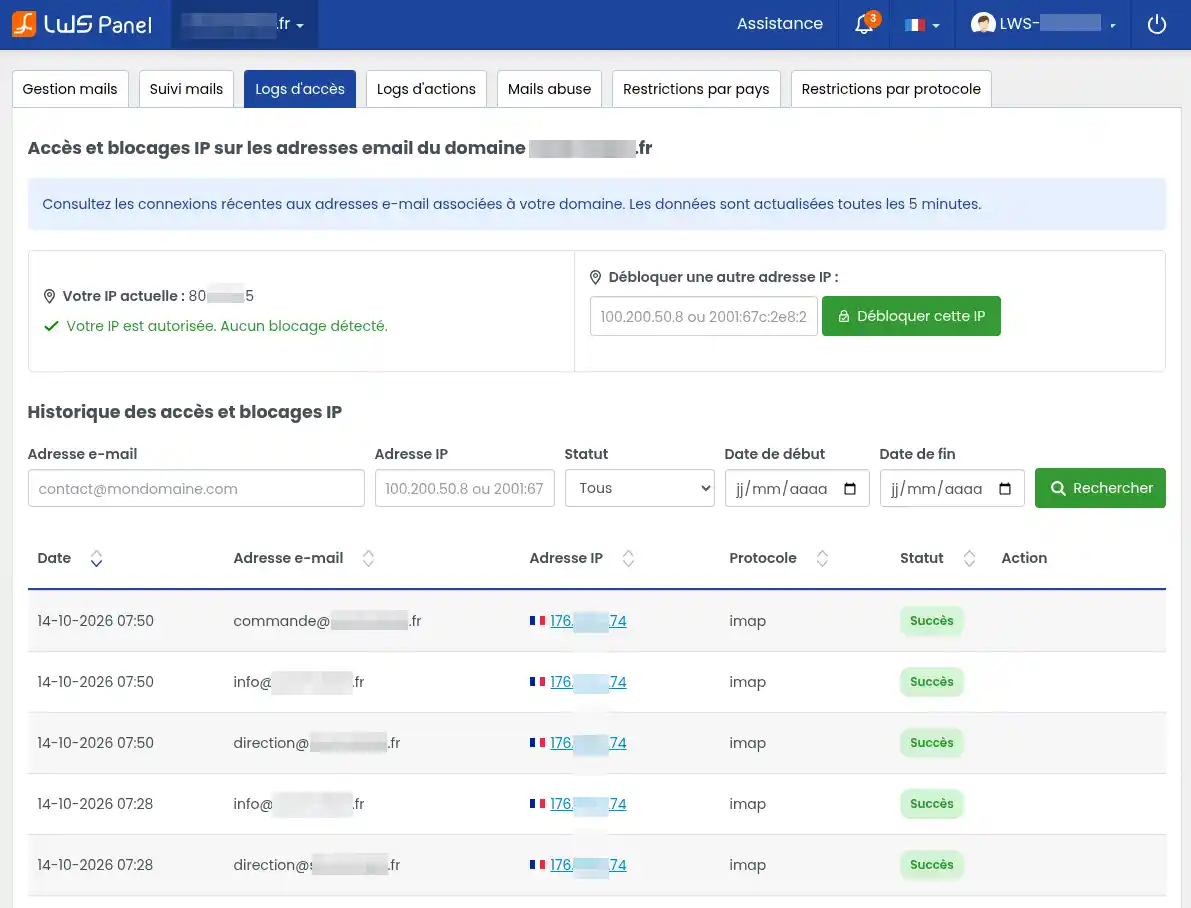
LWS Panel visar också dess status.
Om meddelandet Din IP är tillåten. Ingen blockering upptäckt visas i grönt, är din aktuella IP-adress inte blockerad av den kontrollerade mekanismen.
Om en blockering anges kan du granska den tillgängliga informationen för att fastställa dess ursprung.
Panelen innehåller också ett område Lås upp en annan IP-adress.
För att använda denna funktion:
- Ange den IP-adress du vill låsa upp i det avsedda fältet.
- Klicka på den gröna knappen Lås upp denna IP.
- Kontrollera resultatet som visas av LWS Panel.
Denna funktion kan särskilt vara användbar när en enhet eller en legitim användare inte längre kan ansluta till e-posttjänsten på grund av en blockering av sin IP-adress.
Lås inte upp en okänd eller misstänkt IP-adress.
En blockering kan ha tillämpats efter upprepade inloggningsförsök med fel lösenord.
Om IP-adressen tillhör en av dina enheter, kontrollera att lösenordet som sparats i ditt e-postprogram eller din app är korrekt innan du låser upp den. Annars riskerar blockeringen att återkomma.
Sök i inloggningshistoriken
Under statusen för din IP-adress visar delen Historik över åtkomster och IP-blockeringar de registrerade händelserna.
Informationen uppdateras var 5:e minut. En nylig inloggning kanske därför inte visas omedelbart.
För att söka efter en viss händelse:
- Ange den berörda e-postadressen, om du vill granska ett specifikt konto.
- Du kan också ange en IP-adress för att hitta inloggningar som kommer från den.
- I menyn Status, välj vilken typ av händelse du söker eller behåll Alla.
- Ange eventuellt ett startdatum och ett slutdatum.
- Klicka på Sök.
Resultaten visas i tabellen.
För varje inloggning hittar du:
- Datum: tidpunkten för inloggningen eller åtkomstförsöket.
- E-postadress: det berörda kontot.
- IP-adress: adressen från vilken inloggningen utfördes eller försöktes.
- Protokoll: den tekniska metod som användes för att komma åt e-posten.
- Status: resultatet av inloggningen.
- Åtgärd: eventuella tillgängliga åtgärder för händelsen.
Protokollet kan bland annat vara:
- IMAP: används av program och appar för att läsa och synkronisera e-post.
- POP: används för att hämta e-post från servern.
- SMTP: används för att skicka e-post.
Dessa termer är helt enkelt kommunikationssätt mellan din e-post och servern. Du behöver inte behärska dem för att förstå historiken.
När statusen visar Lyckades har den berörda inloggningen lyckats.
Vid fel kan loggen ge ytterligare information som hjälper till att förstå varför försöket misslyckades.
Hur kontrollerar man att din e-post fungerar?
Om du nyligen har åtgärdat ett inloggningsproblem, öppna ditt e-postprogram och försök komma åt din e-postlåda.
Vänta några minuter och sök sedan efter den nya inloggningen i Åtkomstloggar.
Om den visas med statusen Lyckades har du bekräftelse på att inloggningen accepterades.
Hur känner man igen en misstänkt inloggning?
Historiken kan också hjälpa dig att upptäcka ovanlig aktivitet.
Du kan till exempel granska inloggningar som sker på ovanliga tider, som gäller en adress du inte längre använder eller som kommer från IP-adresser du inte känner igen.
En okänd IP-adress betyder dock inte nödvändigtvis att någon har fått obehörig åtkomst till din e-postlåda.
Din telefon kan använda en annan adress än din dator, och din IP-adress kan ändras när du använder ett annat nätverk, en mobil anslutning eller ett VPN.
Om du ser en lyckad inloggning som du inte kan förklara, kontrollera de enheter och appar som använder den adressen.
Om du misstänker obehörig åtkomst, ändra omedelbart lösenordet för det berörda kontot och uppdatera det på dina vanliga enheter.
Hur hittar man ändringar som gjorts på dina e-postadresser?
Fliken Åtgärdsloggar gör det möjligt att granska historiken över åtgärder som utförts på domänens e-postkonton.
Till skillnad från Åtkomstloggar, som registrerar inloggningar, fokuserar detta verktyg på ändringar som gjorts i konfigurationen av dina e-postadresser.
Det gör det bland annat möjligt att hitta:
- Skapande eller borttagning av en e-postadress.
- Ändring av lösenordet för en e-postlåda.
- Tillägg eller ändring av en vidarebefordran.
- Ändring av lagringskvoten för en adress.
- Vissa åtgärder kopplade till e-postbegränsningar.
Granska åtgärdshistoriken
I uppföljningsgränssnittet, klicka på fliken Åtgärdsloggar.
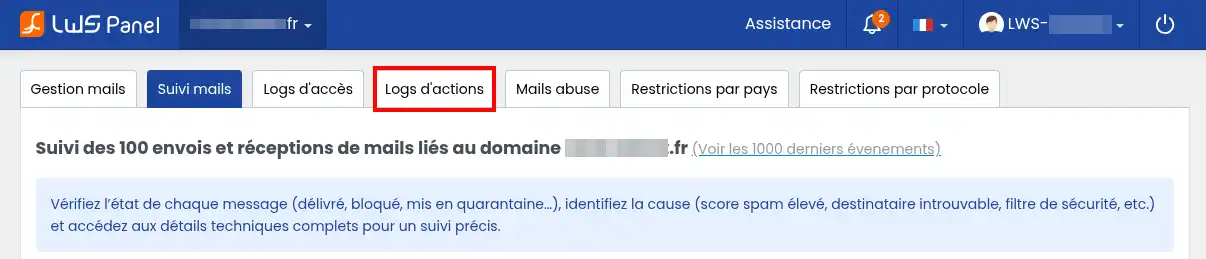
Sidan visar en tabell med titeln Historik över åtgärder på domänens e-postadresser.
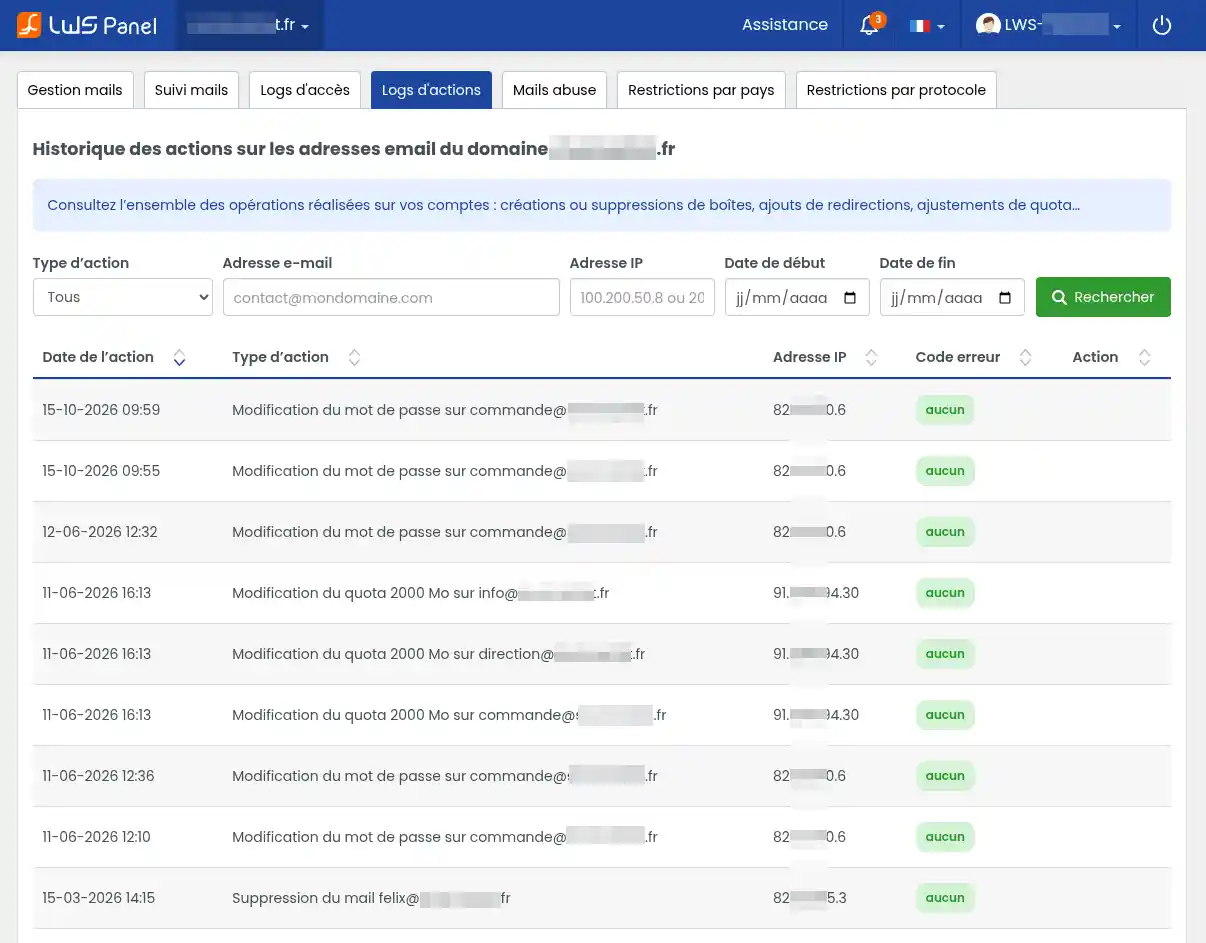
Varje rad motsvarar en registrerad åtgärd i tjänsten.
Där kan du bland annat hitta händelser som:
Lösenordsändring på commande@mondomaine.frÄndring av kvoten 2000 Mo på info@mondomaine.frBorttagning av mail contact@mondomaine.fr
Dessa exempel gör det direkt möjligt att förstå vilken adress som berördes och vilken åtgärd som utfördes.
Tabellen innehåller flera uppgifter:
- Åtgärdsdatum: dag och tid då ändringen registrerades.
- Åtgärdstyp: typen av operation och berört konto.
- IP-adress: adressen från vilken åtgärden utfördes.
- Felkod: en indikation på ett eventuellt fel.
- Åtgärd: eventuella kompletterande funktioner som erbjuds för händelsen.
När kolumnen Felkod visar ingen i grönt, signaleras inget fel för den aktuella åtgärden.
Sök efter en specifik ändring
Om du vill hitta en viss åtgärd, använd filtren ovanför tabellen.
- I menyn Åtgärdstyp, välj den kategori av åtgärd du söker eller behåll Alla för att visa alla åtgärder.
- Ange den berörda e-postadressen om du vill begränsa sökningen till ett konto.
- Om du känner till den använda IP-adressen kan du ange den i motsvarande fält.
- Ange eventuellt ett startdatum och ett slutdatum.
- Klicka på Sök.
Tabellen visar då de åtgärder som motsvarar din sökning.
Du kan också använda pilarna bredvid kolumnrubrikerna för att ändra ordningen på resultaten.
Exempel: kontrollera när lösenordet för en adress ändrades
Du kan inte längre ansluta en e-postadress i ditt e-postprogram och du tror att lösenordet har ändrats.
- Öppna Åtgärdsloggar.
- Sök efter den berörda e-postadressen.
- Välj den åtgärdstyp som motsvarar en lösenordsändring, om detta alternativ erbjuds.
- Klicka på Sök.
- Granska datumen för eventuella registrerade ändringar.
Om en lösenordsändring visas kan du kontrollera om den motsvarar en åtgärd du själv har utfört.
Om lösenordet faktiskt har ändrats, kom ihåg att uppdatera det som sparats i dina e-postprogram och appar.
Åtgärdsloggarna visar inte innehållet i dina e-postmeddelanden.
De gör det möjligt att granska åtgärder som utförts på konfigurationen av dina konton, och inte att läsa skickade eller mottagna meddelanden.
Den registrerade IP-adressen kan hjälpa till att söka efter ursprunget till en ändring, men den räcker inte ensam för att säkert identifiera personen som utförde den.
Vad gör man om man upptäcker ett problem i loggarna?
De tre verktygen kan användas tillsammans för att bättre förstå vissa situationer.
Du får inte längre dina e-postmeddelanden. Börja med att söka efter de förväntade meddelandena i E-postuppföljning. Om meddelandena inte visas, kontrollera filtren och den sökta perioden. Om de visas som fel, granska detaljerna.
Ditt e-postprogram kan inte längre ansluta. Titta i Åtkomstloggar för att kontrollera inloggningsförsök och statusen för din IP-adress. Om lösenordet verkar ha ändrats, granska även Åtgärdsloggar.
Du känner inte igen vissa utskick eller ändringar. Sök efter berörda händelser i alla tre loggarna. Kontrollera datumen, adresserna och motsvarande inloggningar. Om du misstänker obehörig användning av en låda, ändra dess lösenord och granska de enheter och appar som har åtkomst till den.
Ett meddelande blockeras som spam. Kontrollera dess poäng och rapport i E-postuppföljning. Om utskick från din adress har pausats, öppna även fliken Mails abuse eller se vår hjälp om SMTP-blockering för Mail Abuse.
Att en händelse saknas i en logg betyder inte nödvändigtvis att inget har hänt.
Kontrollera den tillämpade perioden och filtren. Viss information kan inte längre vara tillgänglig i den historik som kan granskas, medan Åtkomstloggar uppdateras var 5:e minut.
Om du inte kan identifiera problemet kan du kontakta LWS-supporten från ditt kundutrymme.
För att underlätta felsökningen, ange den berörda e-postadressen, det ungefärliga datumet för händelsen och den information som visas i den aktuella loggen.



 Ja
Ja Nej
Nej Om
Om 