Använd Roundcube-webbmail för att enkelt hantera sin e-postadress

Procédure

Berörd tjänst : E-postmeddelanden för hosting med LWS Panel / mail Pro
Berörd panel : Roundcube
Nivå : nybörjare

Roundcube är webbmailen som LWS erbjuder för att läsa och skicka e-post från din yrkesadress via en webbläsare. Den låter dig komma åt din brevlåda utan att installera program som Outlook, Thunderbird eller Mail.

Denna hjälp visar de viktigaste stegen för att komma igång med Roundcube: att komma åt din brevlåda, läsa dina meddelanden, skicka ett e-postmeddelande och hitta de viktigaste användbara funktionerna.

Denna hjälp gäller användningen av webbmailen Roundcube för en LWS-e-postadress.

Använder du en annan miljö?

Innan du börjar

Din e-postadress måste redan vara skapad i din LWS Panel-tjänst. Du måste också känna till lösenordet för denna e-postadress.

Om du inte längre känner till lösenordet kan du ändra det från ditt LWS-kundkonto.

Använd Roundcubes huvudfunktioner

Se de specialiserade hjälparna beroende på ditt behov.

Du kan bland annat:

Läsa ett e-postmeddelande

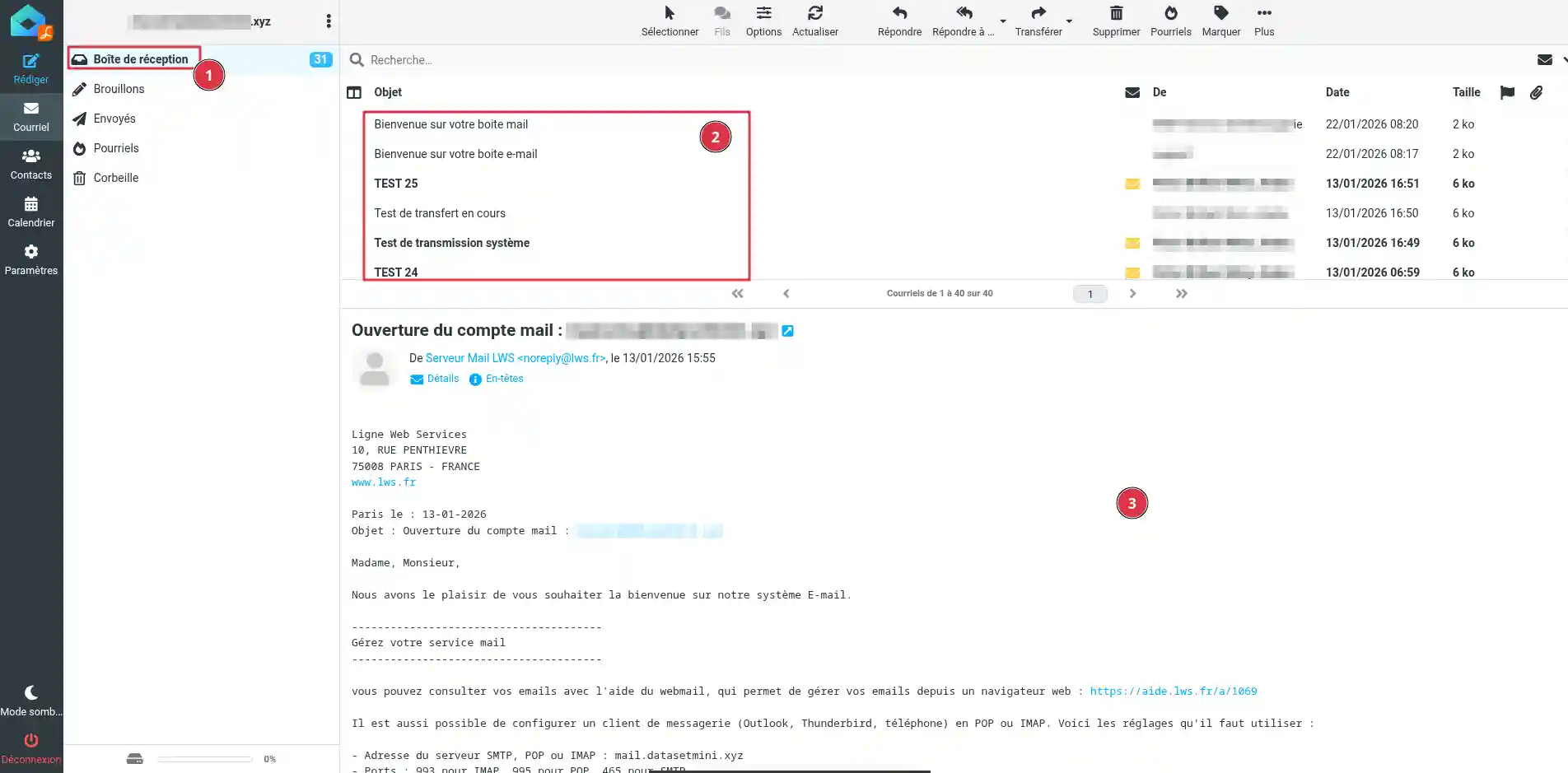
Efter inloggning i Roundcube visas din inkorg (1) med listan över mottagna meddelanden.
Använd Roundcube-webbmail för att enkelt hantera sin e-postadress

Klicka på ett e-postmeddelande för att öppna det (2). Innehållet visas då i läsfältet (3). Du kan läsa meddelandet, öppna eventuella bilagor och sedan välja vilken åtgärd du vill utföra: svara, vidarebefordra eller gå tillbaka till meddelandelistan.

Om du inte hittar ett väntat e-postmeddelande, kontrollera andra mappar i din e-post, till exempel Oönskad post, Spam, Papperskorg eller anpassade mappar om du använder sådana.

Skicka ett nytt e-postmeddelande

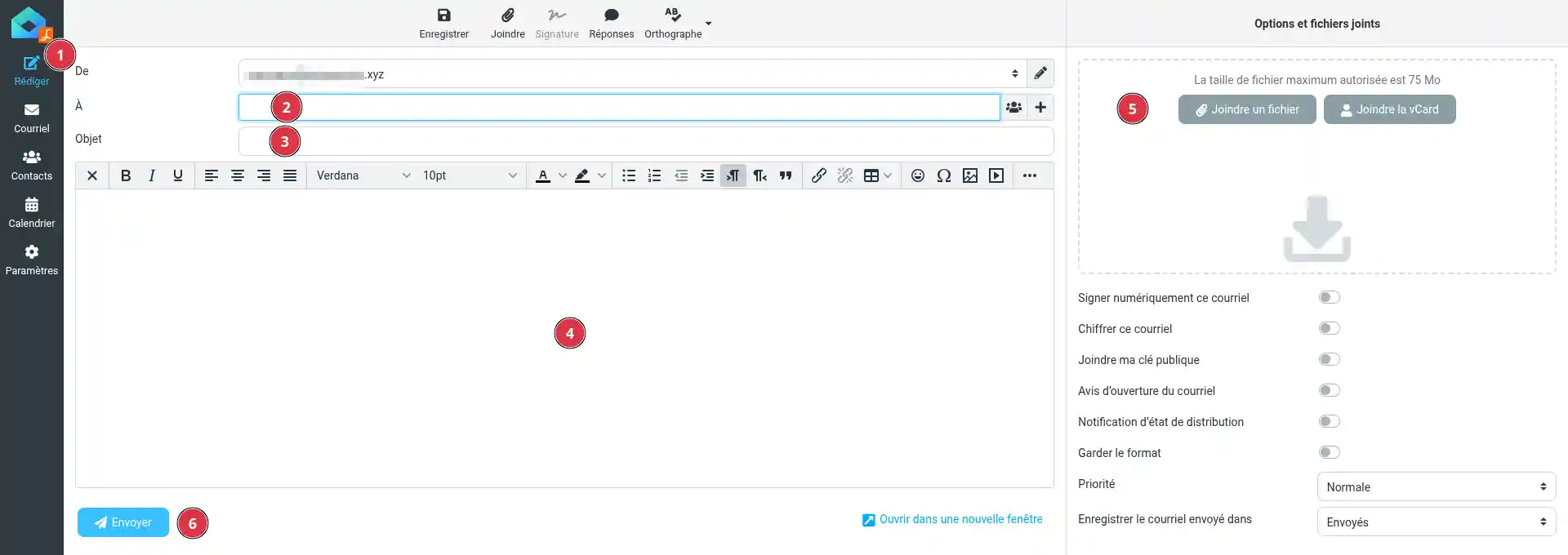
För att skriva ett meddelande, klicka på Skriv (1).
Använd Roundcube-webbmail för att enkelt hantera sin e-postadress

Fyll därefter i huvuduppgifterna:

  • Till : mottagarens e-postadress (2) ;
  • Ämne : meddelandets ämne (3);
  • innehållet i ditt e-postmeddelande i skrivfältet. (4)

Du kan lägga till en bilaga (5) vid behov och sedan klicka på Skicka (6).

När meddelandet har skickats visas det vanligtvis i mappen Skickat.

Svara på ett e-postmeddelande

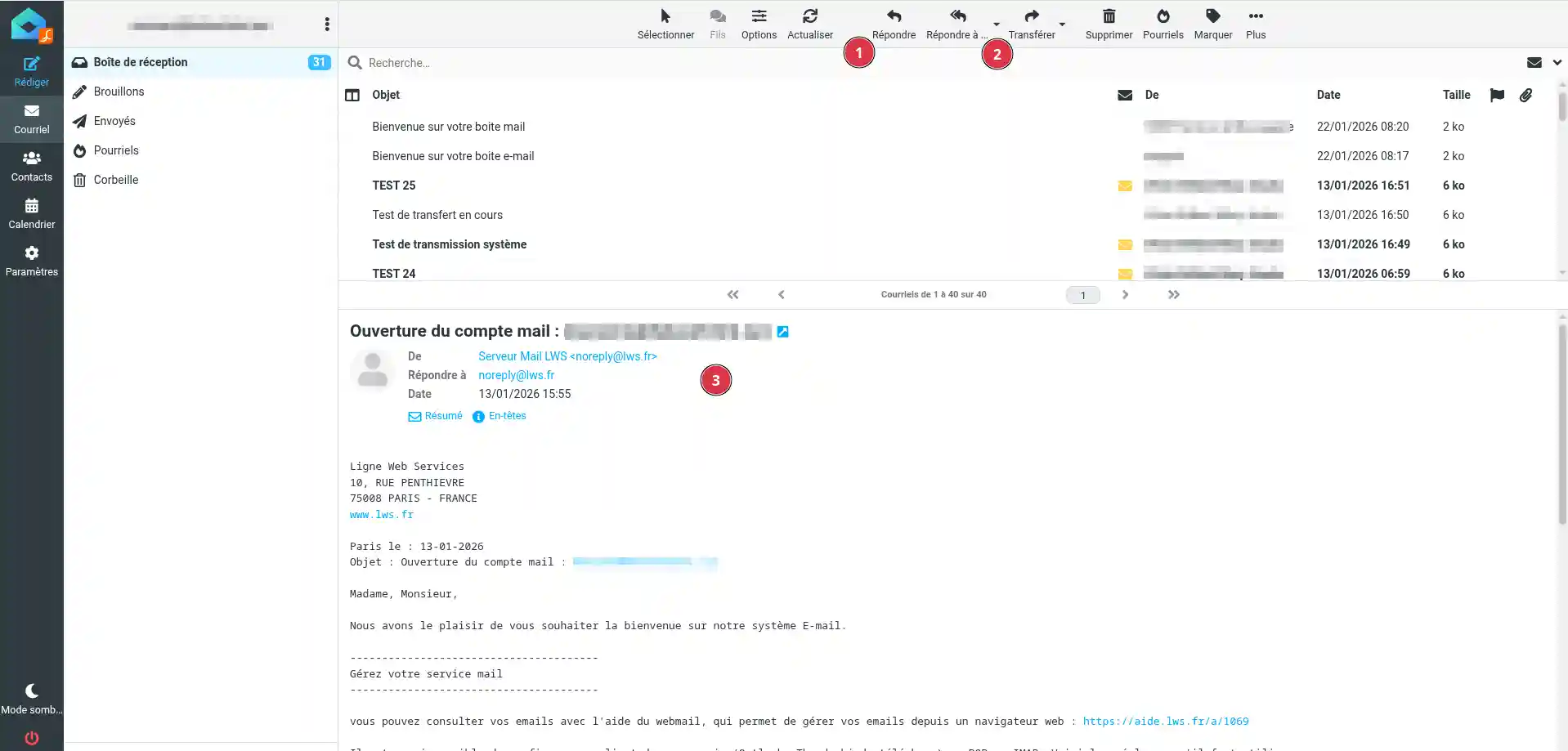
Öppna meddelandet du vill svara på och klicka sedan på Svara (1).
Använd Roundcube-webbmail för att enkelt hantera sin e-postadress

Roundcube förbereder automatiskt ett nytt meddelande adresserat till avsändaren. Skriv ditt svar, kontrollera innehållet och klicka sedan på Skicka.

Om flera personer var mottagare av det ursprungliga meddelandet kan du använda Svara alla (2). I så fall skickas ditt svar till avsändaren och till de andra berörda mottagarna.

Innan du använder Svara alla (2), kontrollera adresserna som visas i mottagarfältet (3). Ditt svar kan skickas till flera personer.

Vidarebefordra ett e-postmeddelande

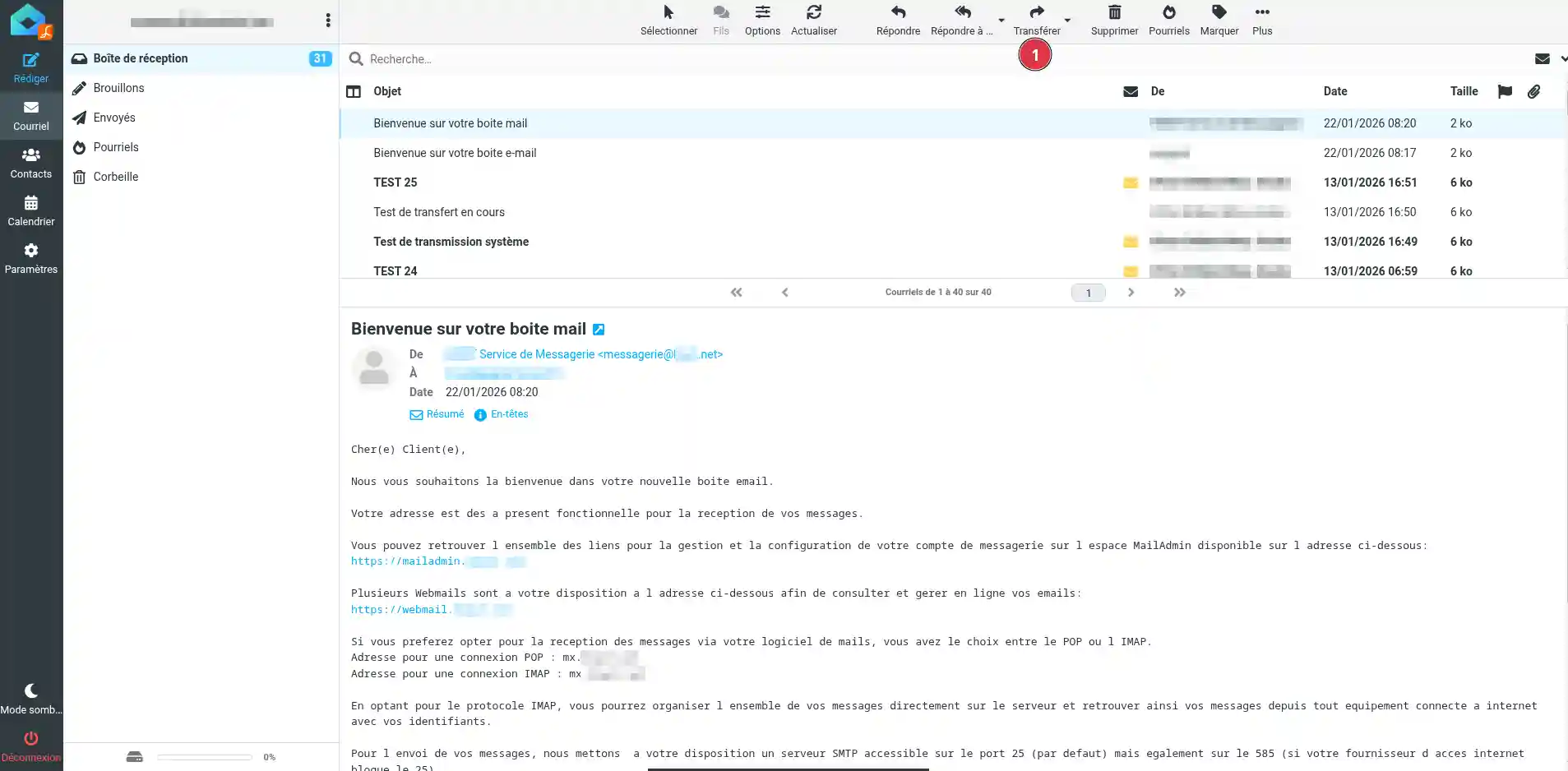
Öppna meddelandet som du vill skicka vidare till någon annan och klicka sedan på Vidarebefordra (1).
Använd Roundcube-webbmail för att enkelt hantera sin e-postadress

Ange den nya mottagarens e-postadress, lägg till en kommentar vid behov och klicka sedan på Skicka.

Mottagaren kommer att få originalmeddelandet med den vidarebefordrade informationen. Beroende på innehållet i e-postmeddelandet kan bilagor också inkluderas.

Visa bilder i ett e-postmeddelande

Roundcube kan blockera bilder och formatering som ligger utanför meddelandet, så kallade « fjärrresurser »: produktfoton i ett beställningsmail, bilder i ett nyhetsbrev, logotyper. Detta är ett skydd för din integritet: när dessa bilder laddas kan avsändaren se att du har öppnat meddelandet. Samma e-postmeddelande kan visas med sina bilder i ditt e-postprogram (Outlook, Mail, Thunderbird), som har sina egna inställningar.

För ett enda meddelande

Öppna meddelandet. Ovanför innehållet visas ett fält med texten « För att skydda din integritet har fjärrresurser blockerats. » Klicka på Tillåt i detta fält: meddelandet laddas om med sina bilder. Inställningen gäller endast för detta meddelande.

Om du har valt att tillåta bilder från dina kontakter eller dina betrodda avsändare (inställning nedan), erbjuder fältet också Alltid tillåt från följt av avsändarens adress: framtida meddelanden från denna avsändare visas direkt med sina bilder.

För alla dina meddelanden

  1. Öppna inställningarna

    Klicka på Inställningar (kugghjulsikonen, i vänsterkolumnen) och sedan på Inställningar.

  2. Välj « E-postvisning »

    I listan över avsnitt klickar du på E-postvisning.

  3. Justera « Tillåt fjärrresurser (bilder, stilar) »

    Välj ett av de föreslagna värdena:

    • aldrig : bilderna förblir blockerade, du visar dem meddelande för meddelande ;
    • från mina kontakter : bilderna visas för avsändare som sparats i dina kontakter ;
    • från betrodda avsändare : bilderna visas för avsändare som du har lagt till som betrodda avsändare ;
    • alltid : bilderna i alla meddelanden visas.

    Om listan är gråmarkerad, markera först Visa i HTML på samma sida.

  4. Spara

    Klicka på Spara och öppna sedan meddelandet igen: dess bilder visas om avsändaren motsvarar ditt val.

Med värdet « alltid » visas också bilderna i meddelanden från okända avsändare, inklusive de från oönskade eller bedrägliga meddelanden. Föredra « från mina kontakter » och visa andra meddelanden ett i taget efter att ha kontrollerat avsändaren.

Kontrollera att sändning och mottagning fungerar

För att enkelt kontrollera din e-post, skicka ett testmail till en annan adress som du också använder. Svara sedan på detta meddelande från den andra adressen.

Om du kan skicka ett e-postmeddelande från Roundcube och ta emot ett svar i din inkorg, fungerar den vanliga användningen av webbmailen korrekt.

Vanliga problem

Jag ser inte det förväntade e-postmeddelandet

Kontrollera mapparna Oönskad post, Spam, Papperskorg och eventuella anpassade mappar. Om filter är konfigurerade för din brevlåda kan meddelandet ha flyttats automatiskt.

Mitt meddelande skickas inte

Kontrollera att mottagarens adress är korrekt och att ditt meddelande inte innehåller en för stor bilaga. Du kan också titta i mappen Utkast för att se om meddelandet har sparats utan att skickas.

Jag får inget svar på mitt testmail

Kontrollera att det skickade e-postmeddelandet verkligen visas i mappen Skickat. Kontrollera också mappen Oönskad post för den adress som används för att ta emot testet.

Bilderna i ett e-postmeddelande visas inte

Webbmailen blockerar bilder som ligger utanför meddelandet. Klicka på Tillåt i fältet som visas ovanför meddelandet, eller ändra inställningen för alla dina meddelanden: se avsnittet « Visa bilder i ett e-postmeddelande » ovan.


help.lws.net/a/68
Var den här artikeln till hjälp?

Ja

Nej

Läst 299 511 gånger

Tack! Ställ gärna frågor om vår dokumentation om du vill ha mer information och hjälp oss att förbättra den.

Liknande artiklar

Frågor om artikeln 8

Ställ en fråga
m.kanouni@2022
24 juli 2022
es possible d'accéder au Webmail
fabrice-LWS Officiellt svar
28 juli 2022
Il est possible d'accéder au Webmail en vous rendant sur http://mail.domaine.com. Il vous faudra remplacer domaine.com par votre nom de domaine. Les informations de connexion à utiliser seront l'adresse email rattachée au domaine concerné et le mot de passe de cette dernière.
Var det här svaret till hjälp?
Anaïs29
13 okt. 2022
Bonjour, J'hésite entre Gmail et Roundcube pour la création de ma messagerie en ligne. Y a-t-il une grande différence entre les deux ? Notamment en termes de data et de protection des données, quel est le mieux ? Merci par avance de votre retour. Anaïs
fabrice-LWS Officiellt svar
17 okt. 2022
Bonjour, au niveau de la protection des données ,il est préférable de créer vos emails sur roundcube et non sur Gmail, nos serveurs étant en France.De plus, comparé à Gmail, vous n'aurez pas de publicité au niveau de Rouncube. Rien de vous empêche ensuite de configurer vos emails sur un logiciel tel que Outlook si besoin.
Var det här svaret till hjälp?
Brazzaville!007
2 nov. 2022
Comment télécharger le dernier version LWS webmail mon compte LWS est bloquer comment faire?
fabrice-LWS Officiellt svar
8 nov. 2022
Bonjour, vous disposez actuellement de la dernière version au Webmail en vous rendant sur ce dernier. Pour cela, connectez-vous à http://mail.domaine.com (remplacez domaine.com par votre nom de domaine). Concernant le problème d'accès à votre compte client, je vous invite à vous rendre sur le lien suivant afin de demander un nouveau mot de passe: https://panel.lws.fr/frperte.php
Var det här svaret till hjälp?
l@0707908340
14 dec. 2022
Est ce que je peux me connecter partout où il y a un réseau internet?
fabrice-LWS Officiellt svar
15 dec. 2022
Bonjour, il vous sera possible de vous connecter à votre Webmail et à votre site à partir du moment où vous disposez d'une connexion internet.
Var det här svaret till hjälp?
Jean-Baptiste kb
14 dec. 2022
Comment avoir l'application Rouncub. Et avoir une adresse mail.
fabrice-LWS Officiellt svar
15 dec. 2022
Bonjour, pour cela, vous pouvez souscrire au nom de domaine de votre choix en vous rendant sur la page suivante: https://www.lws.fr/nom-de-domaine.php . En souscrivant d'un nom de domaine, vous aurez la possibilité de créer deux adresses e-mails rattachées à ce dernier en suivant la procédure suivante: https://aide.lws.fr/a/67 ainsi qu'un accès à Roundcube pour envoyer et recevoir des e-mails sur vos différentes boites.
Var det här svaret till hjälp?
sublime
1 dec. 2023
mon adresse IP est actuellement restreinte ,que dois-je faire pour accéder à mes messages.
Jordan-LWS Officiellt svar
1 dec. 2023

Bonjour,

Merci pour votre retour.

Je suis désolé d'apprendre que vous ayez subi un blocage d'adresse IP, néanmoins il est important de déterminer l'origine de ce blocage afin d'éviter ce blocage, et cela, de manière récurrente.

Si vous souhaitez en savoir plus à propos de ce blocage, je vous invite à consulter notre rubrique d'aide en faisant une recherche sur le code erreur que vous obtenez, dans le cas où vous n'auriez aucun code d'erreur, l'idéal est de contacter notre support technique qui saura répondre à votre demande, et cela, dans les plus brefs délais. 

Je vous remercie pour votre attention et tenez à vous rappeler que nous restons à dispositions de nos clients dans le but de corriger les éventuels problèmes rencontrés avec nos services. Pour nous contacter, vous pouvez passer par l'espace client ou par le biais de cette page.


Cordialement, L'équipe LWS

Var det här svaret till hjälp?
Isma
22 jan. 2025
Comment modifier une identité créée dans la messagerie webmail , auparavant on pouvait ajouter des identité , je suis bloquée car sur ma messagerie lors de la rédaction d'un nouveau courrier je sors avec mon adresse Yahoo, or je dois utiliser mon mail pr
Isma
23 jan. 2025
Bonsoir J'ai lu la réponse de l'équipe de LWS mais Je ne suis pas convaincu, limite je suis déçu Car au paravent avant la mise à jour de l'interface dans le volet paramètres- identité on disposait d'un bouton sous forme d'un plus ➕️ pour ajouter des identité et d'une corbeille à côté pour supprimer une identité et d'une case à coché : utiliser l'identité par défaut Tout ça à disparu dans la nouvelle interface, je comprends c'est pour des fins commerciales, soumettre le problème à l'équipe support et ouvrir un tiquet . Ça ne favorise pas côté client surtout quand c'est un client fidèle ( plus de 15 ans d'hébergement, de 2 sites formule gold )
Var det här svaret till hjälp?
Jordan-LWS Officiellt svar
23 jan. 2025

Bonjour,

Merci pour votre message. Malheureusement, il n’est pas possible de modifier une identité déjà créée dans le webmail.

Nous vous invitons à contacter notre support technique pour toute demande ou assistance complémentaire à ce sujet. Notre équipe est à votre disposition pour vous accompagner et trouver une solution adaptée à votre besoin.

Cordialement, L'équipe LWS

Var det här svaret till hjälp?
Serge
il y a 7 mois
J'ai supprimé tous mes messages reçus par inadvertance. Je voudrais les récupérer. Comment procéder?
Jordan-LWS Officiellt svar
il y a 7 mois

Bonjour,

Je vous remercie pour votre message. 

Suite à votre demande, je vous informe que vous avez la possibilité d’effectuer une restauration de votre messagerie à une date antérieure via votre espace client. Cette opération vous permettra de récupérer vos messages supprimés, en revenant à un état de sauvegarde précédent.

Je vous invite à sélectionner une date de restauration antérieure à la suppression de vos emails.

N’hésitez pas à revenir vers moi si vous avez besoin d’assistance pour effectuer cette manipulation.

Cordialement, L'équipe LWS

Var det här svaret till hjälp?

En fråga om den här artikeln?

Ställ den till LWS-teamet och communityn. Svaret publiceras efter moderering.

Ställ en fråga till AWS-teamet och dess community

GDPR: Personuppgiftsansvarig: LWS-Ligne Web Services. Ändamål: moderering och offentlig publicering av din fråga, eventuellt meddelande om ett svar. Rättslig grund: samtycke (art. 6.1 a GDPR). Lagring av e-postadresser: 90 dagar efter meddelandet, högst 12 månader utan svar. För att utöva dina rättigheter, se GDPR-avsnittet i våra allmänna villkor.

