Wordpress CMS6 november 2026Av Aurélien T. 1 min läsning
Första stegen med Wordpress
Procédure
För att komma igång med WordPress på ett LWS Panel-webbhotell installerar du det med Auto-installeraren i avsnittet Mjukvaror: den skapar själv databasen, filerna och ditt administratörskonto på en till två minuter. Därefter loggar du in i WordPress kontrollpanel för att bygga din webbplats. Den här hjälpen sammanfattar dessa två steg; installationen beskrivs i hjälpen Hur skapar man en WordPress-webbplats?.
Vad är WordPress?
WordPress är ett verktyg med öppen källkod för att skapa webbplatser, skrivet i PHP: ett innehållshanteringssystem (CMS). Det gör det enkelt att skapa en presentationssajt, en blogg eller en webbutik, och anpassar sig till alla projekt tack vare flera tusen tillägg och teman. Du behöver inga programmeringskunskaper för att skapa din webbplats.
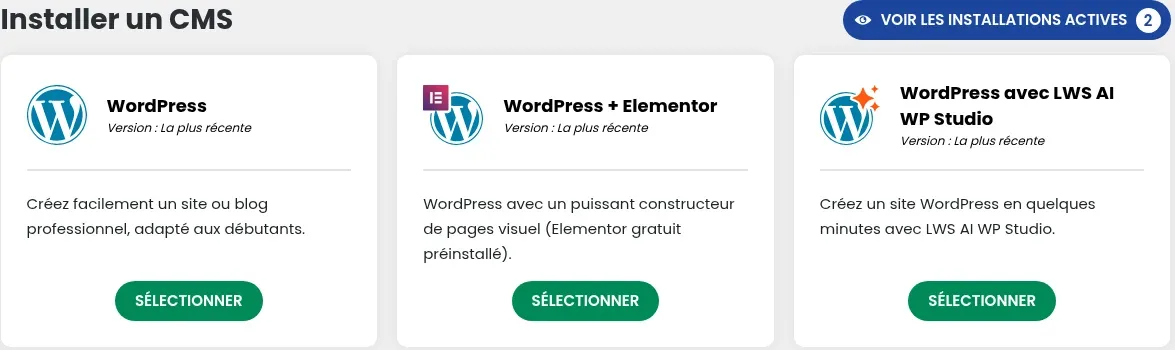
I avsnittet Mjukvaror, klicka på Auto-installerare. På kortet WordPress, klicka på VÄLJ. Du kan också utgå från WP Manager: dess knappar INSTALLERA öppnar samma formulär.
Välj adressen för din webbplats
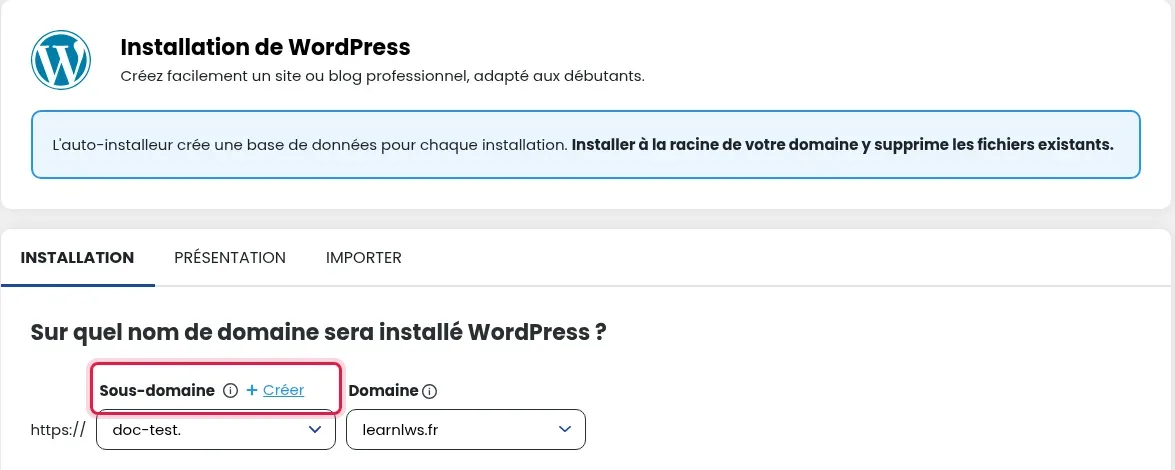
I På vilket domännamn ska WordPress installeras?, välj Underdomän och Domän: lämna www. för att installera WordPress på själva domänen, eller välj en underdomän (länken + Skapa lägger till en utan att du lämnar formuläret). Det finns inget val av mapp eller databas: Auto-installeraren skapar själv en databas för varje installation.
Fyll i din webbplats och ditt administratörskonto
Fyll i Webbplatsnamn, Beskrivning eller webbplatsens slogan, sedan Användarnamn, E-post och Lösenord för ditt administratörskonto (knappen Generera föreslår ett). Du kan låta de föreslagna valen för uppdateringar, tillägg och tema vara kvar.
Starta installationen
Kontrollera adressen som anges i Skicka installationsdetaljer till:, klicka sedan på INSTALLATION. Stanna kvar på sidan tills förloppsindikatorn når 100 %: det tar 1 till 2 minuter.
Få åtkomst till WordPress kontrollpanel
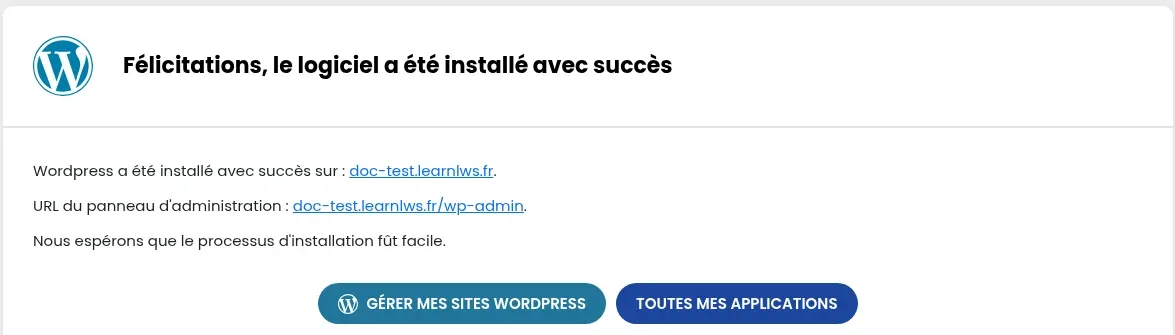
WordPress kontrollpanel finns på adressen till din webbplats följt av /wp-admin (till exempel https://exempel.com/wp-admin): det är administrationspanelens URL som anges i slutet av installationen. Logga in med det användarnamn och lösenord som du valde i formuläret.
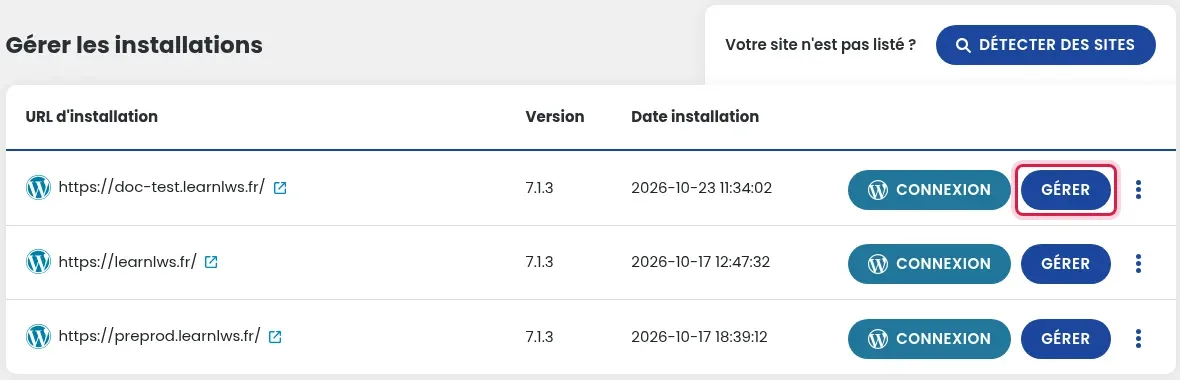
Du kan också logga in utan lösenord från LWS Panel: avsnittet Mjukvaror, WP Manager, sedan knappen ANSLUT på raden för din webbplats.
Vanliga frågor
Jag hittar inte längre adressen eller inloggningsuppgifterna till min administration
Adressen finns på slutförandeskärmen för installationen och i e-postmeddelandet med installationsdetaljerna (kom ihåg att titta i skräpposten). Utan inloggningsuppgifter, använd knappen ANSLUT i WP Manager, eller återställ ditt WordPress-lösenord.
Kan jag installera WordPress i en mapp, till exempel mondomän.se/blogg ?
Bonsoir
je me permets de venir vers vous, je ne comprends pas pourquoi je ne vois pas les extensions sur mon site ainsi que les pages elle n'apparaissent pas sauf une
dans l'attente de votre retour, restant à votre disposition
cordialement
Régine
F✓
fabrice-LWS Officiellt svar
23 sep. 2022
Bonjour, vous pouvez visualiser les extensions installées sur Wordpress en vous rendant sur votre Tableau de bord Wordpress et en cliquant sur "Extensions". Concernant vos pages, je vus invite à vérifier que ces dernières soient bien publiés et bien en mode public et non privée. JE vous invite également à vérifier que ces dernières aient bien été ajouté à votre menu Wordpress se trouvant dans "Apparence" de votre tableau de bord Wordpress.
Var det här svaret till hjälp?
D
Doom29
16 nov. 2022
Ok, mais quand on prend un deuxième domaine avec la formule Starter, faut il créer plusieurs noms d'utilisateur et comment faire ?
F✓
fabrice-LWS Officiellt svar
19 nov. 2022
Bonjour, une fois le second domaine souscrit, il vous sera possible de le lier à votre formule LWS Starter en suivant la procédure suivante:
https://aide.lws.fr/a/334 . Si vous le désirez, il vous sera possible de créer un utilisateur FTP supplémentaire pour ce domaine en suivant la procédure suivante: https://aide.lws.fr/a/572 . Le répertoire FTP à indiquer est votre nom de domaine.
Var det här svaret till hjälp?
D
Doom29
23 nov. 2022
Ok, mais comment fait on pour accéder à son deuxième blog wordpress en passant par LWS ? Je ne connais pas mes identifiants du deuxième site wordpress et je ne sais pas où les trouver ?
F✓
fabrice-LWS Officiellt svar
26 nov. 2022
Bonjour, si vous ne vous souvenez plus des informations de connexion WordPress, vous pouvez modifier le mot de passe en suivant la procédure suivante:https://aide.lws.fr/a/614 .
Var det här svaret till hjälp?
En fråga om den här artikeln?
Ställ den till LWS-teamet och communityn. Svaret publiceras efter moderering.
Ställ en fråga till AWS-teamet och dess community
!
Kryssa i de två samtyckesrutorna nedan för att aktivera formuläret.


 Ja
 Nej
 Om
