Wordpress CMS6 november 2026Av Aurélien T. 2 min läsning
Hur skapar man en Wordpress-webbplats?
Procédure
Vad är Wordpress?
Wordpress är ett innehållshanteringssystem, CMS, du har grundläggande funktioner för att redigera en text, ändra och lägga till bilder. Det är möjligt att installera tillägg för att lägga till nya funktioner till webbplatsen såsom:
Innehållsredigerare med infogning av länkar och media
Agenda / Kalender
Skicka och ladda ner filer
Foto-, video- och musikgallerier
Nätbutik
Projekthantering
Intern meddelandefunktion
Forum
Chatt
etc.
Ingår Wordpress i alla abonnemang?
Wordpress installeras på alla Linux webbhotellsabonnemang hos LWS. Enda undantaget: domänabonnemanget, som endast är värd för HTML-sidor, utan PHP eller databas. WordPress kan inte fungera där: du måste först byta till ett webbhotellsabonnemang (Perso, Starter eller Performance).
Hur installerar man Wordpress med auto-installern?
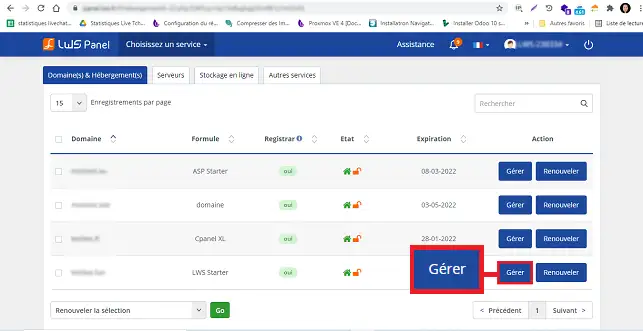
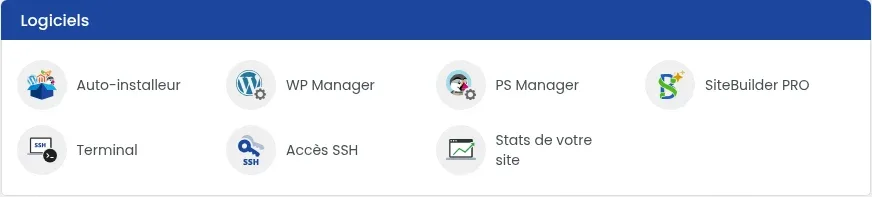
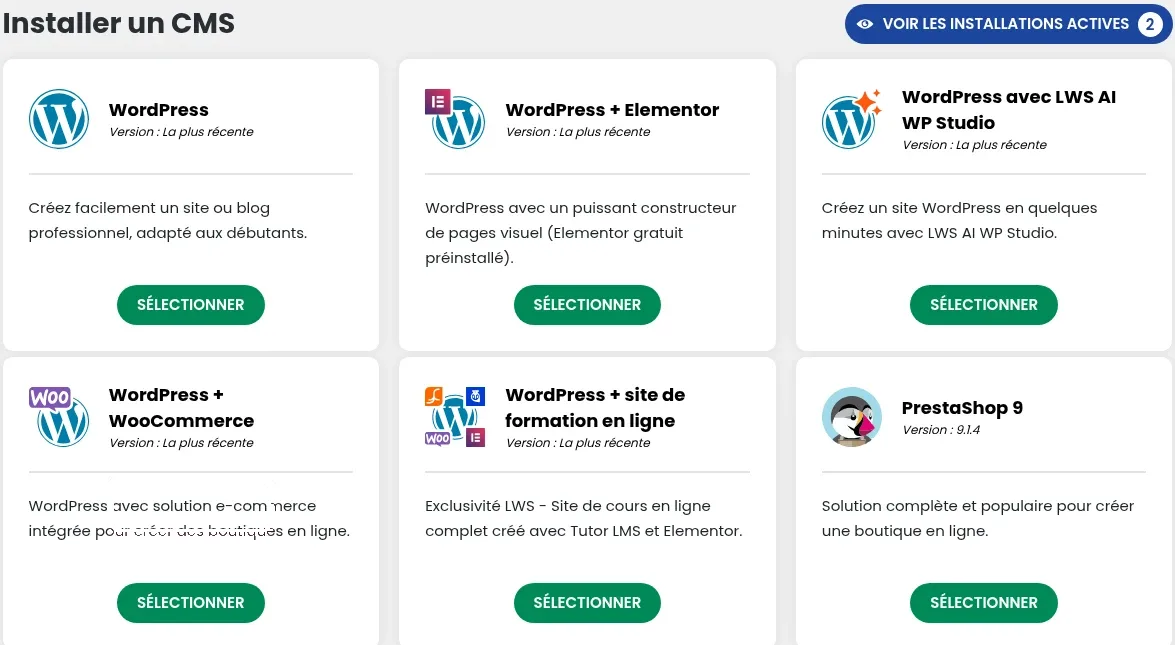
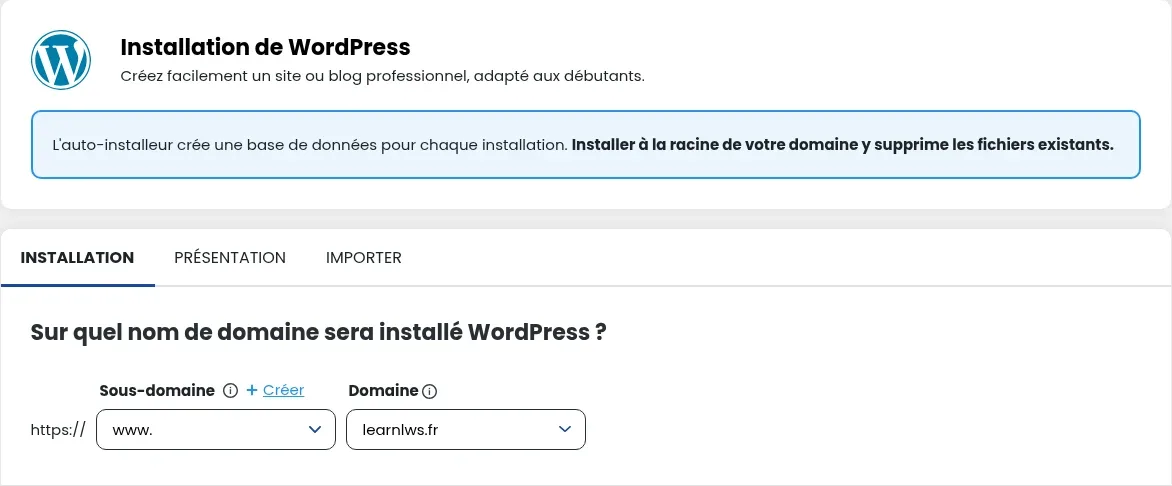
I LWS Panel installeras WordPress på några få klick med Auto-installern: den skapar själv databasen, installerar filerna och administratörskontot. Valet av adress förklaras också i hjälpen hur man installerar WordPress med LWS auto-installer.
Det finns inget val av mapp: WordPress installeras på den valda adressen, och Auto-installern skapar själv webbplatsens databas.
Fyll i din webbplats och ditt administratörskonto
Fyll i « Webbplatsnamn », « Beskrivning eller slogan för webbplatsen » och kontrollera språket. Under « Inställningar för ditt administratörskonto », fyll i « Användarnamn », « E-post » och « Lösenord » (knappen « Generera » föreslår ett). Du kan låta de föreslagna valen för automatiska uppdateringar, tillägg och tema vara kvar.
Starta installationen
Kontrollera adressen som anges i « Skicka installationsdetaljer till : », klicka sedan på knappen « INSTALLATION ».
Stanna kvar på sidan tills förloppsindikatorn når 100 %: processen kan ta 1 till 2 minuter.
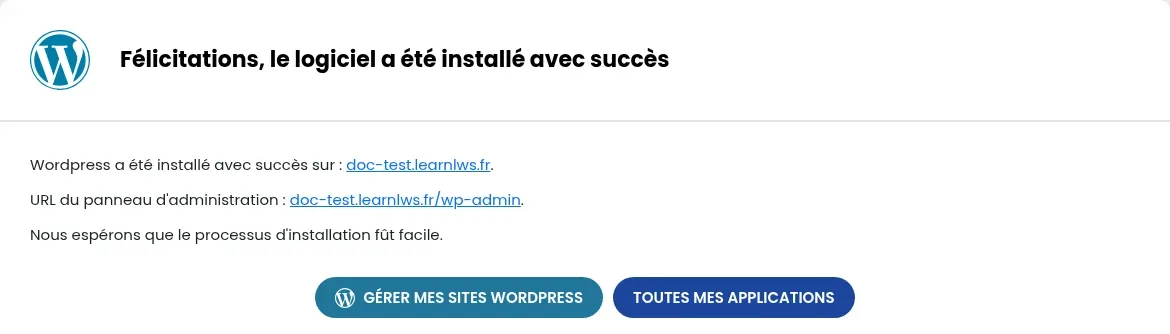
När installationen är klar visar skärmen « Gratulerar, programvaran har installerats framgångsrikt » adressen till din webbplats och till dess administration (« URL för administrationspanelen »). Inloggningsuppgifterna till WordPress kontrollpanel skickas också till dig via e-post, till den adress som angavs i formuläret.
Hur ändrar man sitt lösenord och användarnamn i Wordpress?
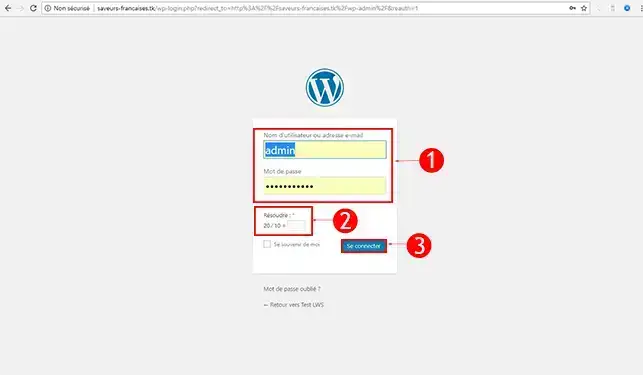
11. Gå till administrationen av din Wordpress. (I denna form exempel.com/wp-admin/) Det är möjligt att din Wordpress finns på en underdomän. (Mer förklaringar om underdomäner här)
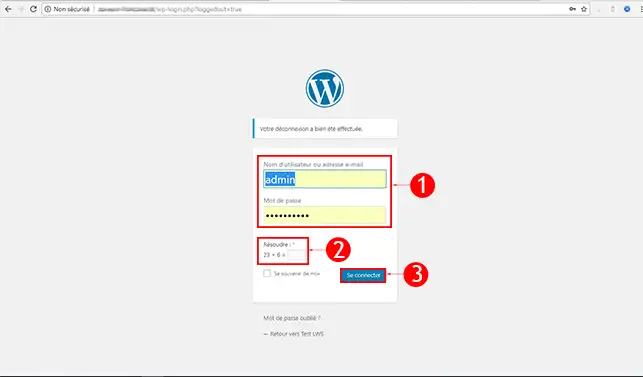
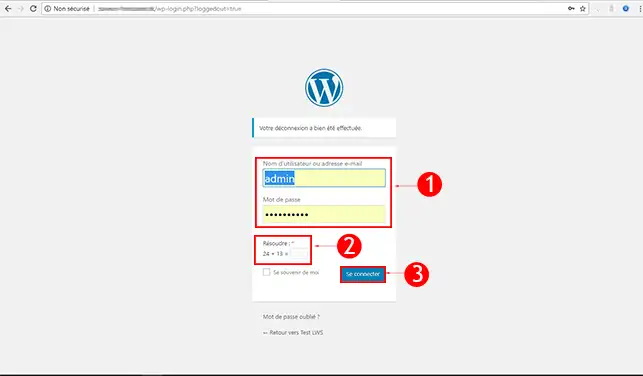
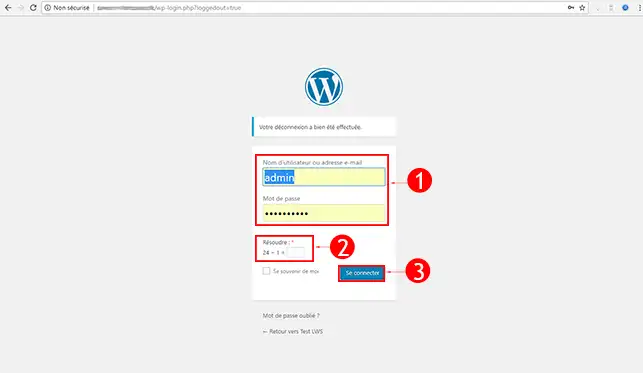
22. Ange dina uppgifter för att logga in (uppgifterna skickades till den adress som angavs i « Skicka installationsdetaljer till » under installationen). Inloggningsuppgifterna kan hamna i SPAM-mappen i din e-postlåda. Om du ändå inte har fått inloggningsinformationen är det möjligt att återställa Wordpress-lösenordet.
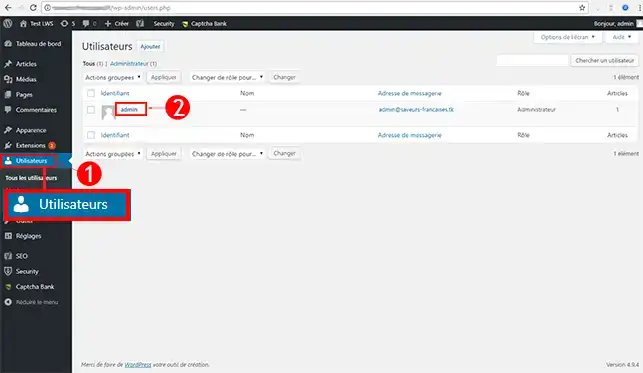
33. I menyn till vänster, klicka på fliken Användare och klicka sedan på den användare du vill ändra. Av säkerhetsskäl rekommenderas det att ändra användarnamnet "admin". Detta namn används som standard vid installationen av Wordpress.
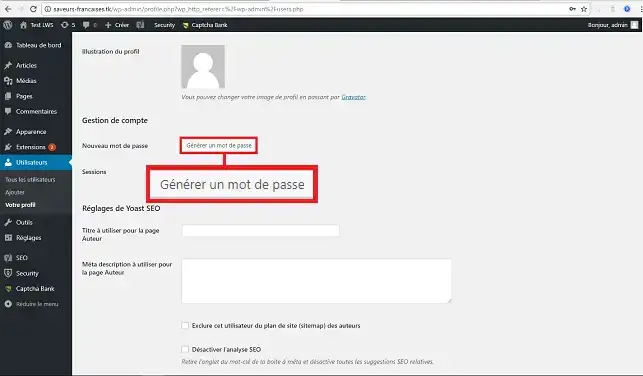
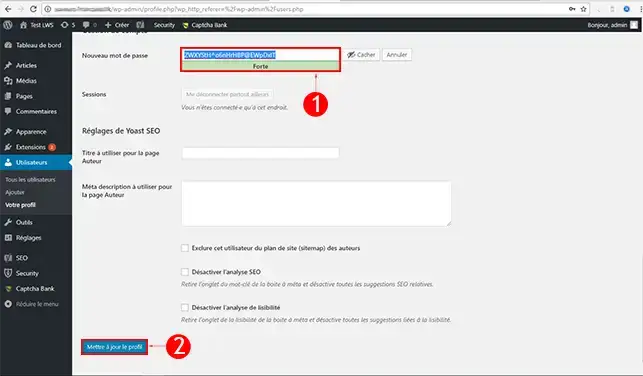
44. Klicka på knappen "Generera ett lösenord". Lösenordsgeneratorn låter dig få ett starkt lösenord som är svårt för en hacker att hitta.
55. Välj ditt nya Smeknamn samt ditt nya Lösenord och klicka sedan på Uppdatera profil för att spara. För lösenordet är det bättre att använda ett starkt lösenord med 8 till 10 tecken.
Hur lägger man till en artikel i Wordpress?
11. Gå till administrationen av din Wordpress. (I denna form exempel.com/wp-admin/) Det är möjligt att din Wordpress finns på en underdomän. (Mer förklaringar om underdomäner här)
22. Ange dina uppgifter för att logga in (administrationsuppgifterna skickades till den adress som angavs vid installationen)
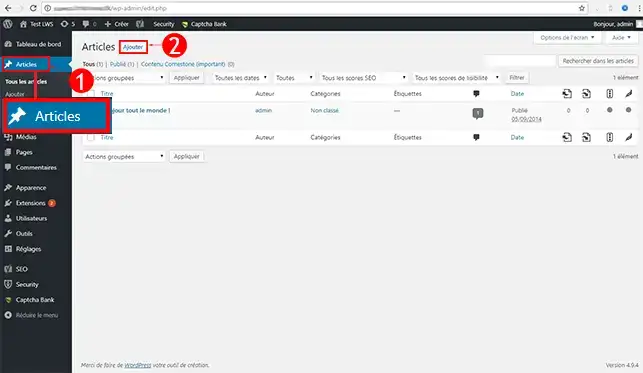
33. I menyn till vänster, klicka på fliken Artiklar och klicka sedan på Lägg till
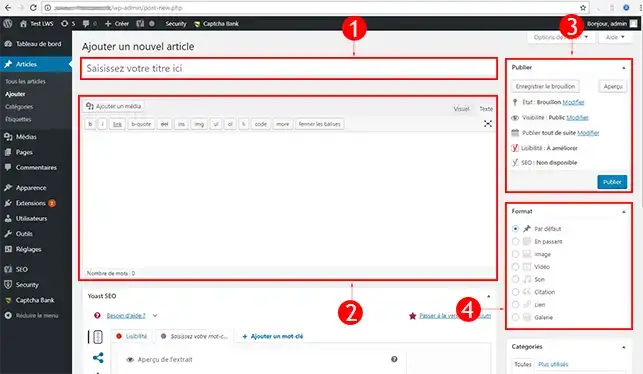
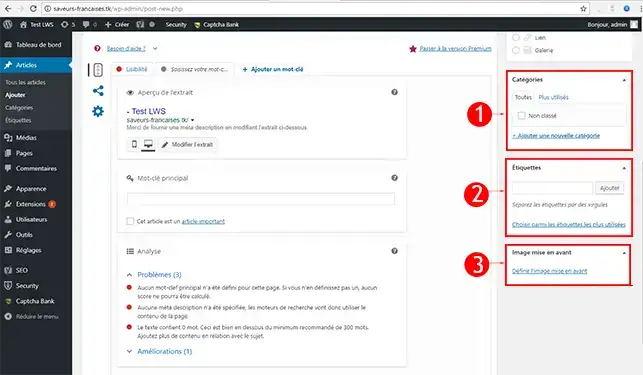
Ange Titel på din artikel (den visas högst upp på din sida och på din startsida, så det är viktigt att välja rätt nyckelord som du kommer att använda)
Skriv Innehållet i din artikel (du kan lägga till bilder, ändra textstorlek, göra texten fet, kursiv, understruken...)
Välj Status för din artikel (kontrollera denna del noggrant, om den är i statusen opublicerad kommer den inte att synas på din webbplats. Välj "Publik" om du vill att den ska vara synlig för alla)
Välj Format för din artikel (om du till exempel skriver om en resa är det mer intressant att använda formatet "Galleri" än "Standard")
Lägg till Nyckelord för din artikel (så att artikeln kan indexeras för vissa termer. Nyckelorden används för att hitta din artikel lättare i sökmotorer, till exempel Google)
Lägg till en Utvald bild för din artikel (en bild kommer att visas på startsidan för din webbplats, den hjälper till att lyfta fram din artikel.)
Välj Kategori för din artikel (den kommer att klassificeras på webbplatsen i denna kategori. Om du till exempel skriver om en hund lägger du artikeln i kategorin "djur")
Hur installerar man ett tillägg i Wordpress?
11. Vänligen gå till administrationen av din Wordpress. (I denna form exempel.com/wp-admin/) Det är möjligt att din Wordpress finns på en underdomän. (Mer förklaringar om underdomäner här)
22. Ange dina uppgifter för att logga in (Som standard Användarnamn : admin)
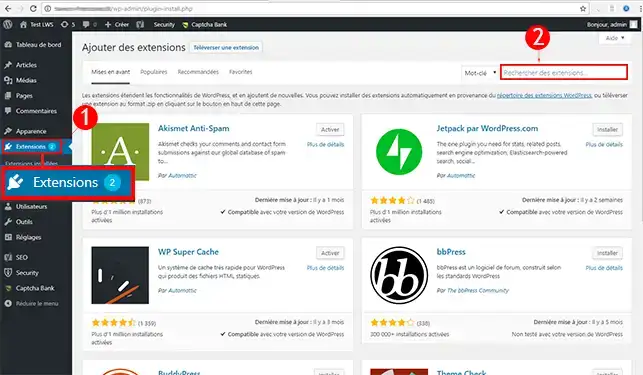
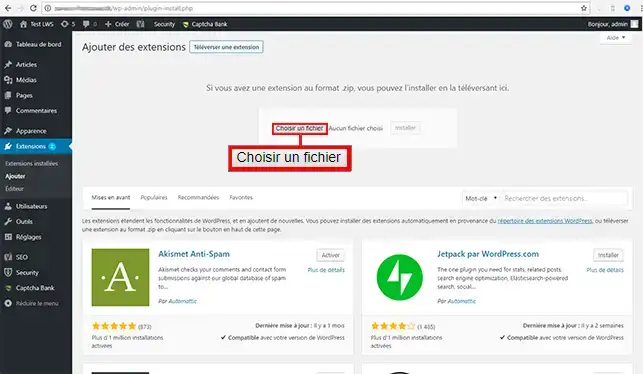
33. I menyn till vänster, klicka på fliken Tillägg och klicka sedan på Lägg till, gör en Sökning efter pluginet du vill installera.
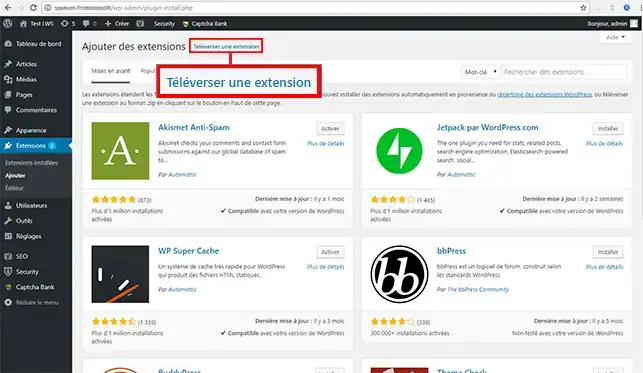
44. Du kan också Ladda upp ett tillägg manuellt via en arkiverad fil (Zip). Klicka på Ladda upp ett tillägg.
55. Välj din fil i .zip-format och klicka sedan på Installera
Hur byter man grafisk mall i Wordpress?
Upptäck tusentals grafiska mallar anpassade för alla verksamheter hos vår partner Themeforest
11. Vänligen gå till administrationen av din Wordpress. (I denna form exempel.com/wp-admin/) Det är möjligt att din Wordpress finns på en underdomän. (Mer förklaringar om underdomäner här)
22. Ange dina uppgifter för att logga in. (administrationsuppgifterna skickades till den adress som angavs vid installationen)
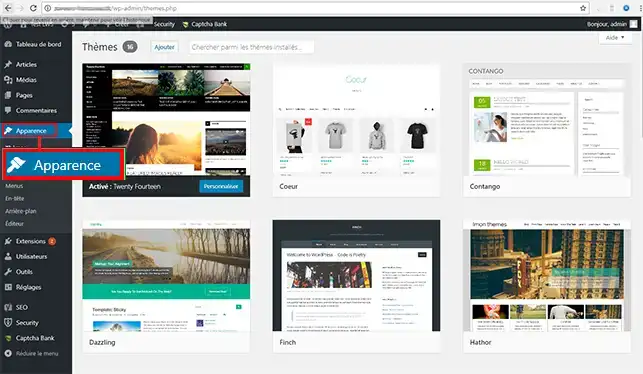
33. I menyn till vänster, klicka på fliken Utseende och välj ditt tema, klicka sedan på knappen Aktivera.
Skapa en Wordpress-webbplats enkelt, 30 minuter räcker! Komplett Wordpress-handledning
Hur installerar man Wordpress med auto-installern?
Wordpress-teman
Upptäck tusentals grafiska mallar anpassade för alla verksamheter hos vår partner Themeforest
Wordpress nätbutik
Upptäck tillägget WooCommerce för att enkelt skapa en nätbutik med Wordpress: versionen « WordPress + WooCommerce » i Auto-installern installerar det samtidigt som WordPress.
Du kan nu automatiskt installera din webbplats i Wordpress. Wordpress låter dig skapa en blogg eller en presentationswebbplats utan särskilda kodningskunskaper. Det har flera tusen teman och tillägg som gör det möjligt att skapa din webbplats.
Pour changer le pied de page de votre site WordPress cela dépend de quel éditeur vous utilisez.
Alors, nous vous invitons à contacter notre système de support client pour obtenir de l'aide spécifique à votre situation. Nous avons une équipe de professionnels qualifiés prêts à vous aider et à répondre à toutes vos questions avec précision et rapidité. (Contacter le support LWS)
Merci de votre compréhension et nous espérons pouvoir vous aider bientôt.
Cordialement, L'équipe LWS
Var det här svaret till hjälp?
En fråga om den här artikeln?
Ställ den till LWS-teamet och communityn. Svaret publiceras efter moderering.
Ställ en fråga till AWS-teamet och dess community
!
Kryssa i de två samtyckesrutorna nedan för att aktivera formuläret.





 Ja
 Nej
 Om
