Procédure
För att förstå vilka e-postsäkerhetskopior som finns tillgängliga beroende på ditt erbjudande, se först säkerhetskopieringspolicyn för ditt delade webbhotell.
I. Kontroll av tillgängligheten för återställning med 1 klick
LWS Panel erbjuder en återställningsfunktion med ett klick för att snabbt återställa förlorad data på dina olika webb-, MySQL- och e-posttjänster.
För att ta reda på om din plan har denna funktion och vilka gränser som gäller för tjänsten för säkerhetskopiering och dataåterställning, ber vi dig följa denna dokumentation.
II. Hur får man tillgång till återställningstjänsten i LWS Panel?
Steg 1: Först måste du logga in på ditt LWS-konto och gå till det delade webbhotellet för vilket du vill återställa en säkerhetskopia av webbfilerna.
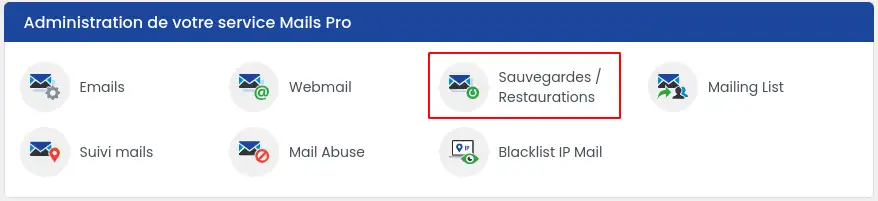
Steg 2 : Klicka på knappen "Säkerhetskopior / Återställningar" i avsnittet "Filer".

Eller, för innehavare av Mail Pro-tjänst, klicka på knappen "Säkerhetskopior / Återställningar" i avsnittet "Administration av din Mail Pro-tjänst".
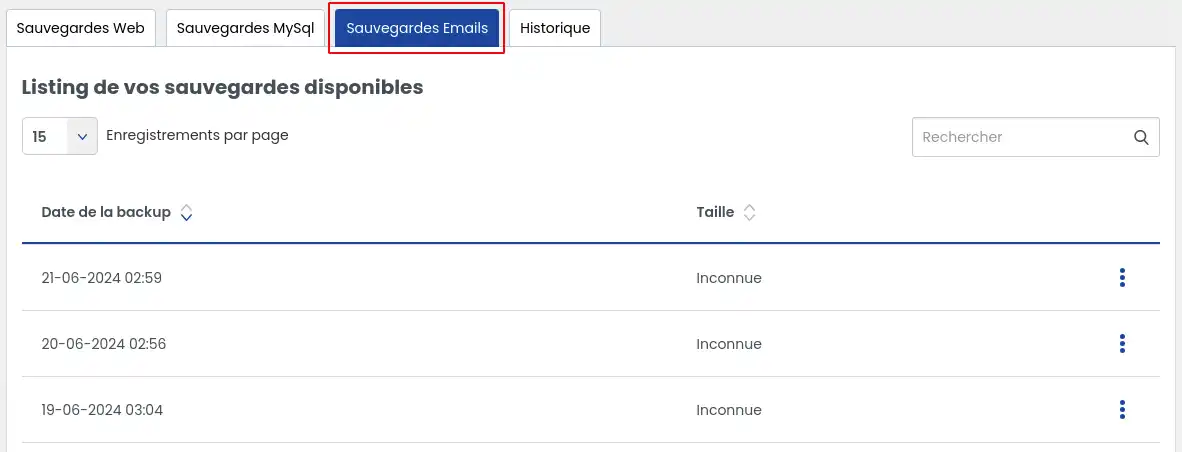
Steg 3 : Klicka på fliken "E-postsäkerhetskopior" för att komma åt alla säkerhetskopior som finns tillgängliga i din hostingplan.
III. Hur laddar man ner en e-postsäkerhetskopia?
Fliken listar alla säkerhetskopior som är omedelbart tillgängliga för att ladda ner dina e-postmeddelanden.
Beroende på vilken tjänst du har beställt kan du få tillgång till säkerhetskopior från de senaste 30 eller 90 dagarna.
Välj den säkerhetskopia du vill ladda ner och klicka sedan på knappen till höger om säkerhetskopian, där du kan välja olika åtgärder
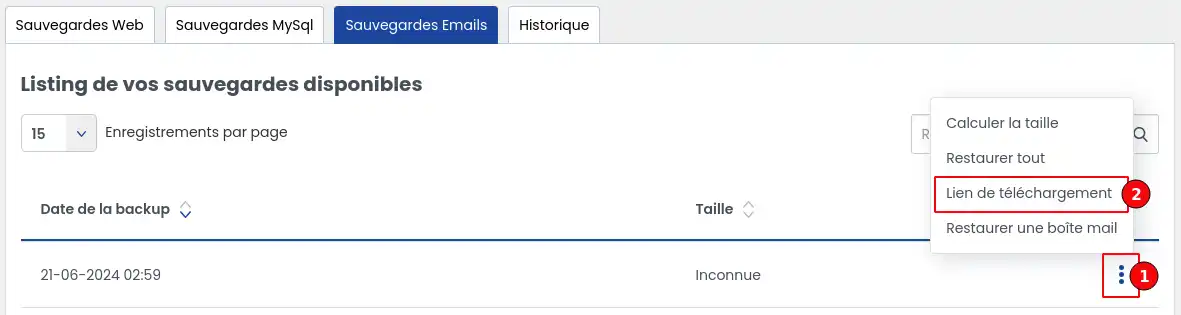
Klicka sedan på alternativet "Nedladdningslänk" för att generera en länk som låter dig ladda ner din säkerhetskopia.
Följande fönster öppnas:
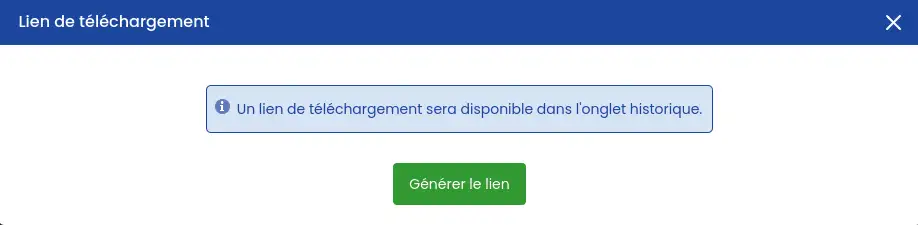
Klicka på "Generera länken" för att starta åtgärden.
När detta är gjort klickar du på fliken historik för att se hur genereringen av länken fortskrider. Åtgärden kan ta flera minuter beroende på datamängden det gäller.
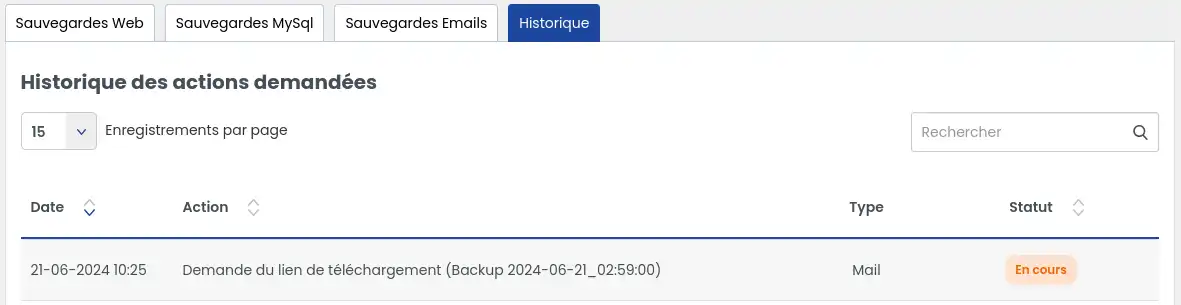
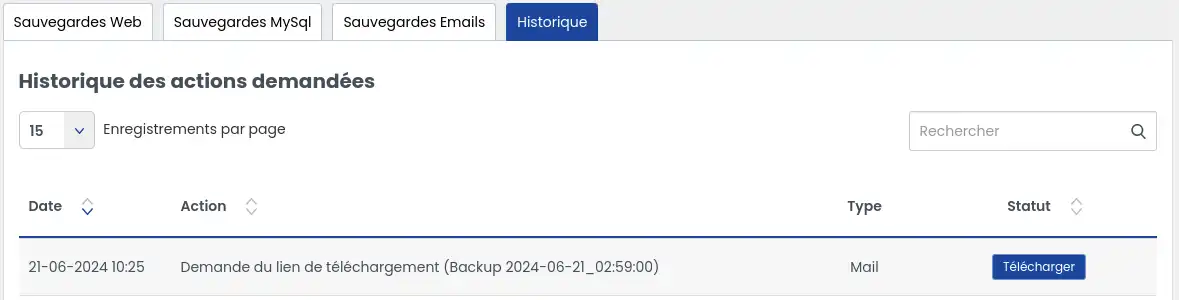
Du kan uppdatera sidan för att regelbundet kontrollera om statusen ändras. När länken har genererats visas en knapp som låter dig ladda ner din säkerhetskopia.
IV. Hur återställer man en e-postsäkerhetskopia?
Fliken listar alla säkerhetskopior som är omedelbart tillgängliga för att återställa din webbplats.
Beroende på vilken tjänst du har beställt kan du få tillgång till säkerhetskopior från de senaste 30 eller 90 dagarna.
Välj den säkerhetskopia du vill återställa och klicka sedan på knappen till höger om säkerhetskopian, där du kan välja olika åtgärder
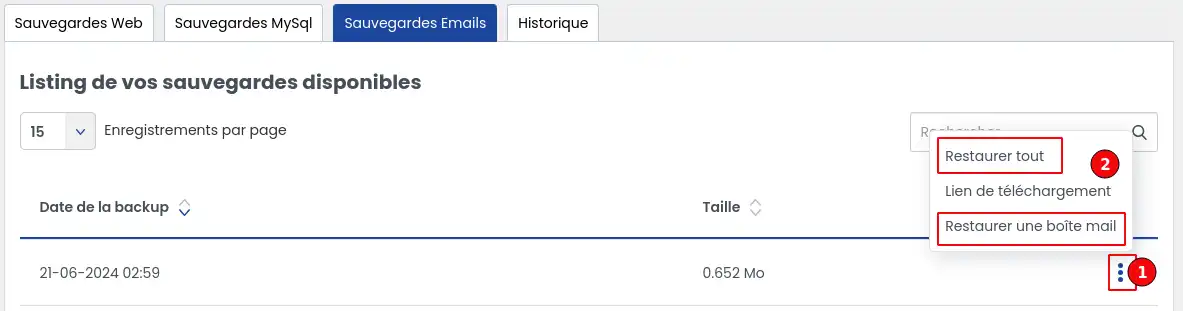
A. Återställ allt
Detta första alternativ, om det väljs, gör det möjligt att återställa alla e-postmeddelanden som finns i säkerhetskopian för alla e-postlådor på domänen.
När alternativet har valts visas ett bekräftelsefönster:
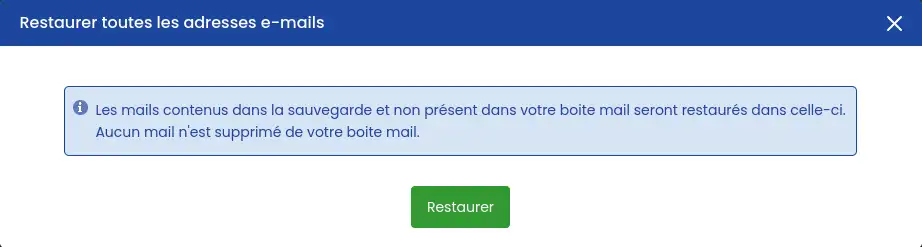
När åtgärden har bekräftats kommer det inte att vara möjligt att avbryta återställningen förrän den är klar.
Återställning av e-post återställer de e-postmeddelanden som finns i säkerhetskopian men som inte finns i dina e-postlådor. Återställningen tar inte bort de e-postmeddelanden som finns i dina e-postlådor men inte i säkerhetskopian (eftersom de mottagits efter säkerhetskopieringsdatumet).
B. Återställ en e-postlåda
Detta alternativ återställer alla objekt som är kopplade till en särskild e-postadress
När alternativet har valts visas ett bekräftelsefönster:
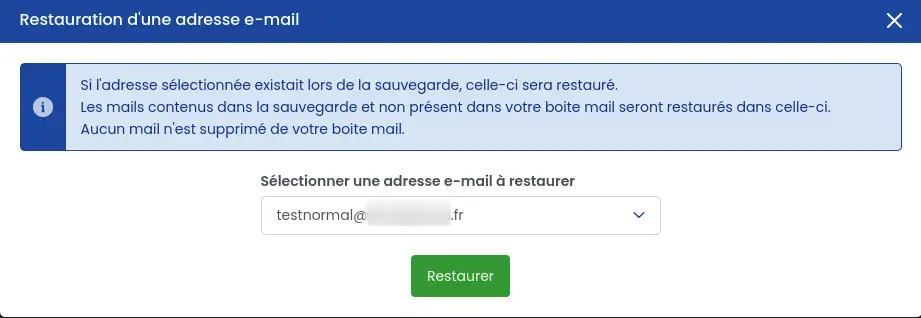
Välj den e-postadress vars innehåll du vill återställa i väljaren.
När åtgärden har bekräftats kommer det inte att vara möjligt att avbryta återställningen förrän den är klar.
Återställning av e-post återställer de e-postmeddelanden som finns i säkerhetskopian men som inte finns i e-postlådan. Återställningen tar inte bort de e-postmeddelanden som finns i e-postlådan men inte i säkerhetskopian (eftersom de mottagits efter säkerhetskopieringsdatumet).
C. Visa återställningens förlopp
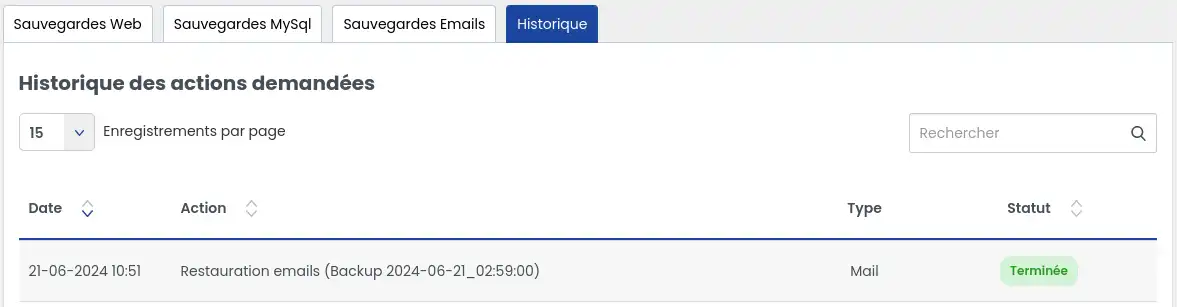
Klicka på fliken historik för att se hur återställningen fortskrider. Åtgärden kan ta flera minuter beroende på datamängden det gäller.
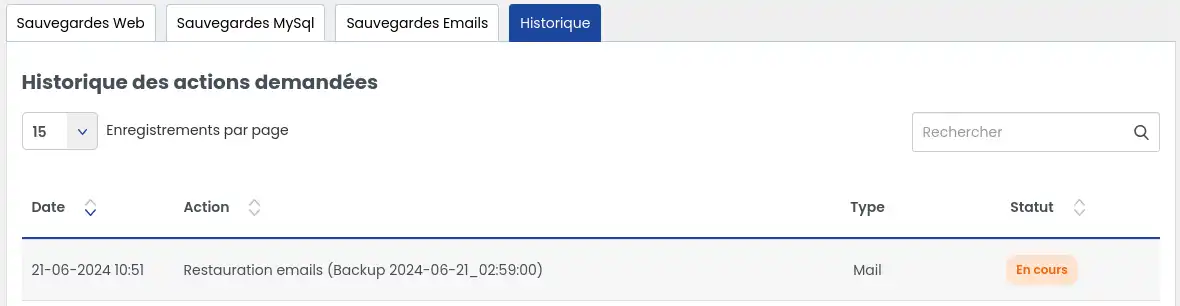
Du kan uppdatera sidan för att regelbundet kontrollera om statusen ändras. När återställningen har slutförts kommer du att se det i statusen.
V. Vad gör jag om den säkerhetskopia jag vill ha inte finns med i listan
Om den säkerhetskopia du vill återställa inte finns listad, är det troligen för att din servicenivå inte tillåter det. Du måste då teckna ett Business-supportalternativ för att kunna återställa e-postsäkerhetskopior upp till 90 dagar, eller teckna en förvaltningslösning för "Sökning efter säkerhetskopia" till priset av 49 € exkl. moms så att en tekniker utför åtgärden åt dig.
Efter 90 dagar raderar LWS säkerhetskopiorna, så det kommer inte att vara möjligt att återställa en säkerhetskopia efter denna gräns.
VI. Fel vid återställning
Om en återställning visar ett fel efter att du har utfört den, vänligen kontakta vår tekniska support direkt så att en tekniker kan analysera problemet och utföra åtgärden åt dig om det är möjligt.
Slutsats
Nu vet du hur man:
- Kontrollerar tillgängligheten för återställning med 1 klick för dina webb-, MySQL- och e-posttjänster med LWS Panel 🛠️
- Får tillgång till återställningstjänsten och navigerar genom de olika stegen för att återställa dina data 🔄
- Laddar ner en e-postsäkerhetskopia för att behålla en kopia av din viktiga kommunikation 💾
- Återställer en e-postsäkerhetskopia, antingen globalt eller för en specifik e-postlåda 🔃
- Vidtar åtgärder om den önskade säkerhetskopian inte finns listad och känner till de tillgängliga alternativen för att återställa dina data 🕵️♂️
- Hanterar fel vid återställning och vet när du ska kontakta teknisk support för hjälp 🆘
Genom att följa dessa steg kan du försäkra dig om att din information är säker och lätt kan återställas vid behov. Sinnesro är ovärderlig, särskilt när det gäller säkerheten för dina digitala data. 🛡️
Tack för att du läste denna artikel! Om du har frågor eller vill dela din erfarenhet av LWS återställningstjänst, tveka inte att lämna en kommentar nedan. Din feedback är värdefull för oss och hjälper oss att förbättra våra tjänster! 🤗



 Ja
Ja Nej
Nej Om
Om 