
Hjälp online
Webbhotellet tillgängligt för alla
Procédure
När du ansluter via krypterad FTP (FTPS) med FileZilla till ditt LWS Panel-boende kan FileZilla visa ett certifikat « *.lwspanel.com » vars namn « inte stämmer » med den angivna värden, och därefter en varning om « TLS-sessionsåterupptagning ». Detta certifikat är faktiskt LWS-servrarnas certifikat: använd värden för ditt FTP-konto (ftp.votredomaine.fr eller serverns IP-adress), kontrollera vid första anslutningen att certifikatet är utfärdat för « *.lwspanel.com » av Sectigo och acceptera det sedan. Varningen om sessionsåterupptagning betyder bara att servern inte stöder denna funktion: du kan ignorera den, dina överföringar bör inte misslyckas. Om du föredrar det är SFTP ett annat alternativ, tillgängligt på alla LWS Panel-, Perso- och domänpaket.
Grundkonfigurationen för FileZilla förklaras i Connexion FTP explicite TLS och i Comment publier un site par FTP avec FileZilla, Cyberduck ou WinSCP ?. Hanteras ditt webbhotell via cPanel? Se i stället Quels sont les paramètres FTP nécessaires pour un client FTP ?.
FTP-servrarna för LWS Panel-boenden har ett certifikat utfärdat för namnen « *.lwspanel.com » och « lwspanel.com », utfärdat av certifikatutfärdaren Sectigo. Det är inte utfärdat för ditt domännamn eller för en IP-adress.
Om du anger ftp.votredomaine.fr eller serverns IP-adress som värd öppnar FileZilla därför fönstret « Okänt certifikat » med meddelandet « Värdnamnet stämmer inte med certifikatet ». Det betyder inte att servern är fel: det angivna namnet är helt enkelt inte det som står i certifikatet. Du behöver bara kontrollera certifikatet en gång och sedan acceptera det.
I LWS Panel öppnar du hanteringen av ditt webbhotell och sedan avsnittet Filer > FTP-konto(n). Notera värdet « FTP-server » (ftp.votredomaine.fr, eller serverns IP-adress om din domän ännu inte pekar mot ditt LWS-webbhotell) och kontots användarnamn. Mer information finns i Comment se connecter en FTP à votre hébergement LWS Panel ?.
I FileZilla klickar du på Arkiv > Platsadministratör… och sedan på Ny plats. Om du redan har sparat ditt webbhotell väljer du det bara i listan.
På fliken Allmänt fyller du i fälten så här:
ftp.votredomaine.fr;Klicka på Anslut. Eftersom det är första anslutningen känner FileZilla ännu inte till detta certifikat och visar fönstret « Okänt certifikat », med meddelandet « Värdnamnet stämmer inte med certifikatet ».
I fönstret « Okänt certifikat » kontrollerar du två uppgifter:
*.lwspanel.com;Sectigo Limited.Om så är fallet markerar du « Lita alltid på detta certifikat vid framtida sessioner. » och klickar sedan på OK. Om Common Name eller utfärdaren är annorlunda klickar du på Avbryt och kontaktar LWS support från ditt kundutrymme.
Vissa program visar inte något fönster för att acceptera certifikatet utan vägrar direkt ett certifikat vars namn inte stämmer med värden: FTP-tillägg i kodredigerare som Visual Studio Code, skript eller kommandoradsverktyg. De visar då ett fel av typen « hostname mismatch » eller « Hostname/IP does not match certificate's altnames ».
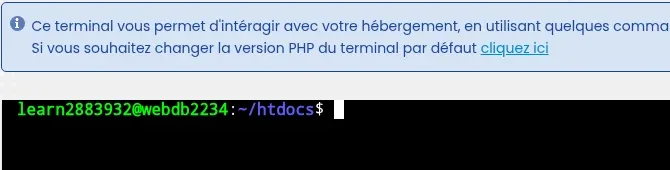
Den enklaste lösningen är att byta till SFTP, som förklaras nedan: det använder inget TLS-certifikat. Om du måste stanna kvar på FTPS, anger du som värd namnet på din webbhotellsserver, i formen webdbNNNN.lwspanel.com, som stämmer med certifikatet. Det visas efter tecknet @ i prompten för Terminal (avsnittet Programvara i LWS Panel, se Comment se connecter au Terminal web avec LWS Panel ?) : i exemplet nedan är namnet som ska användas webdb2234.lwspanel.com.
När du väl är ansluten via FTPS kan FileZilla öppna fönstret « Osäkra FTP-anslutningsdata » med meddelandet « Den här servern stöder inte återupptagning av TLS-sessioner för anslutningsdata ». FileZilla meddelar bara att servern inte stöder denna funktion. Ditt användarnamn och lösenord går däremot via den huvudsakliga anslutningen, krypterad med TLS.
Du kan ignorera denna varning: klicka på OK för att fortsätta via FTPS. Dina överföringar bör inte misslyckas.
SFTP, som förklaras nedan, förblir ett alternativ och inte en skyldighet: denna varning gäller inte SFTP.
SFTP överför dina filer via en enda krypterad SSH-anslutning, på port 22. Det använder inget TLS-certifikat: varken varningen « *.lwspanel.com » eller varningen om sessionsåterupptagning gäller då. SFTP finns tillgängligt på alla LWS Panel-, Perso- och domänpaket. Användarnamn och lösenord är de för ditt huvud-FTP-konto.
I avsnittet Programvara klickar du på SSH-åtkomst och kontrollerar att Aktivera är markerat. Om inte, klickar du på Ändra konfiguration, markerar Aktivera, väljer Aktiveringstid och klickar sedan på Bekräfta. Utan SSH-nyckel är åtkomsten begränsad till högst 7 dagar: för permanent åtkomst med nyckel, följ Comment se connecter en SSH à son hébergement web LWS.
På samma sida visar rutan Anslutningsinformation Värd, Port (22) och Användare. Varje värde har en knapp för att kopiera det.
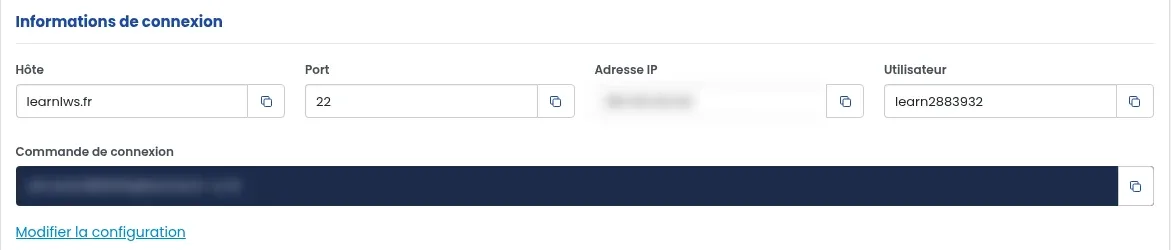
I FileZilla klickar du på Arkiv > Platsadministratör… > Ny plats och fyller sedan i:
Klicka sedan på Anslut.
Vid första anslutningen visar FileZilla fönstret « Okänd värdnyckel », eftersom den ännu inte känner till servern. Markera « Lita alltid på denna värd, lägg till denna nyckel i cachen » och klicka sedan på OK.
Ja. Det är certifikatet för LWS Panel-servrarna, utfärdat av certifikatutfärdaren Sectigo för namn under lwspanel.com. Adresserna för LWS Panels filhanterare och webbmail slutar också på lwspanel.com.
Ja. Certifikatet är inte utfärdat för en IP-adress: FileZilla visar samma meddelande « Värdnamnet stämmer inte med certifikatet » som med ftp.votredomaine.fr. Kontrollera Common Name *.lwspanel.com och utfärdaren Sectigo, och acceptera sedan certifikatet.
FileZilla visar detta meddelande när serverns nyckel har ändrats sedan din senaste anslutning. Anslut inte och kontakta LWS support från ditt kundutrymme för att ta reda på om denna ändring är planerad.
Ställ den till LWS-teamet och communityn. Svaret publiceras efter moderering.
 Om LWS :
LWS är ett 100% franskt webbhotell som fokuserar på kvalitet och innovation och erbjuder en lyhörd och kompetent teknisk service till överkomliga priser.


 Ja
 Nej