Procédure
Betreffende service : Gehoste e-mails met LWS Panel / mail Pro
Betreffend panel : Roundcube
Niveau : beginner
Roundcube is de webmail die door LWS wordt aangeboden om de e-mails van uw professionele adres te raadplegen en te versturen vanuit een browser. Hiermee kunt u toegang krijgen tot uw mailbox zonder software zoals Outlook, Thunderbird of Mail te installeren.
Deze helptekst presenteert de essentiële handelingen om te beginnen met Roundcube: toegang krijgen tot uw mailbox, uw berichten lezen, een e-mail versturen en de belangrijkste nuttige functies terugvinden.
Deze hulp betreft het gebruik van de Roundcube-webmail voor een LWS e-mailadres.
Gebruikt u een andere omgeving?
Voor u begint
Uw e-mailadres moet al aangemaakt zijn op uw LWS Panel-service. U moet ook het wachtwoord van dit e-mailadres kennen.
Als u het wachtwoord niet meer kent, kunt u het wijzigen vanuit uw LWS-klantenzone.
De belangrijkste Roundcube-functies gebruiken
Raadpleeg de gespecialiseerde hulpteksten naargelang uw behoefte.
U kunt onder andere:
Een e-mail lezen
Na inloggen op Roundcube wordt uw inbox (1) weergegeven met de lijst van ontvangen berichten.
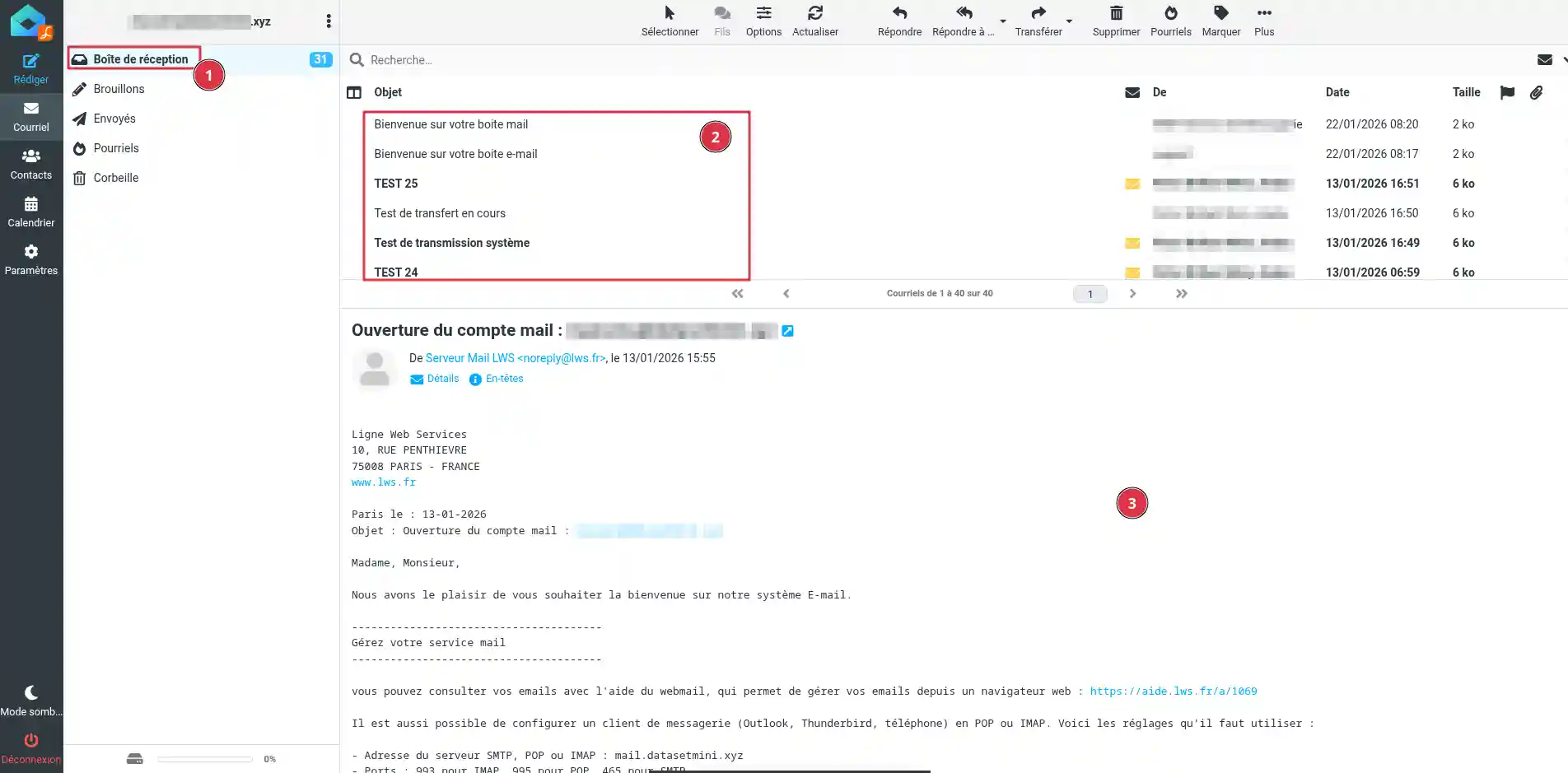
Klik op een e-mail om deze te openen (2). De inhoud verschijnt dan in het leesgebied (3). U kunt het bericht bekijken, eventuele bijlagen openen en vervolgens de gewenste actie kiezen: antwoorden, doorsturen of terugkeren naar de berichtenlijst.
Als u een verwachte e-mail niet terugvindt, controleer dan de andere mappen van uw mailbox, zoals Ongewenst, Spam, Prullenbak of de aangepaste mappen als u die gebruikt.
Een nieuwe e-mail versturen
Om een bericht te schrijven, klik op Opstellen (1).
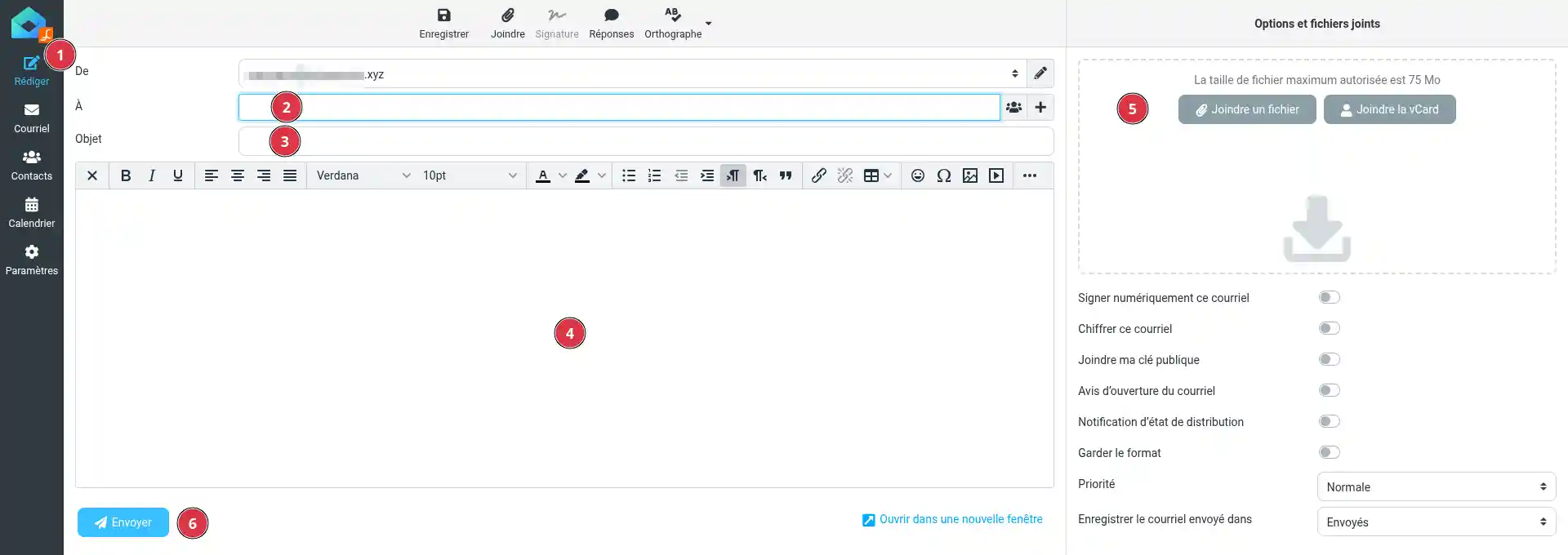
Vul vervolgens de belangrijkste gegevens in:
- Aan : het e-mailadres van de ontvanger (2) ;
- Onderwerp : het onderwerp van het bericht (3);
- de inhoud van uw e-mail in het opstelgebied. (4)
U kunt indien nodig een bijlage toevoegen (5) en vervolgens klikken op Versturen (6).
Wanneer het bericht is verzonden, verschijnt het doorgaans in de map Verzonden.
Antwoorden op een e-mail
Open het bericht waarop u wilt antwoorden en klik vervolgens op Antwoorden (1).
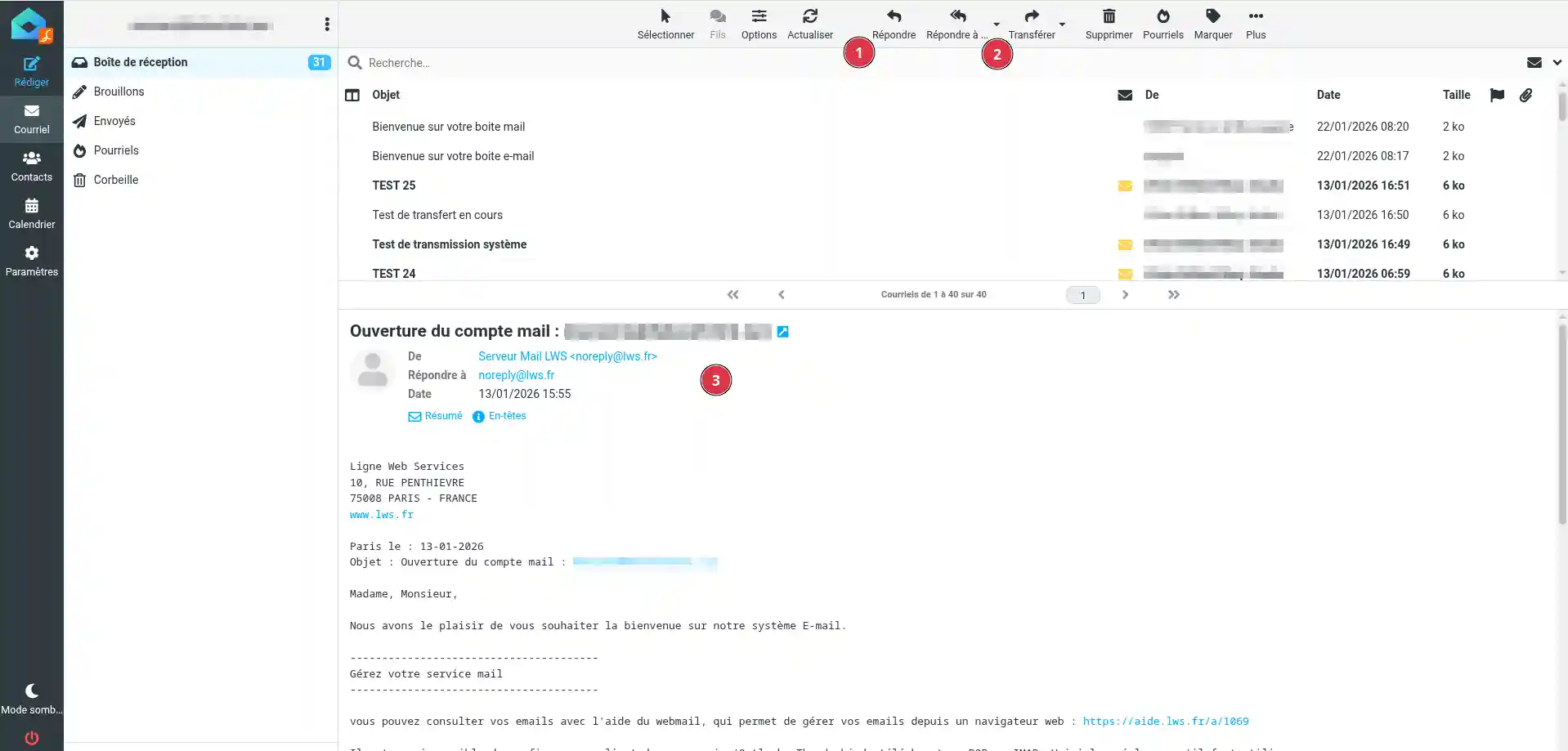
Roundcube maakt automatisch een nieuw bericht aan gericht aan de afzender. Schrijf uw antwoord, controleer de inhoud en klik vervolgens op Versturen.
Als meerdere personen ontvangers waren van het oorspronkelijke bericht, kunt u Allen beantwoorden (2) gebruiken. In dat geval wordt uw antwoord verzonden naar de afzender en de andere betrokken ontvangers.
Controleer vóór het gebruik van Allen beantwoorden (2) de adressen die worden weergegeven in het veld met ontvangers (3). Uw antwoord kan naar meerdere personen worden verzonden.
Een e-mail doorsturen
Open het bericht dat u naar een andere persoon wilt doorsturen en klik vervolgens op Doorsturen (1).
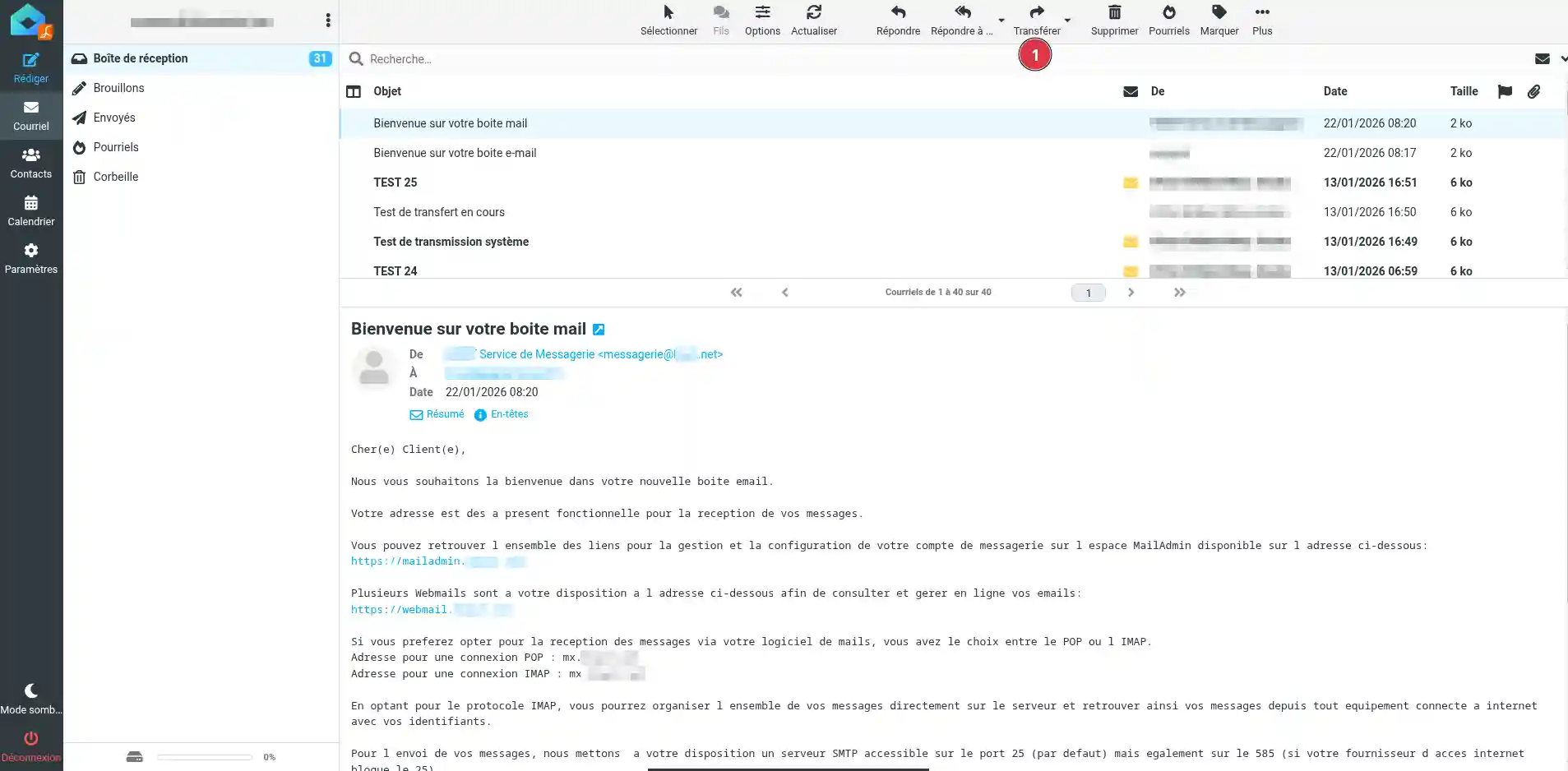
Geef het e-mailadres van de nieuwe ontvanger op, voeg indien nodig een opmerking toe en klik vervolgens op Versturen.
De ontvanger ontvangt het oorspronkelijke bericht met de doorgestuurde informatie. Afhankelijk van de inhoud van de e-mail kunnen bijlagen ook worden meegestuurd.
Controleren of verzenden en ontvangen werken
Om uw mailbox eenvoudig te controleren, verstuurt u een test-e-mail naar een ander adres dat u ook raadpleegt. Beantwoord daarna dit bericht vanaf dat andere adres.
Als u vanuit Roundcube een e-mail kunt versturen en een antwoord kunt ontvangen in uw inbox, dan werkt het dagelijkse gebruik van de webmail correct.
Veelvoorkomende problemen
Ik zie de verwachte e-mail niet
Controleer de mappen Ongewenst, Spam, Prullenbak en eventuele aangepaste mappen. Als er filters op uw mailbox zijn ingesteld, kan het bericht automatisch zijn verplaatst.
Mijn bericht wordt niet verzonden
Controleer of het adres van de ontvanger correct is en of uw bericht geen te groot bijlage bevat. U kunt ook kijken in de map Concepten om te zien of het bericht is opgeslagen zonder te zijn verzonden.
Ik ontvang geen antwoord op mijn test-e-mail
Controleer of de verzonden e-mail inderdaad in de map Verzonden verschijnt. Controleer ook de map Ongewenst van het adres dat wordt gebruikt om de test te ontvangen.



 Ja
Ja Geen
Geen Over
Over 