
Hjälp online
Webbhotellet tillgängligt för alla
Procédure
Tjänst berörd : e-postadresser [ADDRESS] inkluderade med ett domännamn, ett delat webbhotell eller ett Mail Pro-abonnemang
Panel berörd : LWS Panel och cPanel
Nivå : nybörjare
Det nya Outlook för Windows är den kostnadsfria e-postappen som successivt ersätter den gamla appen [PERSON_NAME]>
Denna hjälp förklarar hur du lägger till en e-postadress skapad hos LWS så att du kan skicka och ta emot dina meddelanden [PERSON_NAME] dator.
Konfigurationen som presenteras använder IMAP-protokollet, vilket rekommenderas för att behålla samma meddelanden och mappar på dina olika enheter.
Denna hjälp gäller det nya Outlook för Windows, igenkännligt genom sitt gränssnitt som liknar Outlook.com.
Använder du en annan miljö?
Ha följande information till hands:
[EMAIL] ;I de flesta fall används följande inställningar:
| Inställning | Värde |
|---|---|
| Identifierare | Din fullständiga e-postadress |
| [PERSON_NAME]> | Lösenordet för e-postadressen |
| Inkommande server [ADDRESS]> | mail.votredomaine.fr |
| Port [ADDRESS]> | 993 |
| IMAP-säkerhet | SSL/TLS |
| Utgående SMTP-server | mail.votredomaine.fr |
| [ADDRESS]> | 465 |
| SMTP-säkerhet | SSL/TLS |
Ersätt votredomaine.fr med ditt verkliga domännamn.
Använd i första hand de servrar som visas i konfigurationsinställningarna i ditt kundområde. Beroende på din prenumeration kan deras namn skilja sig från mail.votredomaine.fr.
Starta det nya Outlook från menyn [PERSON_NAME]>
Om ingen adress ännu är konfigurerad, [ADDRESS] skärmen för att lägga till ett konto.
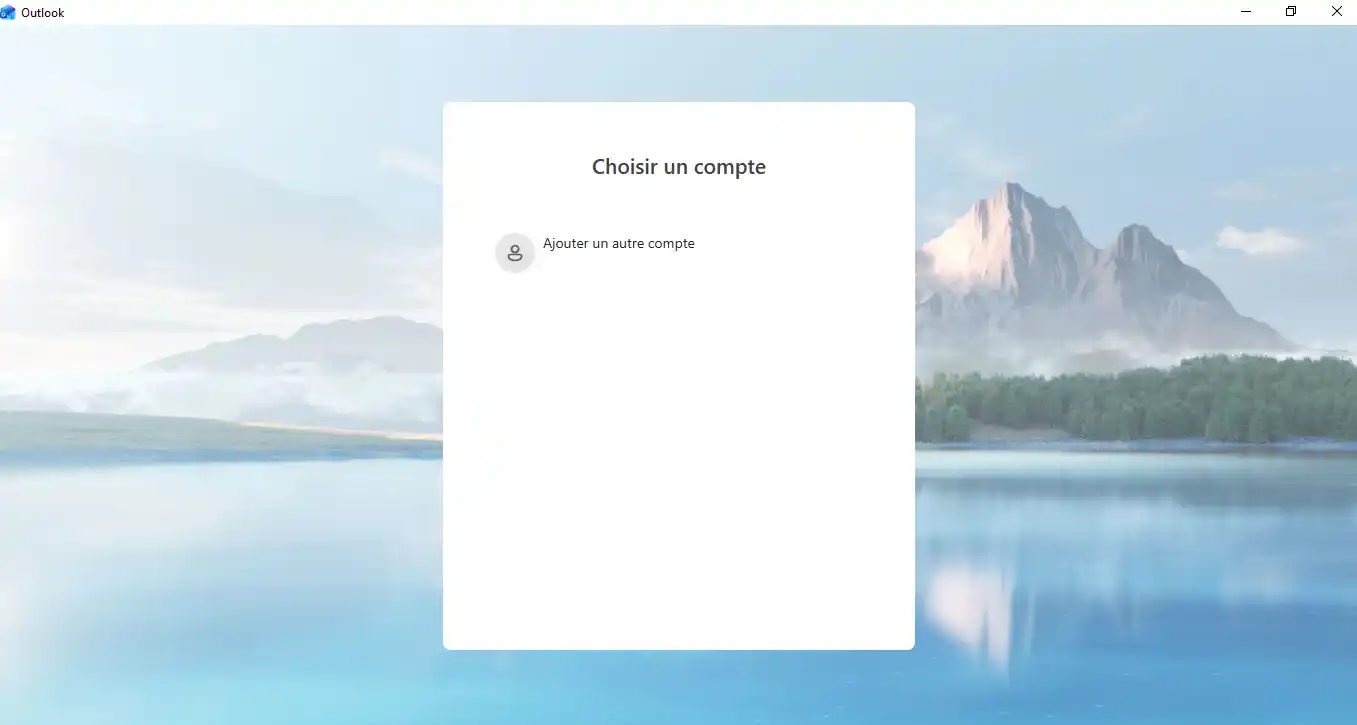
När ett annat konto redan finns:
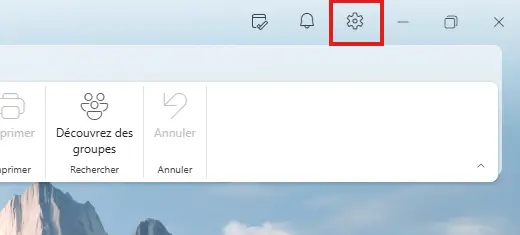
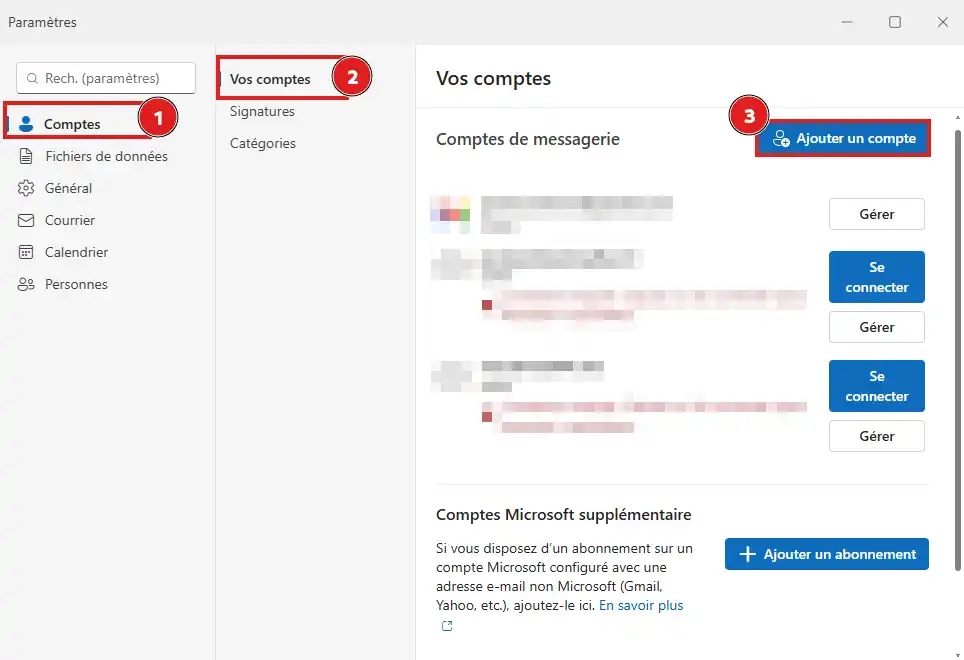
Ange din fullständiga LWS-e-postadress, till exempel:
[EMAIL]
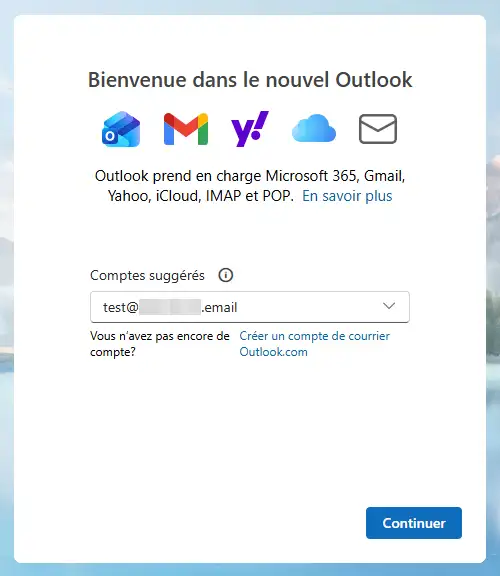
Klicka sedan på Fortsätt.
Outlook försöker identifiera din e-postleverantör automatiskt.
Om en lista över leverantörer eller kontotyper visas, välj IMAP.
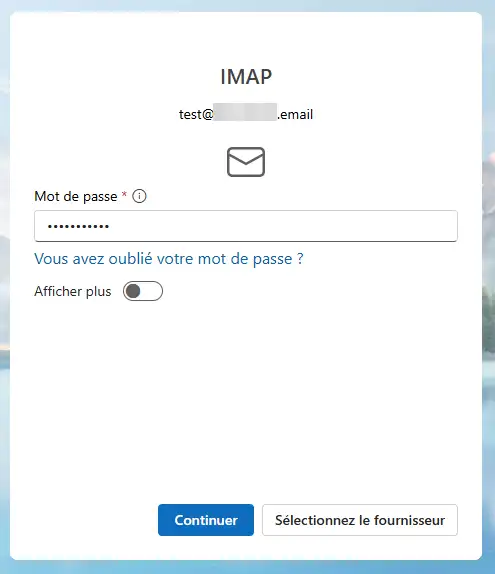
Beroende på version [PERSON_NAME] kan du behöva klicka på Avancerad konfiguration, Manuell konfiguration eller Visa mer för att komma åt serverinställningarna.
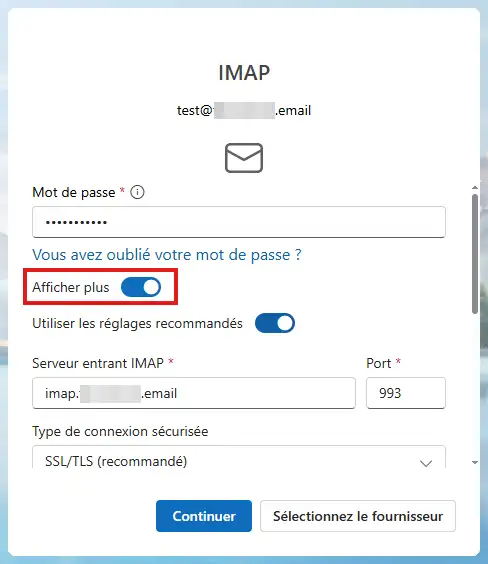
I delen för inkommande e-post, [PERSON_NAME]
993 ;SSL/TLS ;Använd inte lösenordet för inloggning till ditt LWS-kundområde.
I delen för utgående e-post anger du:
465 ;SSL/TLS ;Om Outlook visar alternativet Den utgående servern kräver autentisering, aktivera det.
Klicka sedan på Fortsätt eller Anslut.
Det nya Outlook kan visa ett meddelande om att ditt IMAP-konto måste synkroniseras med Microsofts moln.
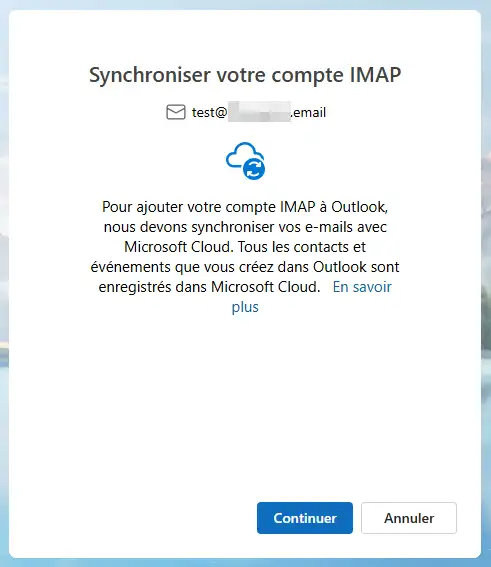
Detta steg motsvarar hur det nya Outlook fungerar. Din e-postadress och din domän förblir hanterade hos LWS, men Outlook kan behålla en synkroniserad kopia av dina meddelanden på Microsofts tjänster.
Klicka på Fortsätt för att slutföra tillägget av kontot.
Om du inte vill använda synkronisering med Microsofts moln kan du konfigurera din adress i ett annat IMAP-kompatibelt program, som Thunderbird eller klassiska Outlook.
När anslutningen är klar visas din adress i vänsterspalten. Den första synkroniseringen kan ta några minuter när brevlådan innehåller många meddelanden eller mappar.
Skicka ett första meddelande från det nya Outlook till en annan adress, till exempel en Gmail- eller Outlook.com-adress.
Från den andra adressen:
Om du kan skicka det första meddelandet och ta emot svaret är SMTP- och IMAP-servrarna korrekt konfigurerade.
Jag ser inte IMAP-alternativet
Efter att ha angett din adress, leta efter ett alternativ som heter Avancerad konfiguration, Manuell konfiguration, [PERSON_NAME] mer eller Välj en leverantör.
[PERSON_NAME] en felaktig konfiguration har sparats, avbryt tillägget av kontot och börja sedan om genom att manuellt välja IMAP.
Outlook accepterar inte mitt lösenord
Kontrollera att du verkligen använder:
[PERSON_NAME] också logga in på LWS Webmail med samma uppgifter. Om [PERSON_NAME] också misslyckas, ändra lösenordet för adressen från ditt kundområde.
Jag tar emot meddelanden, [PERSON_NAME] kan inte skicka
Kontrollera inställningarna för den utgående servern:
465 ;SSL/TLS ;Den utgående servern måste använda samma lösenord som den inkommande servern.
Outlook visar « Du kan behöva använda ett applösenord »
Detta meddelande kan visas av det nya Outlook även när LWS-adressen använder sitt vanliga lösenord.
Börja med att:
När adressen fungerar i Webmail och i ett annat program, men fortfarande avvisas enbart av det nya Outlook, kan problemet komma från Microsofts app. Du kan då tillfälligt använda Thunderbird eller klassiska Outlook.
Mina mappar eller mina nya meddelanden visas inte
[PERSON_NAME], öppna fliken Visa, [PERSON_NAME] på Synkronisera.
Kontrollera också att kontot verkligen har konfigurerats i IMAP och att IMAP-åtkomst inte har inaktiverats i begränsningarna för din LWS-e-postadress.
Min LWS-kalender och mina kontakter visas inte
En IMAP-konfiguration synkroniserar e-postmeddelanden och deras mappar. [PERSON_NAME] inte automatiskt en kalender eller en adressbok [PERSON_NAME] LWS.
Detta beteende är normalt och betyder inte att det är ett konfigurationsfel.
Outlook vägrar ansluta trots att alla mina inställningar är korrekta
Det nya Outlook kan ibland vägra att ansluta trots att e-postadressen, lösenordet och IMAP- och SMTP-inställningarna är korrekta.
Detta problem kan bero på Microsofts servrar som används av det nya Outlook. Microsoft använder olika IP-adresser [PERSON_NAME]. Vissa av dessa adresser kan ha använts på ett felaktigt sätt och vara tillfälligt blockerade av LWS säkerhetssystem.
[ADDRESS], öppna ett ärende från avsnittet Support i ditt LWS-kundområde. Ange att anslutningen fungerar från Webmail, men att den misslyckas i det nya Outlook trots korrekta inställningar.
En handläggare kan analysera anslutningsförsöken och häva blockeringen av den IP-adress som används av Microsoft när det är möjligt.
Ställ den till LWS-teamet och communityn. Svaret publiceras efter moderering.
 Om LWS :
LWS är ett 100% franskt webbhotell som fokuserar på kvalitet och innovation och erbjuder en lyhörd och kompetent teknisk service till överkomliga priser.
Om LWS :
LWS är ett 100% franskt webbhotell som fokuserar på kvalitet och innovation och erbjuder en lyhörd och kompetent teknisk service till överkomliga priser.



 Ja
Ja Nej
Nej