Procédure
Betroffener Dienst : E-Mails mit LWS Panel / mail Pro
Betroffenes Panel : Roundcube
Niveau : Anfänger
Roundcube ist das von LWS angebotene Webmail, mit dem Sie die E-Mails Ihrer geschäftlichen Adresse über einen Browser lesen und senden können. Sie erhalten Zugriff auf Ihr Postfach, ohne eine Software wie Outlook, Thunderbird oder Mail installieren zu müssen.
Diese Hilfe zeigt Ihnen die wichtigsten Schritte für den Einstieg mit Roundcube: auf Ihr Postfach zugreifen, Ihre Nachrichten lesen, eine E-Mail senden und die wichtigsten nützlichen Funktionen finden.
Diese Hilfe betrifft die Nutzung des Webmails Roundcube für eine LWS-E-Mail-Adresse.
Verwenden Sie eine andere Umgebung?
Vor dem Start
Ihre E-Mail-Adresse muss bereits erstellt sein in Ihrem LWS-Panel-Dienst. Sie müssen außerdem das Passwort dieser E-Mail-Adresse kennen.
Wenn Sie das Passwort nicht mehr kennen, können Sie es in Ihrem LWS-Kundenbereich ändern.
Die wichtigsten Roundcube-Funktionen verwenden
Lesen Sie die spezialisierten Hilfen je nach Bedarf.
Sie können insbesondere:
Eine E-Mail lesen
Nach der Anmeldung bei Roundcube wird Ihr Posteingang (1) mit der Liste der empfangenen Nachrichten angezeigt.
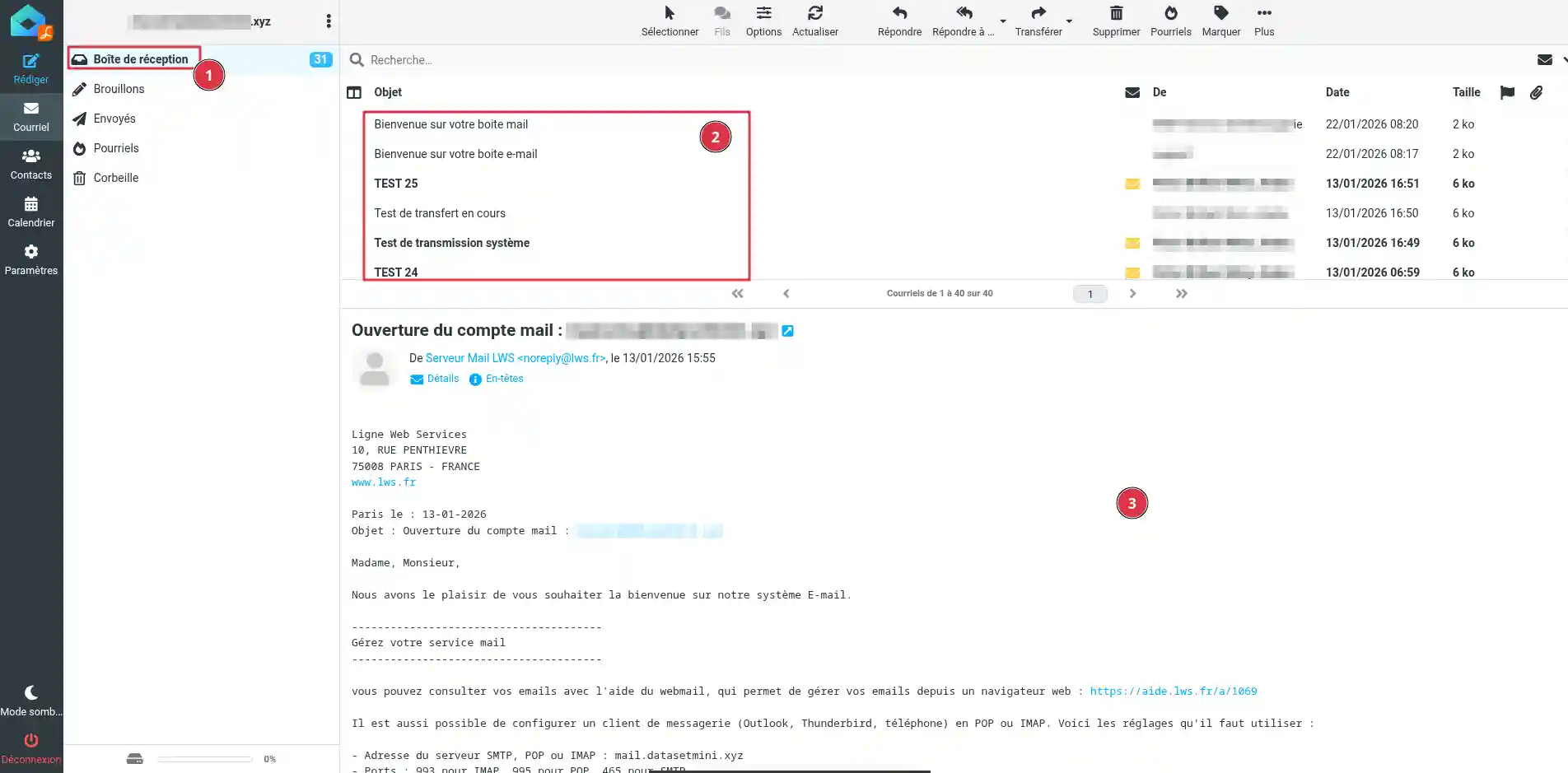
Klicken Sie auf eine E-Mail, um sie zu öffnen (2). Ihr Inhalt erscheint dann im Lesebereich (3). Sie können die Nachricht ansehen, eventuelle Anhänge öffnen und dann die gewünschte Aktion auswählen: antworten, weiterleiten oder zur Nachrichtenliste zurückkehren.
Wenn Sie eine erwartete E-Mail nicht finden, prüfen Sie die anderen Ordner Ihres Postfachs, wie Unerwünscht, Spam, Papierkorb oder benutzerdefinierte Ordner, falls Sie solche verwenden.
Eine neue E-Mail senden
Um eine Nachricht zu schreiben, klicken Sie auf Verfassen (1).
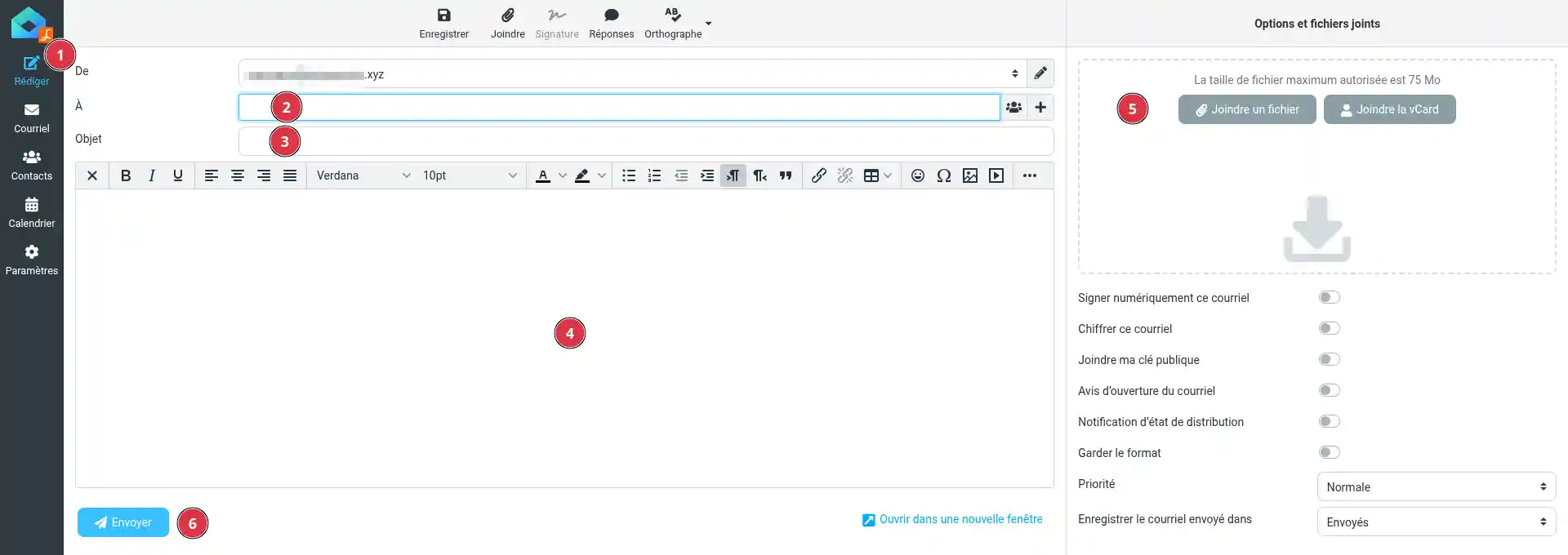
Füllen Sie anschließend die wichtigsten Informationen aus:
- An : die E-Mail-Adresse des Empfängers (2) ;
- Betreff : der Betreff der Nachricht (3);
- den Inhalt Ihrer E-Mail im Verfassen-Bereich. (4)
Sie können bei Bedarf einen Anhang hinzufügen (5) und dann auf Senden (6) klicken.
Wenn die Nachricht gesendet wurde, erscheint sie in der Regel im Ordner Gesendet.
Auf eine E-Mail antworten
Öffnen Sie die Nachricht, auf die Sie antworten möchten, und klicken Sie dann auf Antworten (1).
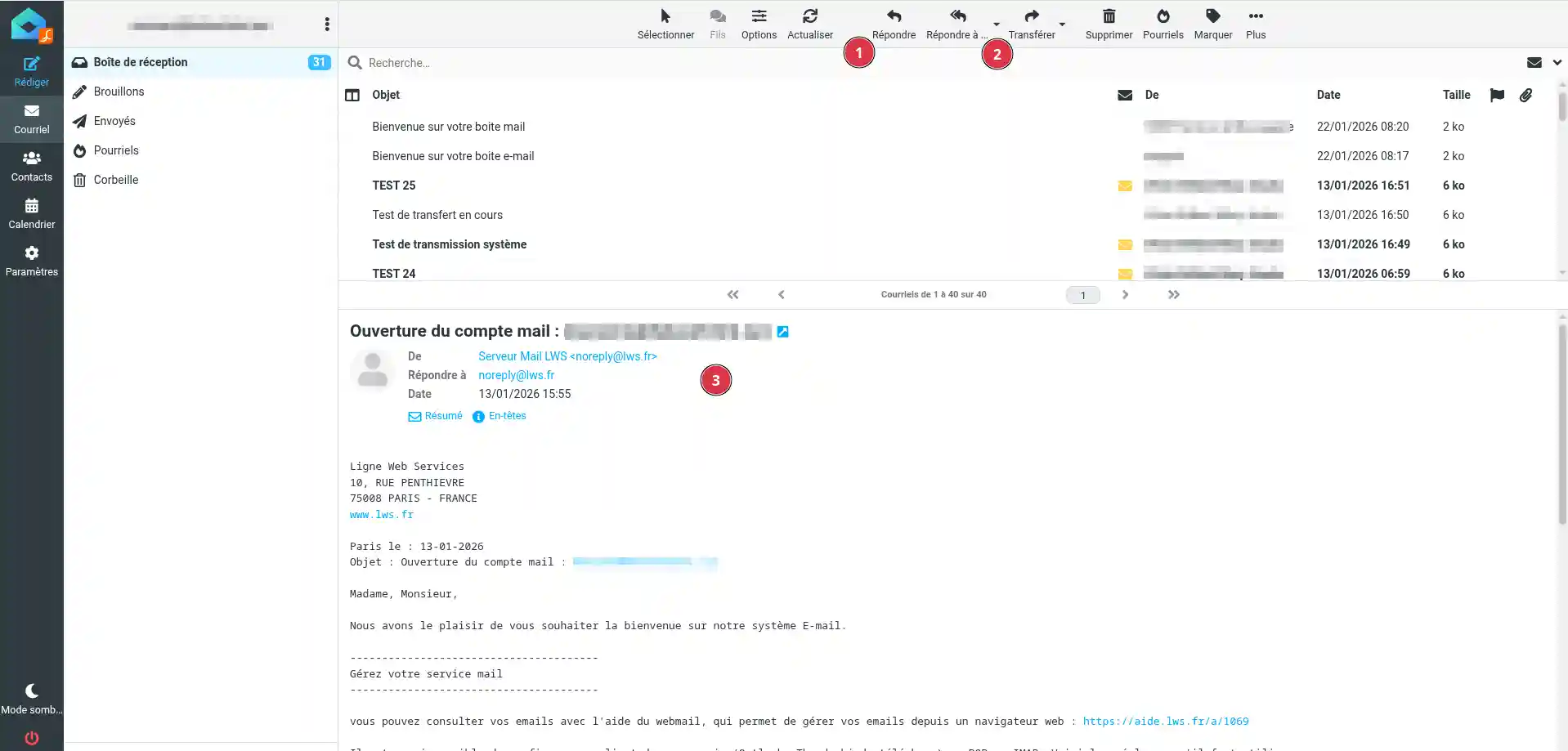
Roundcube erstellt automatisch eine neue Nachricht an den Absender. Schreiben Sie Ihre Antwort, prüfen Sie den Inhalt und klicken Sie dann auf Senden.
Wenn mehrere Personen Empfänger der ursprünglichen Nachricht waren, können Sie Allen antworten (2) verwenden. In diesem Fall wird Ihre Antwort an den Absender und an die anderen betroffenen Empfänger gesendet.
Bevor Sie Allen antworten (2) verwenden, überprüfen Sie die im Empfängerfeld (3) angezeigten Adressen. Ihre Antwort kann an mehrere Personen gesendet werden.
Eine E-Mail weiterleiten
Öffnen Sie die Nachricht, die Sie an eine andere Person weiterleiten möchten, und klicken Sie dann auf Weiterleiten (1).
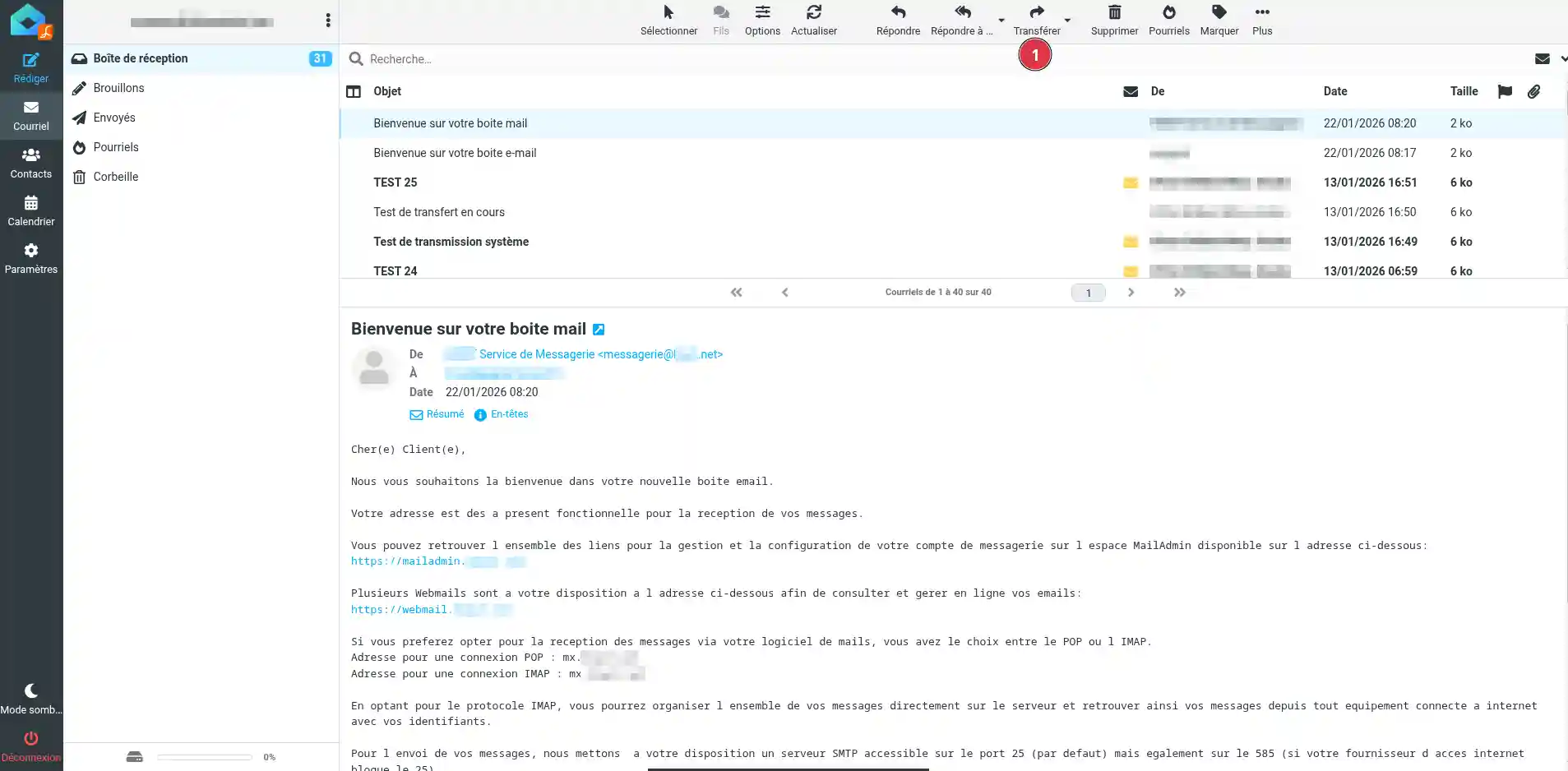
Geben Sie die E-Mail-Adresse des neuen Empfängers an, fügen Sie bei Bedarf einen Kommentar hinzu und klicken Sie dann auf Senden.
Der Empfänger erhält die Originalnachricht mit den weitergeleiteten Informationen. Je nach Inhalt der E-Mail können auch Anhänge enthalten sein.
Bilder einer E-Mail anzeigen
Roundcube kann Bilder und Formatierungen blockieren, die außerhalb der Nachricht gehostet werden, sogenannte „externe Ressourcen“: Produktfotos in einer Bestell-E-Mail, Bilder eines Newsletters, Logos. Das dient dem Schutz Ihrer Privatsphäre: Wenn diese Bilder geladen werden, kann der Absender erfahren, dass Sie seine Nachricht geöffnet haben. Dieselbe E-Mail kann mit ihren Bildern in Ihrem E-Mail-Programm (Outlook, Mail, Thunderbird) angezeigt werden, das seine eigenen Einstellungen hat.
Für eine einzelne Nachricht
Öffnen Sie die Nachricht. Über ihrem Inhalt weist ein Banner darauf hin: „Zum Schutz Ihrer Privatsphäre wurden externe Ressourcen blockiert.“ Klicken Sie in diesem Banner auf Erlauben: Die Nachricht wird mit ihren Bildern neu geladen. Die Einstellung gilt nur für diese Nachricht.
Wenn Sie festgelegt haben, dass Bilder von Ihren Kontakten oder vertrauenswürdigen Absendern zugelassen werden sollen (Einstellung unten), bietet das Banner auch Immer erlauben von gefolgt von der Adresse des Absenders an: Die nächsten Nachrichten dieses Absenders werden direkt mit ihren Bildern angezeigt.
Für alle Ihre Nachrichten
-
Öffnen Sie die Einstellungen
Klicken Sie auf Einstellungen (Zahnrad-Symbol in der linken Spalte) und dann auf Präferenzen.
-
Wählen Sie „E-Mail-Anzeige“
Klicken Sie in der Liste der Bereiche auf E-Mail-Anzeige.
-
Stellen Sie „Externe Ressourcen zulassen (Bilder, Stile)“ ein
Wählen Sie einen der angebotenen Werte:
- nie : Die Bilder bleiben blockiert, Sie zeigen sie Nachricht für Nachricht an;
- von meinen Kontakten : Die Bilder werden für Absender angezeigt, die in Ihren Kontakten gespeichert sind;
- von vertrauenswürdigen Absendern : Die Bilder werden für Absender angezeigt, die Sie zu den vertrauenswürdigen Absendern hinzugefügt haben;
- immer : Die Bilder aller Nachrichten werden angezeigt.
Wenn die Liste ausgegraut ist, aktivieren Sie zuerst Als HTML anzeigen auf derselben Seite.
-
Speichern
Klicken Sie auf Speichern und öffnen Sie dann die Nachricht erneut: Ihre Bilder werden angezeigt, wenn ihr Absender Ihrer Auswahl entspricht.
Mit dem Wert „immer“ werden auch die Bilder von Nachrichten unbekannter Absender angezeigt, einschließlich derer in unerwünschten oder betrügerischen Nachrichten. Bevorzugen Sie „von meinen Kontakten“ und zeigen Sie die anderen Nachrichten einzeln an, nachdem Sie ihren Absender überprüft haben.
Prüfen, ob Senden und Empfangen funktionieren
Um Ihr Postfach einfach zu überprüfen, senden Sie eine Test-E-Mail an eine andere Adresse, die Sie ebenfalls abrufen. Antworten Sie anschließend auf diese Nachricht von dieser anderen Adresse aus.
Wenn Sie über Roundcube eine E-Mail senden und in Ihrem Posteingang eine Antwort empfangen können, funktioniert die normale Nutzung des Webmails korrekt.
Häufige Probleme
Ich sehe die erwartete E-Mail nicht
Prüfen Sie die Ordner Unerwünscht, Spam, Papierkorb und eventuelle benutzerdefinierte Ordner. Wenn Filter für Ihr Postfach eingerichtet sind, kann die Nachricht automatisch verschoben worden sein.
Meine Nachricht wird nicht gesendet
Prüfen Sie, ob die Adresse des Empfängers korrekt ist und ob Ihre Nachricht keinen zu großen Anhang enthält. Sie können auch im Ordner Entwürfe nachsehen, ob die Nachricht gespeichert, aber nicht gesendet wurde.
Ich erhalte keine Antwort auf meine Test-E-Mail
Prüfen Sie, ob die gesendete E-Mail im Ordner Gesendet erscheint. Kontrollieren Sie außerdem den Ordner Unerwünscht der Adresse, die für den Empfang des Tests verwendet wird.
Die Bilder einer E-Mail werden nicht angezeigt
Das Webmail blockiert Bilder, die außerhalb der Nachricht gehostet werden. Klicken Sie im Banner oberhalb der Nachricht auf Erlauben oder ändern Sie die Einstellung für alle Ihre Nachrichten: siehe den Abschnitt „Bilder einer E-Mail anzeigen“ weiter oben.



 Ja
 Nicht
 Über
