Procédure
Serviço em questão : Emails de hospedagens com LWS Panel / mail Pro
Painel em questão : Roundcube
Nível : iniciante
O Roundcube é o webmail oferecido pela LWS para consultar e enviar os emails do seu endereço profissional a partir de um navegador. Ele permite acessar sua caixa de correio sem instalar um software como Outlook, Thunderbird ou Mail.
Este guia apresenta as ações essenciais para começar a usar o Roundcube: acessar sua caixa de correio, ler suas mensagens, enviar um email e encontrar as principais funcionalidades úteis.
Este guia diz respeito ao uso do webmail Roundcube para um endereço de email LWS.
Você usa outro ambiente?
Antes de começar
Seu endereço de email já deve ter sido criado no seu serviço LWS Panel. Você também deve conhecer a senha desse endereço de email.
Se você não souber mais a senha, você pode alterá-la a partir da sua área de cliente LWS.
Usar as principais funcionalidades do Roundcube
Consulte os guias especializados conforme sua necessidade.
Você pode, entre outras coisas:
Ler um email
Após a conexão ao Roundcube, sua caixa de entrada (1) é exibida com a lista das mensagens recebidas.
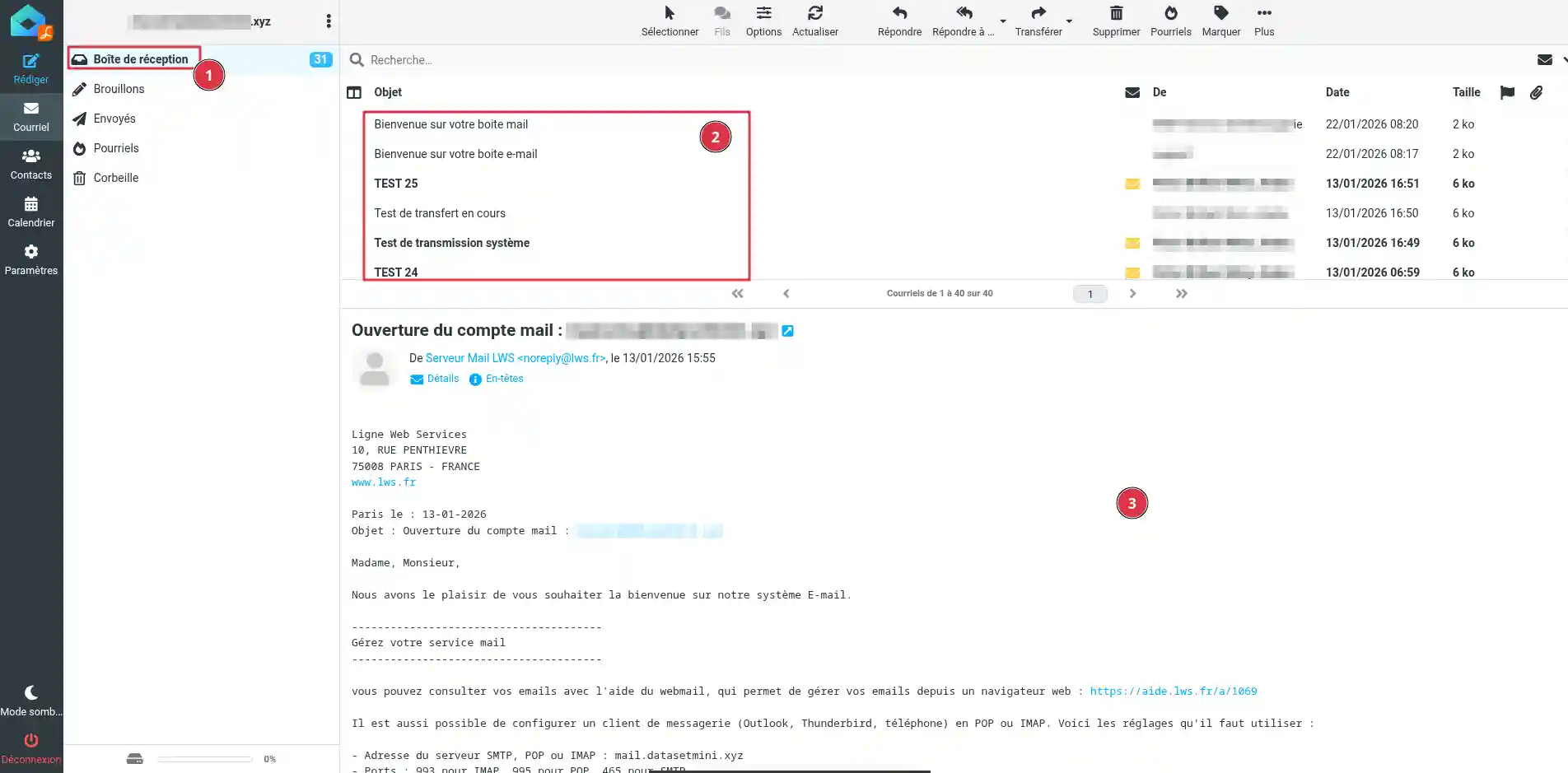
Clique em um email para abri-lo (2). Seu conteúdo aparece então na área de leitura (3). Você pode consultar a mensagem, abrir eventuais anexos e, em seguida, escolher a ação a realizar: responder, encaminhar ou voltar à lista de mensagens.
Se você não encontrar um email esperado, verifique as outras pastas da sua caixa de correio, como Indesejados, Spam, Lixeira ou as pastas personalizadas, se você as utilizar.
Enviar um novo email
Para escrever uma mensagem, clique em Redigir (1).
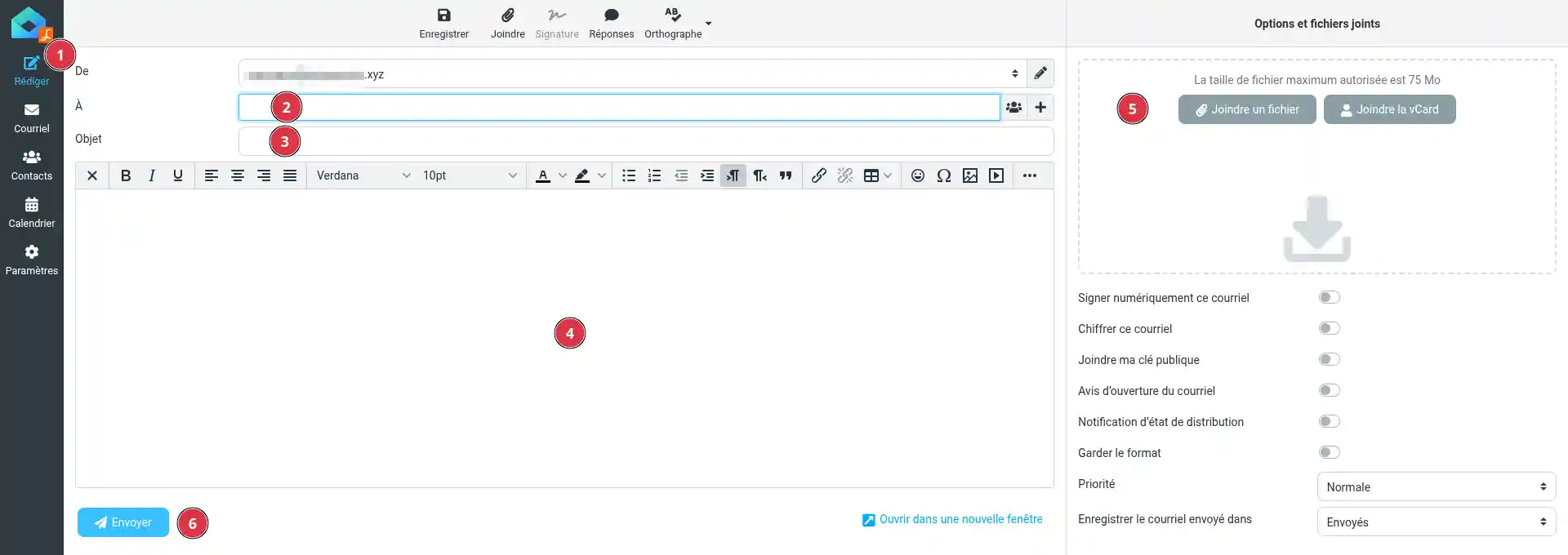
Em seguida, preencha as principais informações :
- Para : o endereço de email do destinatário (2) ;
- Assunto : o tema da mensagem (3);
- o conteúdo do seu email na área de redação. (4)
Você pode adicionar um anexo (5), se necessário, e depois clicar em Enviar (6).
Quando a mensagem é enviada, ela geralmente aparece na pasta Enviados.
Responder a um email
Abra a mensagem à qual deseja responder e clique em Responder (1).
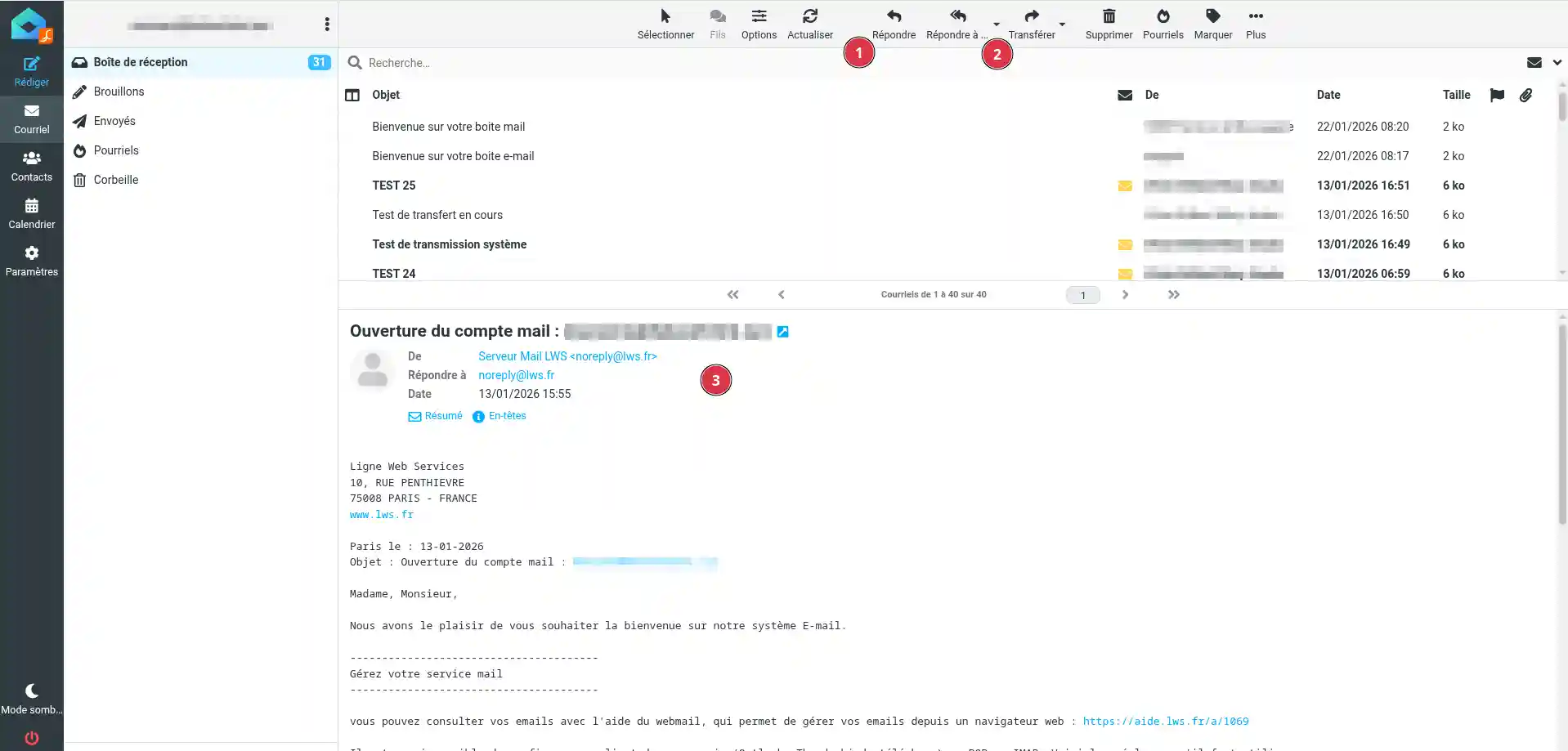
O Roundcube prepara automaticamente uma nova mensagem endereçada ao remetente. Escreva sua resposta, verifique o conteúdo e clique em Enviar.
Se várias pessoas eram destinatárias da mensagem inicial, você pode usar Responder a todos (2). Nesse caso, sua resposta será enviada ao remetente e aos demais destinatários envolvidos.
Antes de usar Responder a todos (2), verifique os endereços exibidos no campo dos destinatários (3). Sua resposta pode ser enviada para várias pessoas.
Encaminhar um email
Abra a mensagem que deseja transmitir a outra pessoa e clique em Encaminhar (1).
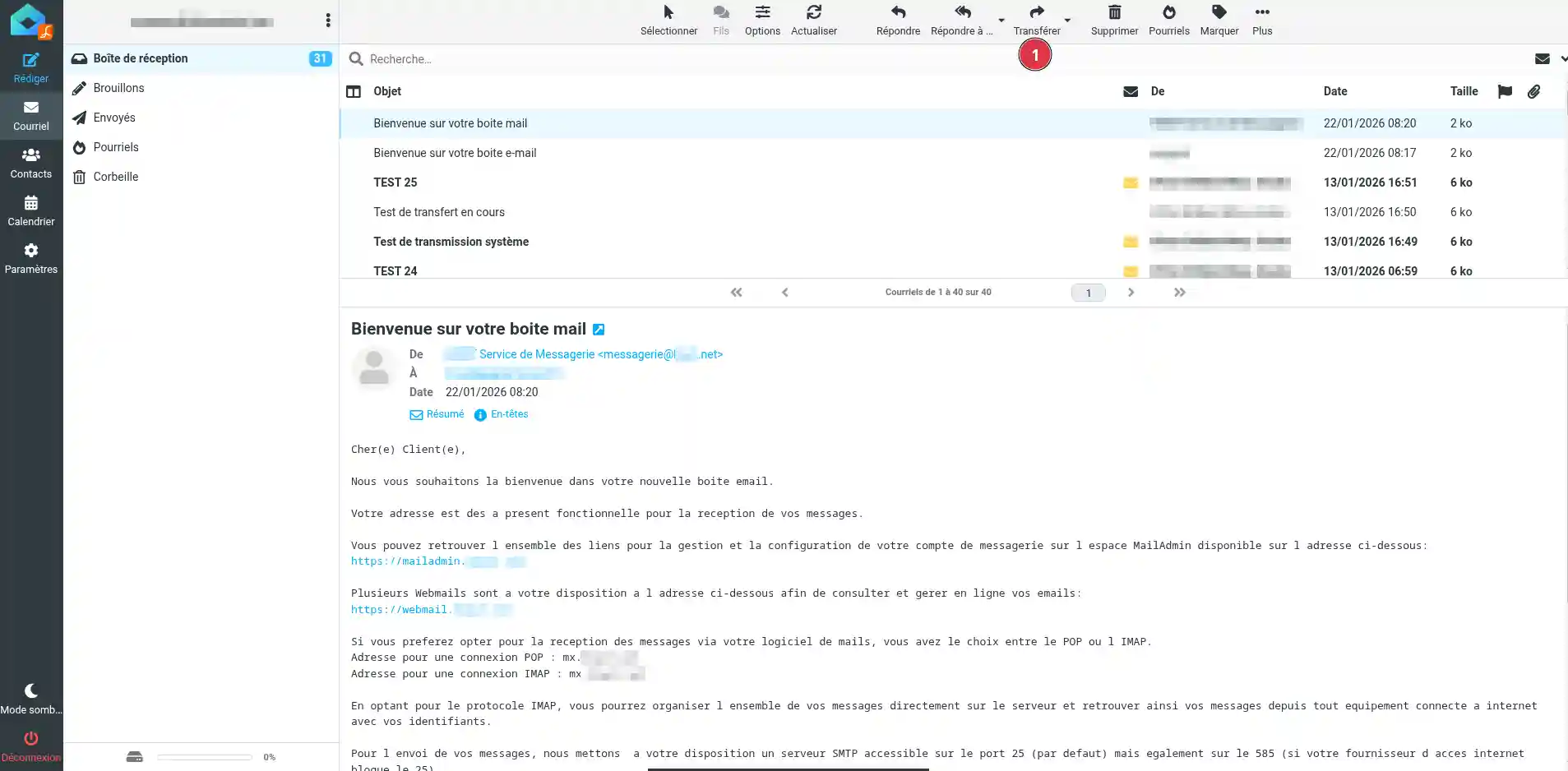
Indique o endereço de email do novo destinatário, adicione um comentário, se necessário, e clique em Enviar.
O destinatário receberá a mensagem original com as informações encaminhadas. Dependendo do conteúdo do email, os anexos também podem ser incluídos.
Exibir as imagens de um email
O Roundcube pode bloquear as imagens e as formatações que estão hospedadas fora da mensagem, chamadas de « recursos remotos »: fotos dos produtos de um email de pedido, visuais de uma newsletter, logotipos. Isso é uma proteção da sua privacidade: ao carregar essas imagens, o remetente pode saber que você abriu a mensagem. O mesmo email pode ser exibido com suas imagens no seu software de email (Outlook, Mail, Thunderbird), que possui suas próprias configurações.
Para uma única mensagem
Abra a mensagem. Acima do conteúdo, um aviso indica « Para proteger sua privacidade, os recursos remotos foram bloqueados. » Clique em Autorizar nesse aviso: a mensagem é recarregada com suas imagens. A configuração vale apenas para essa mensagem.
Se você tiver escolhido autorizar as imagens dos seus contatos ou dos seus remetentes confiáveis (configuração abaixo), o aviso também oferece Sempre autorizar de seguido do endereço do remetente: as próximas mensagens desse remetente serão exibidas diretamente com suas imagens.
Para todas as suas mensagens
-
Abra as preferências
Clique em Configurações (ícone de engrenagem, na coluna da esquerda), depois em Preferências.
-
Escolha « Exibição de emails »
Na lista de seções, clique em Exibição de emails.
-
Ajuste « Autorizar recursos remotos (imagens, estilos) »
Escolha um dos valores propostos :
- nunca : as imagens continuam bloqueadas, você as exibe mensagem por mensagem ;
- dos meus contatos : as imagens são exibidas para os remetentes registrados nos seus contatos ;
- de remetentes confiáveis : as imagens são exibidas para os remetentes que você adicionou aos remetentes confiáveis ;
- sempre : as imagens de todas as mensagens são exibidas.
Se a lista estiver acinzentada, marque primeiro Exibir em HTML na mesma página.
-
Salve
Clique em Salvar e depois abra a mensagem novamente: suas imagens serão exibidas se o remetente corresponder à sua escolha.
Com o valor « sempre », as imagens das mensagens de remetentes desconhecidos também são exibidas, inclusive as de mensagens indesejadas ou fraudulentas. Prefira « dos meus contatos » e exiba as outras mensagens uma por uma, depois de verificar o remetente.
Verificar se o envio e o recebimento funcionam
Para verificar facilmente sua caixa de correio, envie um email de teste para outro endereço que você também consulte. Em seguida, responda a essa mensagem a partir desse outro endereço.
Se você consegue enviar um email a partir do Roundcube e receber uma resposta na sua caixa de entrada, o uso habitual do webmail está funcionando corretamente.
Problemas frequentes
Não vejo o email esperado
Verifique as pastas Indesejados, Spam, Lixeira e eventuais pastas personalizadas. Se filtros estiverem configurados na sua caixa, a mensagem pode ter sido movida automaticamente.
Minha mensagem não é enviada
Verifique se o endereço do destinatário está correto e se sua mensagem não contém um anexo muito grande. Você também pode verificar a pasta Rascunhos para ver se a mensagem foi salva sem ser enviada.
Não recebo resposta ao meu email de teste
Verifique se o email enviado aparece corretamente na pasta Enviados. Verifique também a pasta Indesejados do endereço usado para receber o teste.
As imagens de um email não são exibidas
O webmail bloqueia as imagens hospedadas fora da mensagem. Clique em Autorizar no aviso exibido acima da mensagem ou altere a configuração para todas as suas mensagens: veja a parte « Exibir as imagens de um email » acima.



 Sim
 Não
 Sobre a
