Procédure
Tjänst som berörs : ImapCopy
Panel som berörs : ingen specifik panel
Nivå : nybörjare till medelnivå
ImapCopy är ett LWS-verktyg som gör det möjligt att kopiera e-post från en befintlig e-postlåda till en e-postlåda som är hostad hos LWS. Det kan användas för att överföra en enda e-postlåda eller flera lådor med hjälp av en CSV-fil.
Den här hjälpen förklarar hur du startar en enkel överföring, hur du förbereder en massöverföring och hur du kontrollerar att kopieringen av dina e-postmeddelanden har genomförts korrekt. Om du även flyttar ditt domännamn till LWS visar den i vilken ordning du bör gå tillväga för att behålla din e-post: kopiera först, ändra DNS sedan.
ImapCopy kopierar e-post från en källlåda till en LWS-destination. Det används inte för att överföra en LWS-låda till en annan leverantör.
ImapCopy gör en kopia av de meddelanden som finns vid överföringstillfället: den hämtar inte kontinuerligt din gamla e-postlåda. Meddelanden som kommer in i den gamla lådan efter kopieringen visas inte i din LWS-låda.
Innan du börjar
Innan du startar en överföring, kontrollera att du har följande:
- källans e-postadress som ska kopieras;
- lösenordet eller inloggningsauktorisationen för denna källlåda;
- den LWS-e-postadress som ska vara mål;
- lösenordet för mål-LWS-lådan;
- namnet på IMAP-servern för mål-LWS-lådan (se steg 5 nedan);
- aktiverad IMAP-åtkomst på källlådan;
- IMAP-inställningarna för källlådan om din leverantör inte föreslås automatiskt.
Om din källlåda använder Gmail, Outlook, Yahoo eller tvåfaktorsautentisering kan det vanliga lösenordet nekas. Du kan behöva använda en säker auktorisation eller ett applikationslösenord som tillhandahålls av den aktuella e-posttjänsten.
Innan du startar överföringen, kontrollera att mål-LWS-lådan redan finns och att den har tillräckligt med utrymme för att ta emot de kopierade meddelandena.
Starta inte någon överföring och importera inte någon CSV-fil om du inte är behörig att komma åt de berörda e-postlådorna. Inloggningsuppgifter och CSV-filer innehåller känslig information.
Få åtkomst till ImapCopy
Gå till ImapCopy-verktyget på följande adress:
https://imapcopy.lws.fr/
På startsidan väljer du önskad typ av överföring:
- Enkel överföring för att kopiera en enda e-postlåda;
- CSV-import för att förbereda överföring av flera e-postlådor;
Överföra en enda e-postlåda
För att kopiera en e-postlåda till en LWS-låda, använd enkel överföring.
- På ImapCopys startsida, välj överföring av en e-postlåda (menyn Skapa).

- I blocket Källa för e-post, välj leverantören för källlådan om den föreslås: Gmail, Outlook eller Yahoo. För Gmail och Outlook öppnar verktyget en auktorisationssida från Google eller Microsoft (knapparna Logga in med Google och Logga in med Outlook). För Yahoo begärs ett applikationslösenord med 16 tecken.
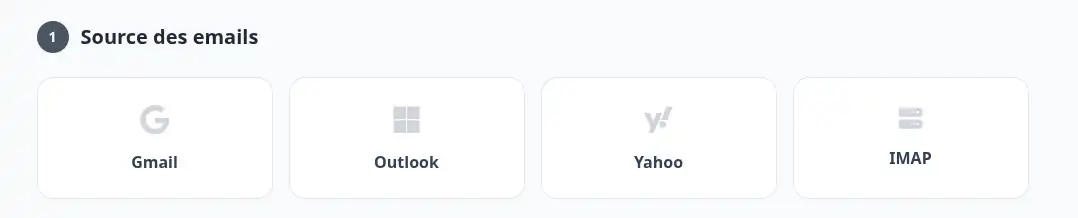
- Om din leverantör inte föreslås, välj IMAP för att själv ange källlådans konfiguration.
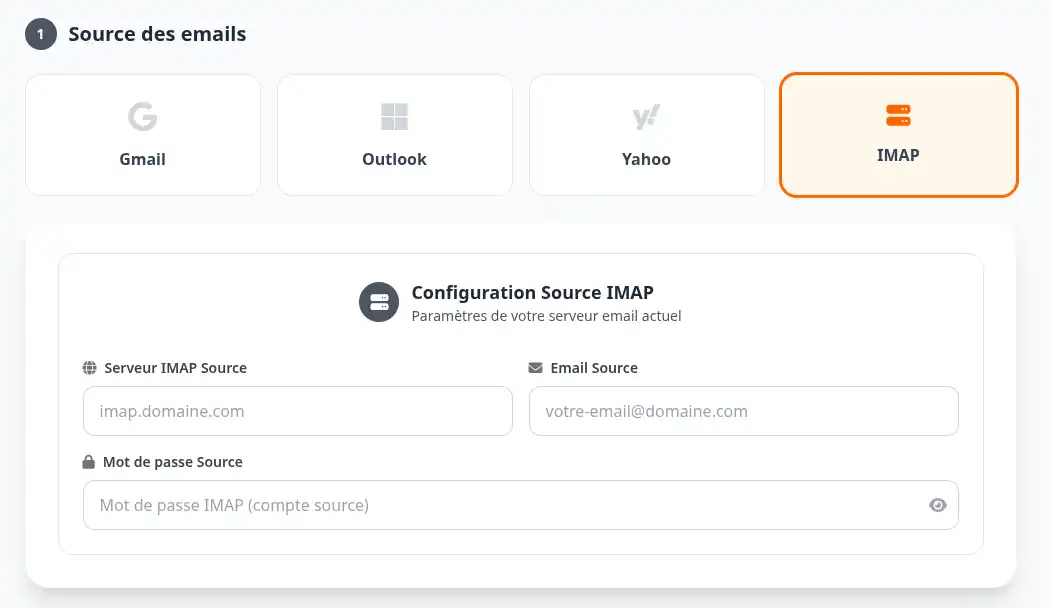
- Fyll i uppgifterna för källlådan:
- IMAP-server Källa : den IMAP-server som anges av din leverantör eller din tidigare hostingleverantör;
- E-post Källa : källans e-postadress;
- Lösenord Källa : lösenordet för denna låda.
- Fyll sedan i uppgifterna för mål-LWS-lådan, i blocket LWS-destination:
- IMAP-server Destination : det tekniska namnet på LWS:s e-postserver för din låda, i formen
mailXX.lwspanel.com (XX är ett nummer som är specifikt för din tjänst) ;
- LWS-e-post Destination : LWS-e-postadressen för destinationen ;
- LWS-lösenord : lösenordet för denna låda.
För att hitta detta servernamn i LWS Panel, öppna e-posthanteringen för din domän, klicka på Åtgärder på lådans rad och sedan på Konfigurationsinställningar. Raden Inkommande server visar två namn, till exempel « mail.din-domän.fr eller mail63.lwspanel.com » : kopiera namnet som slutar på lwspanel.com. Använd inte imap.lws.fr.
För en adress som skapats i cPanel finns inställningarna på annat ställe: se Var hittar man IMAP-, POP- och SMTP-inställningarna för en cPanel-e-postadress?
- Kontrollera noggrant de två e-postadresserna och de två servrarna som visas innan du bekräftar.
- Fyll i en adress i fältet Notifikations-e-post för att bli informerad när överföringen slutförs eller misslyckas.
- Klicka på knappen STARTA ÖVERFÖRINGEN TILL LWS.
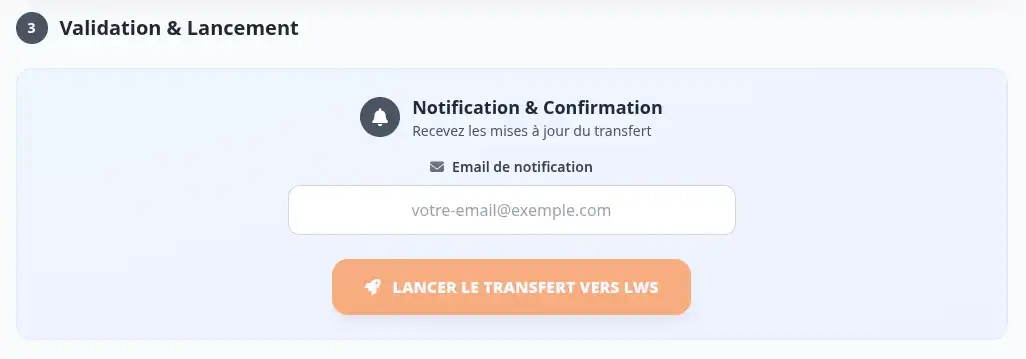
Den grå text som visas i ett tomt fält (till exempel mailXX.lwspanel.com eller imap.domaine.com) är bara ett exempel: den tas inte med i beräkningen. Knappen STARTA ÖVERFÖRINGEN TILL LWS blir klickbar först när alla fält verkligen är ifyllda.
Överföringen har startats korrekt när verktyget visar ett identifieringsnummer och en spårningslänk. Spara denna länk för att följa överföringens förlopp och resultat.
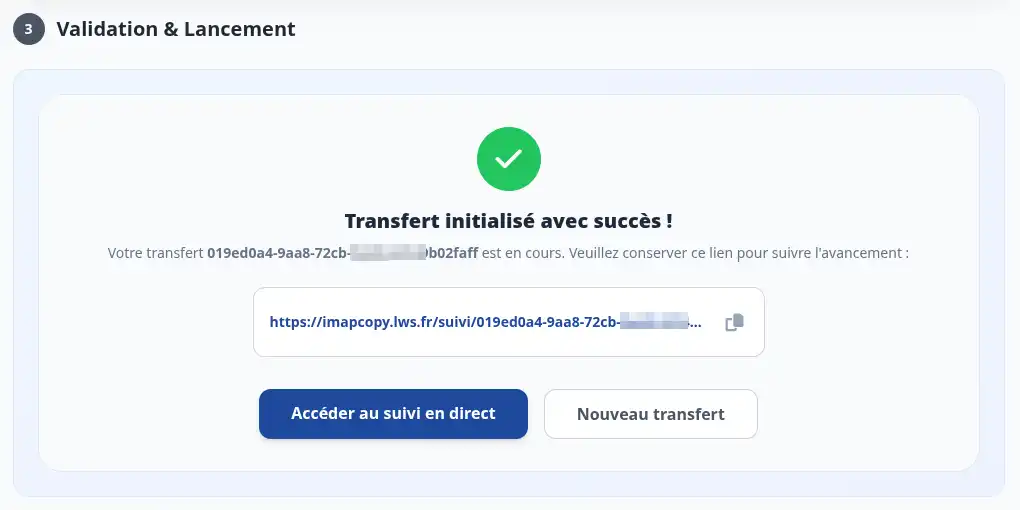
Ta inte bort din gamla e-postlåda förrän du har kontrollerat att de förväntade meddelandena verkligen finns i mål-LWS-lådan.
Kopiera dina e-postmeddelanden innan du flyttar ditt domännamn
När ditt domännamn kommer till LWS kan du behålla samma e-postadress: till exempel contact@votre-domaine.fr hos din tidigare hostingleverantör och sedan contact@votre-domaine.fr hos LWS. Du kan ange samma adress som källa och destination i ImapCopy: det är servrarna som skiljer de två lådorna åt. Som källa anger du din tidigare hostingleverantörs IMAP-server; som destination anger du servern mailXX.lwspanel.com för din LWS-låda.
Så länge din domän använder DNS-servrarna hos din tidigare hostingleverantör kan adressen mail.votre-domaine.fr leda dit och inte till LWS. För destinationen ska du därför alltid ange namnet i lwspanel.com.
För att inte förlora någon e-post, följ denna ordning:
-
Skapa mål-LWS-lådan
Skapa adressen i LWS Panel: Hur skapar man en e-postlåda med LWS Panel? Om domänöverföringen redan pågår, följ Hur skapar man en e-postadress under överföringen av en domän till LWS?
-
Starta kopieringen med ImapCopy
Följ den enkla överföringen som beskrivs ovan, med den gamla servern som källa och servern mailXX.lwspanel.com som destination.
-
Kontrollera kopieringen i LWS-webmailen
Öppna webmailen från länken Webmail i instrumentpanelen för din tjänst i LWS Panel: dess adress börjar med servernamnet i lwspanel.com, så den fungerar före ändringen av DNS. Kontrollera mappar och meddelanden enligt avsnittet « Kontrollera att överföringen fungerade ».
-
Låt e-post komma till LWS först därefter
LWS ändrar inte domänens DNS-servrar i slutet av överföringen: de förblir de som användes hos din tidigare leverantör vid start av överföringen. Det är först när kopieringen har verifierats som du kan låta domänens e-post peka mot LWS, genom att ändra den DNS-zon som faktiskt används av domänen (hos LWS eller hos den tidigare leverantören). En ändring av DNS-servrar påverkar också din webbplats och andra tjänster kopplade till domänen. För hur du går tillväga, se Hur överför jag mitt domännamn till LWS? och Hur skapar man en e-postadress under överföringen av en domän till LWS?
-
Behåll den gamla lådan till slutet
Under DNS-propagationen kan e-post fortfarande komma till den gamla lådan. Innan du tar bort den eller avslutar din gamla tjänst, logga in där en sista gång för att kontrollera att inget viktigt meddelande har kommit in efter kopieringen.
Ändra inte domänens DNS-servrar och ta inte bort din gamla e-postlåda innan du har kontrollerat kopieringen i LWS-lådan. Annars kan e-post som inte har kopierats gå förlorad.
Överföra flera e-postlådor med en CSV-fil
Om du behöver överföra flera e-postlådor, använd CSV-importverktyget:
https://imapcopy.lws.fr/import-csv
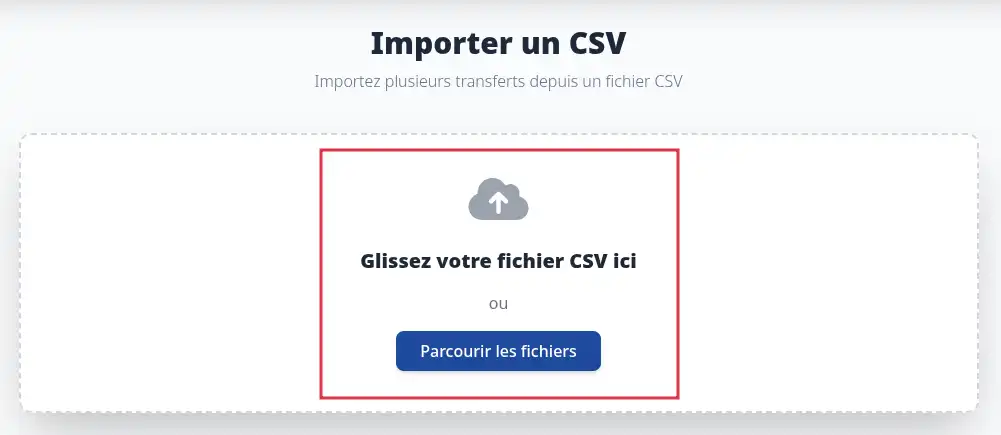
CSV-filen gör det möjligt att förbereda flera överföringar på en gång. Den måste följa den mall som verktyget förväntar sig, med nödvändig information för varje källlåda och varje destinationslåda. I kolumnen dest_host (destinationsserver), ange namnet på LWS e-postserver i lwspanel.com, precis som för en enkel överföring.
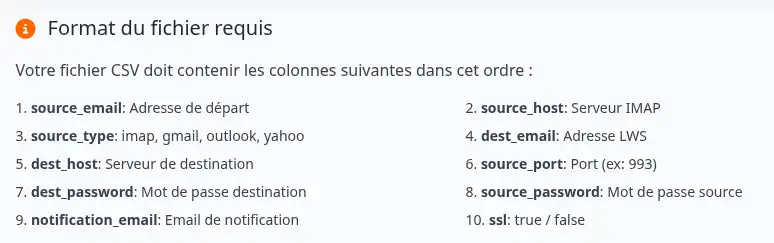
Varje rad motsvarar en överföring. Informationen måste vara korrekt för att undvika anslutningsfel eller ofullständiga överföringar.
Innan du importerar din CSV-fil, kontrollera att alla mål-LWS-lådor redan finns och att de angivna lösenorden är korrekta.
En CSV-fil för överföring kan innehålla e-postadresser, IMAP-servrar och lösenord. Förvara den på en säker plats och radera den från datorn när den inte längre behövs.
Efter importen av filen, kontrollera de rader som verktyget har identifierat, korrigera eventuella rapporterade fel och starta sedan överföringarna.

Följa en överförings förlopp
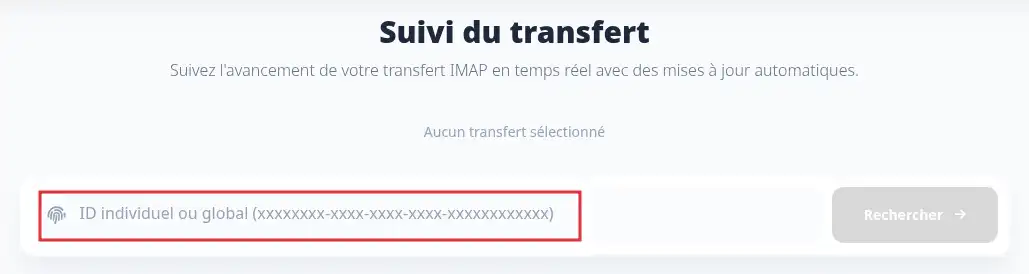
Efter att en överföring har startats tillhandahåller ImapCopy en spårningslänk eller ett identifieringsnummer.
Du kan följa förloppet på denna sida:
https://imapcopy.lws.fr/suivi
Ange överföringens identifieringsnummer om det begärs. Spårningssidan gör det möjligt att kontrollera överföringens status och se om kopieringen är slutförd, pågår eller har ett fel.
En överföring kan ta tid beroende på antalet meddelanden, storleken på källlådan, källserverns hastighet och tillgängligheten hos e-posttjänsterna.
Kontrollera att överföringen fungerade
När överföringen är klar, logga in i mål-LWS-lådan, till exempel via webmailen eller ditt e-postprogram.
Kontrollera följande:
- de viktigaste mapparna finns;
- de senaste meddelandena har kopierats korrekt;
- de förväntade äldre meddelandena är synliga;
- viktiga undermappar finns;
- mål-lådan är inte full.
Överföringen är lyckad när de förväntade meddelandena är synliga i mål-LWS-lådan och spårningssidan inte visar något blockerande fel.
Vanliga problem
Knappen « STARTA ÖVERFÖRINGEN TILL LWS » förblir grå
Knappen förblir inaktiv så länge ett fält är tomt. Kontrollera att du har fyllt i:
- för källan: IMAP-server Källa, E-post Källa och Lösenord Källa (eller inloggningen till Google eller Outlook om du har valt Gmail eller Outlook) ;
- för destinationen: IMAP-server Destination, LWS-e-post Destination och LWS-lösenord ;
- Notifikations-e-post.
Exempeltexten i grått i ett fält räknas inte som en ifyllnad: skriv in värdet själv, särskilt destinationsserverns namn i lwspanel.com.
Jag vet inte vilken IMAP-server för destinationen jag ska ange
Ange det tekniska namnet på din LWS e-postserver, i formen mailXX.lwspanel.com. Du hittar det i LWS Panel, i menyn Åtgärder för lådan och sedan Konfigurationsinställningar, raden Inkommande server. Undvik mail.votre-domaine.fr om din domän ännu inte använder LWS:s DNS-servrar.
Min adress är densamma hos min tidigare hostingleverantör och hos LWS
Ange samma adress i E-post Källa och i LWS-e-post Destination, med lösenordet för varje låda. Det är de två servrarna som gör skillnaden: IMAP-servern hos den tidigare hostingleverantören som källa, servern i lwspanel.com som destination. Med LWS-servern på båda sidor skulle källan peka på din egen LWS-låda, och inte på din gamla låda.
Lösenordet för källlådan avvisas
Kontrollera först att lösenordet är korrekt genom att logga in direkt i källleverantörens webmail.
Om lådan använder tvåfaktorsautentisering kanske det vanliga lösenordet inte räcker. I så fall, skapa ett applikationslösenord från leverantörens konto och använd sedan detta lösenord i ImapCopy.
IMAP-anslutningen misslyckas
Kontrollera att IMAP-åtkomst är aktiverad på källlådan. Vissa leverantörer inaktiverar IMAP som standard eller kräver en särskild auktorisation.
Om du använder en anpassad konfiguration, kontrollera också IMAP-servern, porten och säkerhetstypen.
Överföringen är klar, men vissa e-postmeddelanden verkar saknas
Börja med att kontrollera mappar och undermappar i mål-LWS-lådan. Vissa meddelanden kan kopieras till sin ursprungliga mapp och därför inte visas direkt i inkorgen.
Kontrollera också mål-lådans kvot. Om det saknas utrymme kan överföringen vara ofullständig.
Jag har inte längre spårningslänken
Gå tillbaka till ImapCopys spårningssida om du har sparat överföringens identifieringsnummer:
https://imapcopy.lws.fr/suivi
Om du varken har länk eller identifieringsnummer, kontrollera dina e-postmeddelanden eller starta en ny överföring endast efter att du har kontrollerat att meddelandena inte redan har kopierats.
De nya meddelandena från min gamla adress kommer inte till min LWS-låda
Det är normalt: ImapCopy kopierar de meddelanden som finns vid överföringstillfället och därefter avslutas överföringen. För att även ta emot nya meddelanden från din gamla adress (Gmail, Yahoo, Orange eller annat), ställ in en automatisk vidarebefordran i din gamla e-posttjänst till din LWS-adress, om din leverantör erbjuder det: deras onlinehjälp förklarar hur du går tillväga. Skicka sedan ett testmeddelande till din gamla adress och kontrollera att det kommer fram i LWS-webmailen.
Letar du efter det motsatta, att ta emot dina LWS-e-postmeddelanden i Gmail? Se Hur tar man emot e-post från sin LWS-adress i Gmail?
Min CSV-fil avvisas
Kontrollera att filen följer den mall som förväntas av importverktyget. Varje rad måste innehålla nödvändig information för överföringen och obligatoriska fält måste vara ifyllda.
Kontrollera också att filen inte innehåller omdöpta kolumner, tomma rader eller fel i e-postadresserna.
Säkerhet och konfidentialitet
ImapCopy använder inloggningsuppgifterna endast för att genomföra kopieringen av e-post mellan källlådan och mål-LWS-lådan.
För att begränsa riskerna:
- använd endast verktyget från den officiella adressen https://imapcopy.lws.fr/ ;
- lämna inte ut dina inloggningsuppgifter till någon annan person ;
- undvik att långsiktigt lagra en CSV-fil som innehåller lösenord ;
- ändra lösenordet för källlådan efter överföringen om du är osäker ;
- behåll din gamla låda aktiv tills den slutliga kontrollen.
ImapCopy underlättar kopiering av e-post, men ersätter inte en manuell kontroll. Innan du tar bort en gammal låda eller avslutar en gammal tjänst, kontrollera alltid att viktiga meddelanden finns i LWS-lådan.


 Ja
 Nej
 Om
