
Online-Hilfe
Der für alle zugängliche Webhoster
Procédure
Betroffenes Panel: LWS Panel
Schwierigkeit: mittel
Diese Hilfe erklärt Ihnen, wie Sie eine LWS-E-Mail-Adresse vorbereiten, während Ihre Domain zu LWS übertragen wird.
Ziel ist es, Ihre neue Adresse im Voraus zu erstellen und die Domain dann zum richtigen Zeitpunkt auf den LWS-Maildienst zu verweisen.
Während eines Transfers kann die DNS-Verwaltung der Domain noch vom bisherigen Anbieter abhängen. Dieser Punkt bestimmt, wo Sie die für den E-Mail-Betrieb erforderlichen Einträge ändern müssen.
Verwenden Sie eine andere Umgebung?
Bevor Sie die Mailkonfiguration Ihrer Domain ändern, prüfen Sie diese Punkte:
Melden Sie sich in Ihrem LWS-Kundenbereich an und öffnen Sie dann den betroffenen Dienst.
Im Block Auszuführende Aktionen suchen Sie den ersten Schritt:
Wenn Sie E-Mail-Adressen hatten, erstellen Sie diese bitte über diese Seite erneutKlicken Sie auf den Link diese Seite, um zur Oberfläche zur Erstellung der mit dieser Domain verknüpften E-Mail-Adressen zu gelangen.
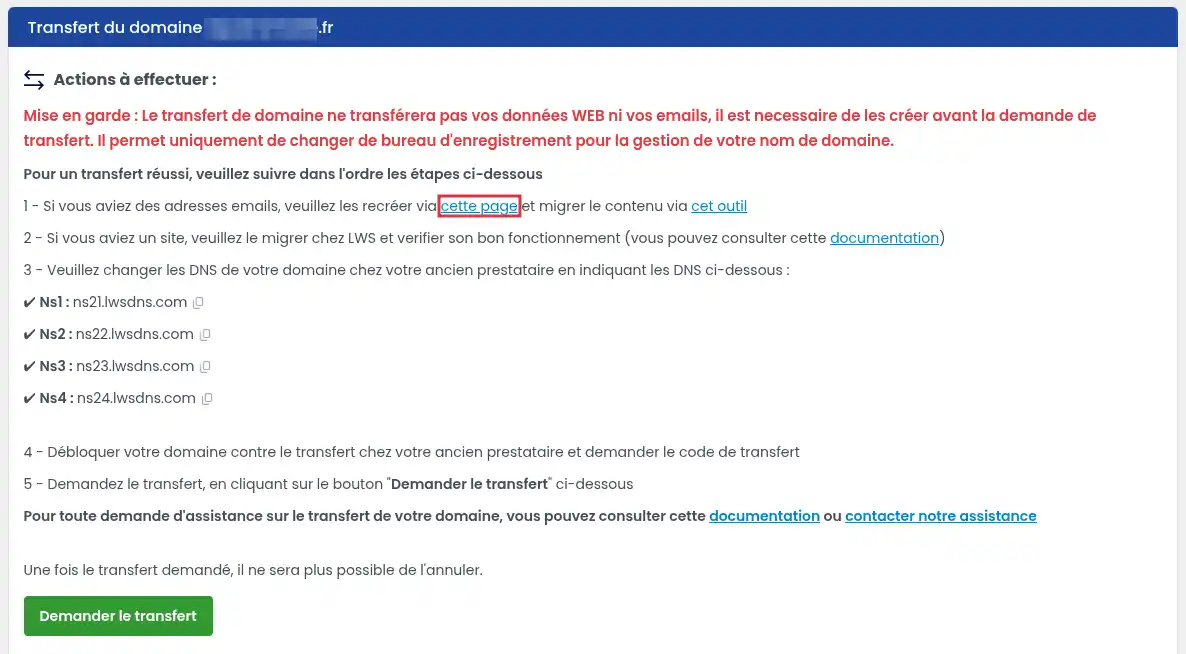
Dann fahren Sie fort und erstellen Sie Ihre E-Mail-Adresse wie gewohnt.
Die Adresse wird bei LWS erstellt. Sie kann E-Mails empfangen, sobald die DNS-Einträge der Domain auf den LWS-Maildienst verweisen.
Sobald die Adresse erstellt wurde, existiert sie bei LWS. Sie kann jedoch erst dann E-Mails der Domain empfangen, wenn die DNS-Einträge der Domain korrekt auf den LWS-Maildienst verweisen.
Die Funktion der E-Mails hängt hauptsächlich von den MX-Einträgen der Domain ab. Diese Einträge geben an, an welchen Dienst die E-Mails gesendet werden sollen.
Im Fall einer Domain im Transfer sind zwei Situationen möglich.
Wenn der Transfer noch nicht begonnen hat, können Sie die Konfiguration vorbereiten, bevor Sie den Vorgang starten.
Beim aktuellen Anbieter der Domain können Sie die vorhandenen DNS-Server durch die von LWS ersetzen, wenn Sie möchten, dass die DNS-Zone von LWS verwaltet wird.
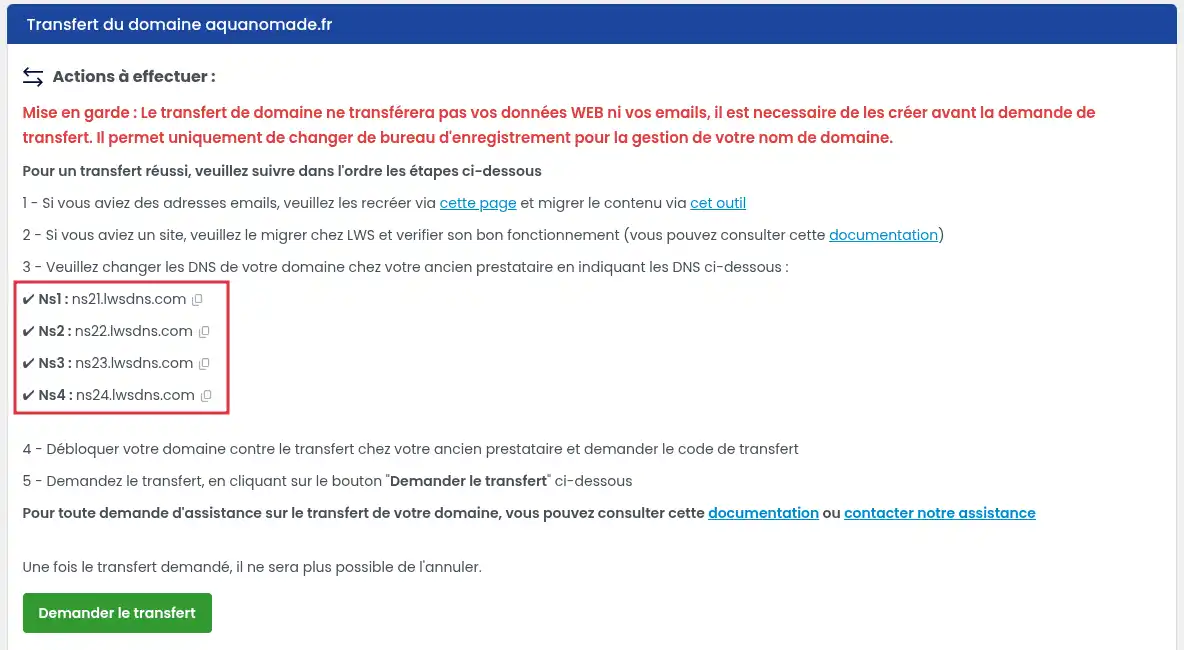
Sobald die LWS-DNS aktiv sind, kann die Mailkonfiguration über Ihren LWS-Kundenbereich verwaltet werden.
Wenn der Transfer bereits gestartet wurde, ist es häufig so, dass die DNS-Server bis zum Ende des Transfers nicht mehr geändert werden können.
In diesem Fall müssen Sie die DNS-Zone dort ändern, wo sie noch aktiv ist, in der Regel beim bisherigen Anbieter.
Fügen Sie die erforderlichen Einträge hinzu oder ändern Sie sie, damit die E-Mails den LWS-Maildienst verwenden:
mail.ihredomain.com auf die IP-Adresse des LWS-Mailservers verweist.Beispiel für eine Konfiguration:
Typ : MX
Name / Host : @
Wert / Ziel : mail.votredomaine.com
Priorität : 10
Wenn anschließend der Eintrag mail.votredomaine.com erstellt werden soll:
Typ : A
Name / Host : mail
Wert : IP-Adresse des LWS-Mailservers
Die Bezeichnung der Felder kann je nach DNS-Anbieter variieren. Die Felder „Name“, „Host“ oder „Subdomain“ bezeichnen in der Regel dieselbe Information.
Wenn Sie die IP-Adresse des LWS-Mailservers nicht kennen, lesen Sie die Hilfe: Die IP-Adressen meiner LWS-Dienste abrufen oder unseren technischen Support kontaktieren
Eine DNS-Änderung kann bis zu 24 Stunden dauern, bis sie überall sichtbar ist. Während dieser Zeit können einige E-Mails noch beim alten Maildienst ankommen.
Nachdem die Adresse erstellt und die DNS geändert wurden, warten Sie, bis die Änderungen propagiert wurden.
Um zu prüfen, ob alles funktioniert:
Die Konfiguration ist korrekt, wenn Ihre LWS-Adresse eine Test-E-Mail empfangen und eine Nachricht an eine externe Adresse senden kann.
Das Erstellen einer neuen E-Mail-Adresse bei LWS überträgt die bei Ihrem bisherigen Anbieter gespeicherten Nachrichten nicht automatisch.
Wenn Sie alte E-Mails wiederherstellen möchten, können Sie das von LWS angebotene IMAP-Copy-Tool verwenden. Damit können Nachrichten von einem alten Postfach in das neue LWS-Postfach kopiert werden, sofern Sie über die Zugangsdaten des alten Postfachs verfügen.
Bevor Sie eine IMAP-Kopie starten, bewahren Sie die Zugangsdaten der alten E-Mail-Adresse auf, bis die Migration abgeschlossen ist.
Ich empfange keine E-Mails auf meiner neuen LWS-Adresse
Prüfen Sie zuerst, ob die E-Mail-Adresse im LWS Panel tatsächlich existiert.
Überprüfen Sie anschließend die MX-Einträge der Domain in der aktiven DNS-Zone.
Wenn Sie die DNS gerade geändert haben, warten Sie das Ende der Propagierung ab. Die Verzögerung kann bis zu 24 Stunden betragen.
Ich weiß nicht, wo ich die DNS ändern soll
Sie müssen die aktuell von der Domain verwendete DNS-Zone ändern.
Wenn die Domain noch die DNS-Server des bisherigen Anbieters verwendet, müssen die Änderungen bei diesem Anbieter vorgenommen werden.
Wenn die Domain bereits die LWS-DNS-Server verwendet, müssen die Änderungen über Ihren LWS-Kundenbereich vorgenommen werden.
Meine alten E-Mails erscheinen nicht im neuen Postfach
Das ist normal. Das Erstellen eines LWS-Postfachs kopiert die alten Nachrichten nicht.
Um sie wiederherzustellen, verwenden Sie ein Migrationstool wie IMAP Copy mit den Zugangsdaten des alten Postfachs.
Die E-Mails landen noch im alten Postfach
Das kann während der DNS-Propagierung vorkommen. Einige Server verwenden noch einige Stunden lang die alte Konfiguration.
Warten Sie das Ende der Propagierungsfrist ab und führen Sie dann erneut einen Sende-Test an die neue Adresse durch.
Stellen Sie sie dem LWS-Team und der Community. Die Antwort wird nach Moderation veröffentlicht.
 Über LWS :
LWS ist ein 100% französischer Webhoster, der ganz auf Qualität und Innovation setzt und einen reaktionsschnellen und kompetenten technischen Service zu erschwinglichen Preisen bietet.
Über LWS :
LWS ist ein 100% französischer Webhoster, der ganz auf Qualität und Innovation setzt und einen reaktionsschnellen und kompetenten technischen Service zu erschwinglichen Preisen bietet.



 Ja
Ja Nicht
Nicht